
Tegenwoordig communiceren mensen vaak belangrijke informatie via e-mails. Om ruimte vrij te maken, verwijderen mensen vaak e-mails, bijvoorbeeld e-mails met grote bijlagen. Hierdoor is de kans echter groot dat ze per ongeluk belangrijke e-mails verwijderen. Geen paniek als u per ongeluk een belangrijke e-mail hebt verwijderd. Dit artikel biedt twee snelle methoden om verwijderde e-mails terug te halen uit Outlook, Gmail of Yahoo.
Deel 1. Hoe verwijderde e-mails uit de prullenbak van Gmail/Outlook/Yahoo te herstellen
Wanneer je een e-mail verwijdert, wordt deze naar de prullenbak/verwijderde map verplaatst. Dus als je per ongeluk een e-mailbericht verwijdert in Outlook/Gmail/Yahoo, kun je de verwijderde e-mail terughalen uit je prullenbak.
Verwijderde e-mails van Gmail herstellen
- Open Gmail. Klik op Instellingen en vervolgens op Labels.
- Klik op 'Prullenbak weergeven'; hiermee wordt uw prullenbakmap in het linkerdeelvenster van het Gmail-venster weergegeven.

- Klik op de prullenbak. Controleer de verwijderde e-mailberichten.
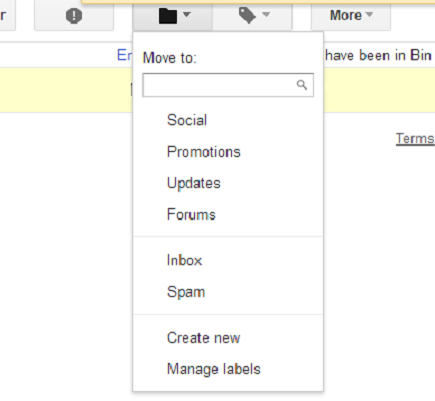
- Selecteer de verwijderde e-mails en klik op het pictogram 'Verplaatsen naar' bovenaan om de oude e-mails terug te zetten in je inbox.
Verwijderde e-mails herstellen in Outlook.com
- Selecteer in het linkerdeelvenster van het Outlook.com-venster de map Verwijderde items.
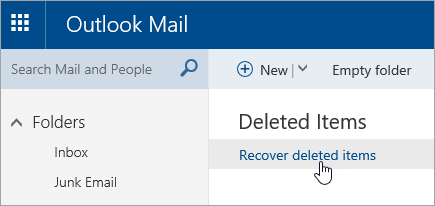
- Selecteer bovenaan uw berichtenlijst 'Verwijderde items herstellen'.
- Selecteer de verwijderde e-mails die u wilt herstellen en klik op Herstellen.

Verwijderde e-mails van Yahoo.com herstellen.
- Ga naar Yahoo Mail en tik op het menu-icoon.
- Tik op de map Prullenbak.
- Kies de e-mail die u wilt herstellen.
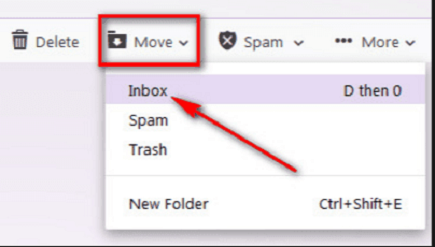
- Klik op 'Verplaatsen' in de Yahoo Mail-werkbalk.
- Selecteer 'Postvak IN' of een andere map om het bericht te herstellen.
Deel 2. Hoe u permanent verwijderde e-mails uit Gmail/Outlook/Yahoo kunt terughalen
Als u per ongeluk de prullenbak hebt leeggehaald of als u de verwijderde e-mails in de prullenbak niet meer kunt terugvinden omdat ze langer dan 30 dagen geleden zijn verwijderd, kunt u e-mailherstelsoftware gebruiken om ze terug te halen. Lees deze handleiding voor meer informatie over het herstellen van verwijderde e-mails met een professioneel e-mailherstelprogramma. Gegevensherstel .
- Verwijderde e-mails van Gmail/Outlook/Yahoo na 30 dagen herstellen;
- Bied snelle scan- en diepgaande scanfuncties om naar verwijderde e-mails te zoeken;
- Herstel foto's, video's, audiobestanden, enz. van de harde schijf van uw Windows-computer, SD-kaart en USB-stick.
Stap 1. Download Data Recovery op je pc.
Voordat u de software downloadt, moet u de standaard opslaglocatie van uw e-mails controleren. Over het algemeen is de opslaglocatie van e-mails dezelfde als die van uw browser. Probeer Data Recovery niet te downloaden op dezelfde locatie waar de e-mails zijn verwijderd. Anders kunnen de e-mails tijdens de installatie worden overschreven en kunt u uw verloren Outlook/Gmail/Yahoo-e-mails nooit meer herstellen.
Gratis downloaden Gratis downloaden
Stap 2. Selecteer bestandstypen en harde schijf
Na het opstarten van het programma kunt u de bestandstypen kiezen en de locatie selecteren. Selecteer het vakje voor e-mails en de juiste harde schijf. .

Stap 3. Scan verwijderde gegevens op de geselecteerde schijf.
Klik op de knop 'Scannen'. Om te beginnen met het scannen van verwijderde e-mails op de schijf die u selecteert. Als de automatische snelle scan de verwijderde e-mails niet kan vinden, kunt u kiezen voor een uitgebreide scan. Een uitgebreide scan duurt langer.

Stap 4. Controleer de resultaten en herstel.
Na het scannen kunt u de e-mails die u wilt herstellen selecteren door het selectievakje voor de bestandsnaam aan te vinken. Vervolgens kunt u de e-mails terugzetten op uw pc. door op de knop 'Herstellen' te klikken .

Nu weet u welke stappen u moet nemen om verwijderde Outlook/Gmail/Yahoo-e-mails te herstellen. U hoeft zich nooit meer zorgen te maken over verloren e-mails.
Gratis downloaden Gratis downloaden
Hoe nuttig vond u dit bericht?
Klik op een ster om een beoordeling te geven!
Gemiddelde beoordeling / 5. Stemmentelling: