
Брзи савети: Ако желите да вратите обрисане датотеке из испражњене корпе за отпатке на Windows 11/10/8/7, можете преузети овај програм за опоравак података да бисте лако вратили податке за неколико минута.
Корпа за отпатке на рачунару чува обрисане датотеке. Редовно се датотеке премештају у корпу за отпатке са својих оригиналних локација када се обришу, а корисници могу лако да врате те датотеке из корпе за отпатке назад на њихове оригиналне локације на рачунару, под условом да је нису испразнили. Али ако сте испразнили корпу за отпатке, ствари ће постати компликованије. У овом посту ћете сазнати Како повратити обрисане датотеке из корпе за отпатке, без обзира да ли је испражњена или не .
Да ли је могуће вратити датотеке из корпе за отпатке након што је испразна?
Људи су збуњени око тога да ли Могуће је вратити датотеке из корпе за отпатке након пражњења Одговор је ДА! Када обришете датотеку попут фотографије или документа, она се заправо не брише. Датотеке на вашем чврстом диску се прате помоћу нечега што се зове показивачи, који говоре оперативном систему вашег рачунара где подаци датотеке почињу и завршавају се и да ли су сектори који садрже датотеке доступни или не. Када обришете датотеку, Windows ће уклонити показивач тих обрисаних података, а сектори који садрже те податке сматрају се слободним простором. Али ако у тим секторима нема записаних података, обрисане датотеке се могу повратити уз неке трикове.
Увек треба да имате на уму да када се обрисане датотеке из испражњене корпе за отпатке препишу новим подацима, више их нема начина да вратите. Дакле, ако желите да вратите обрисане датотеке из испражњене корпе за отпатке, никада не би требало да додајете нове податке на оригиналне локације изгубљених датотека или је добра идеја да престанете да користите рачунар док не пронађете изводљив начин да их опоравите.
Како вратити обрисане податке из корпе за отпатке на Windows 11 (Windows 10/8/7/XP такође ради)
Ако корпа за отпатке у систему Windows 11 није испражњена
Када желите да повратите обрисане податке на рачунару, прво што треба да урадите јесте да проверите корпу за отпатке. Иако се неће сви обрисани подаци налазити у корпи за отпатке или се корпа редовно празни, и даље имате шансе да их повратите. Да бисте вратили обрисане датотеке из корпе за отпатке рачунара, једноставно можете изабрати ставке и кликнути десним тастером миша на њих да бисте изабрали „Врати“. На овај начин можете вратити обрисане податке на оригиналне локације.
Ако је корпа за отпатке у систему Windows 11 испражњена
Опоравак обрисаних датотека из испражњене корпе за отпатке је мало теже решење, али вреди покушати ако су вам изгубљене датотеке важне. Сада можете пратити доленаведене кораке да бисте опоравили обрисане датотеке из корпе за отпатке:
Корак 1: Набавите софтвер за опоравак корпе за отпатке
Апликација за опоравак података је тестирана као најбољи софтвер за опоравак датотека за рачунар, који омогућава корисницима да лако опораве обрисане, изгубљене или форматиране датотеке на рачунару. Да бисте започели процес опоравка, потребно је да преузмете и инсталирате апликацију за опоравак података на свој рачунар.
Gratis downloaden Gratis downloaden
Савети: молимо вас да не инсталирате апликацију на чврсти диск ако желите да повратите обрисане податке.
Корак 2: Изаберите типове података и локацију
На почетној страници софтвера можете одабрати типове података као што су слика, видео, аудио, документ итд. које желите да опоравите. Затим изаберите „Корпа за отпатке“ на листи Преносиви диск (или можете изабрати локацију чврстог диска где сте изгубили податке) и кликните на „Скенирај“.

Корак 3: Скенирајте чврсти диск за изгубљене податке
Софтвер за опоравак података ће прво покренути брзо скенирање. Након брзог скенирања, можете извршити дубинско скенирање ако не видите обрисане податке.

Корак 4: Вратите обрисане податке из корпе за отпатке
Из резултата скенирања можете прегледати датотеке које желите да преузмете. Све корпе за отпатке партиција су наведене на левој страни ако изаберете Листу путања Кликните на дугме „Опорави“ и моћи ћете селективно да вратите обрисане датотеке након што испразните корпу за отпатке.

Gratis downloaden Gratis downloaden
Савети: Ствари које треба да знате о канти за отпатке
Овде можете научити и неке савете и трикове о корпи за отпатке.
Прикажи/сакриј икону корпе за отпатке
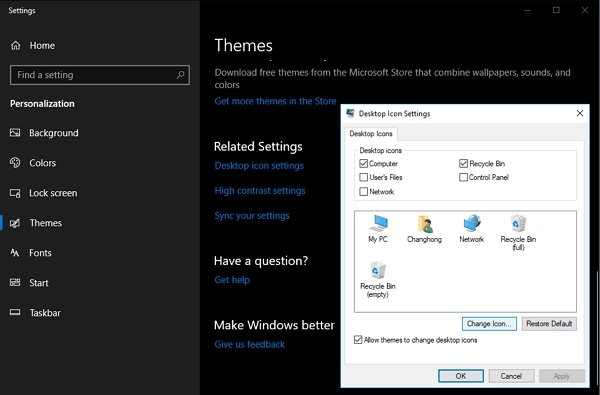
Ако не можете да пронађете икону корпе за отпатке на радној површини система Windows 10, она је можда скривена и можете пратити кораке да бисте је приказали:
Корак 1: Унесите „Подешавања“ у траку за претрагу на почетку. Изаберите апликацију Подешавања и отворите је.
Корак 2: Изаберите „Персонализација > Теме > Подешавања икона на радној површини“
Корак 3: Означите поље за корпу за отпатке и кликните на „Примени“
Зауставите тренутно брисање датотека
Може се десити да обрисане датотеке не иду у корпу за отпатке, већ се бришу одмах након брисања. То јест, нећете пронаћи обрисане датотеке у корпи за отпатке и нећете моћи лако да их вратите из ње. Да бисте спречили губитак података због погрешне операције, препоручљиво је да зауставите тренутно брисање датотека.
Да бисте то урадили, кликните десним тастером миша на икону корпе за отпатке и изаберите Својства. Биће вам понуђен дијалог као што је приказано испод. Искључите ставку „Не премештај датотеке у корпу за отпатке, одмах уклони датотеке након брисања“ и кликните на „Примени“.
Док радите на овом пољу за подешавање, можете означити и опцију „Прикажи дијалог за потврду брисања“, која ће вас питати да потврдите када желите да обришете било које датотеке и фасцикле. Такође можете променити локацију корпе за отпатке тако што ћете тамо изабрати одређени диск.
Ако постоји опција под називом Прикажи дијалог за потврду брисања, уверите се да је означено поље како бисте били упитани да ли сте сигурни да желите да уклоните све датотеке и фасцикле које обришете.
Gratis downloaden Gratis downloaden
Hoe nuttig vond u dit bericht?
Klik op een ster om een beoordeling te geven!
Gemiddelde beoordeling / 5. Stemmentelling:




