

"Ik wil graag weten of er een tool bestaat om foto's uit mijn Viber-chatgeschiedenis terug te halen. Ik gebruik een iPhone 13 Pro Max. Een paar dagen geleden heb ik Viber verwijderd. Vanwege bepaalde omstandigheden moet ik de foto's uit mijn Viber-chatgeschiedenis terughalen. Ik heb alle foto's bekeken, maar ik kon de paar foto's die ik nodig had niet vinden. De foto's in mijn Viber-geschiedenis zijn blijkbaar verwijderd. Is er nog een mogelijkheid om de foto's uit Viber terug te halen? Help me alsjeblieft!"
Momenteel gebruiken veel iOS-gebruikers Viber voor communicatie. Wat mensen vooral waarderen aan Viber zijn de functies voor berichten, waarmee gebruikers emoticons, stickers, foto's en video's aan berichten kunnen toevoegen. De app kan dus veel plezier bieden aan mensen die graag met afbeeldingen chatten. Maar wat als we per ongeluk de chats verwijderen voordat we die geweldige foto's of video's op ons iOS-apparaat hebben kunnen opslaan? Of als we de foto's of video's kwijtraken door een mislukte iOS 15-update?
Viber is een krachtige applicatie voor instant messaging. Het is beschikbaar voor iOS, Android, Windows, macOS en Linux. Daardoor gebruiken steeds meer mensen deze communicatietool. Viber-foto's kunnen echter per ongeluk verwijderd worden. Is er een manier om deze foto's terug te krijgen? Het is eigenlijk vrij eenvoudig. Zelfs zonder een back-up van je Viber-bestanden te maken, kun je verloren foto's terughalen met behulp van dataherstelsoftware. In dit artikel lees je hier meer over.
Deel 1. Hoe je Viber-foto's kunt herstellen via iOS-apparaten
Als je een Viber-chat verwijdert, kun je de chat zelf niet meer terugvinden in Viber, maar een klein deel van de gegevens blijft wel opgeslagen in het geheugen van je iOS-apparaat. Als je dit deel van de gegevens kunt herstellen voordat het wordt overschreven door nieuwe gegevens, is de kans groot dat je je Viber-foto's en -video's kunt terughalen. Hiervoor heb je een tool nodig genaamd... iPhone-gegevensherstel .
Gratis downloaden Gratis downloaden
Het programma werkt perfect in Windows en macOS. Nadat je iOS-apparaat op de computer is aangesloten, kan het programma de informatie van verwijderde Viber-foto's en -video's op het apparaat detecteren en deze mediabestanden naar de computer herstellen. Het is een eenvoudig hulpmiddel, zelfs voor mensen zonder technische kennis. Je hoeft alleen maar het programma te downloaden en een paar knoppen met je muis aan te klikken.
Stap 1. Scan de gegevens van het iOS-apparaat.
Start iPhone Data Recovery op uw Windows- of Mac-computer en verbind uw iPhone of iPad met de computer via de USB-kabel. Zodra uw apparaat in het programma verschijnt, klikt u op 'Start Scan' om de Viber-foto's en -video's te scannen. Het scannen is snel voltooid.


Stap 2. Zoek Viber-foto's en -video's
Na het scannen worden alle gegevens op uw apparaat weergegeven. U kunt de Viber-foto's en -video's vinden door te klikken op "App-foto's" / "App-video's" > "Viber"-map, waar de Viber-foto's en -video's op uw apparaat zijn opgeslagen. U kunt dubbelklikken op de foto's om ze te bekijken.
Bovendien is er een directe manier om Viber-foto's en -video's terug te krijgen. Klik op " Viber-bijlagen "Om een voorbeeld te bekijken van de foto's en video's die je via Viber hebt verzonden en ontvangen."

Савет: Als je de foto's of video's niet kunt vinden in de app 'Foto's' of 'Video's', kun je proberen de bestanden te vinden in je filmrol.
Stap 3. Viber-foto's en -video's herstellen
Nadat je de gewenste Viber-foto's of -video's hebt gevonden, vink je het vakje naast de naam van de foto/video aan en klik je rechtsonder op 'Herstellen'. De foto's en video's worden vervolgens naar je computer hersteld.

Let op: het is ook mogelijk om de chatgeschiedenis en belgeschiedenis van Viber te herstellen. Klik hiervoor op " Viber " En " Viber-oproepgeschiedenis "om je doelen te vinden."
Deel 2. Hoe je Viber-foto's kunt herstellen via een iTunes-back-up.
Als je een back-up van je iPhone hebt gemaakt naar iTunes of Finder, kun je de verwijderde Viber-foto's en -video's ook terughalen uit je iTunes-back-up. iPhone-gegevensherstel .
Gratis downloaden Gratis downloaden
Stap 1. Kies het iTunes-back-upbestand.
Start iPhone Data Recovery en kies vervolgens de optie 'Herstellen vanuit iTunes-back-up'. Selecteer het back-upbestand dat u wilt herstellen en klik op de knop 'Volgende'.

Stap 2. Selecteer het bestandstype.
Kies het bestand dat u wilt herstellen. U kunt bijvoorbeeld 'Viber' selecteren en op de knop 'Scannen' klikken.
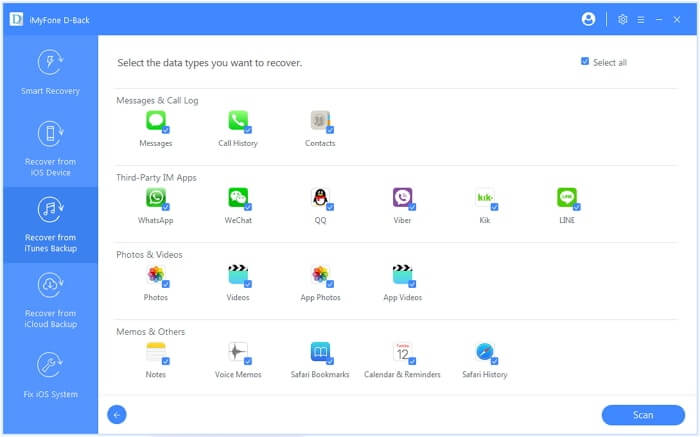
Stap 3. Bekijk en herstel de verwijderde foto's van Viber.
Nadat het scannen is voltooid, kunt u de bestanden bekijken en de Viber-foto's selecteren die u wilt herstellen. Klik op de knop 'Herstellen' om ze te herstellen.

Deel 3. Hoe verwijderde Viber-foto's te herstellen via iCloud-back-up
Naast het rechtstreeks scannen van Viber-gegevens vanaf je iOS-apparaat, iPhone-gegevensherstel Het ondersteunt ook het herstellen van foto's en video's met behulp van je iCloud-back-up. Hier volgen de eenvoudige stappen.
Gratis downloaden Gratis downloaden
Stap 1. Aanmelden bij uw iCloud-account
Open het programma en kies de laatste optie: "Herstellen vanuit iCloud-back-upbestand". Meld u aan bij uw iCloud-account met uw Apple ID en wachtwoord.

Stap 2. Download een iCloud-back-upbestand.
Kies uit de lijst met iCloud-back-upbestanden het bestand met de Viber-foto's en -video's die je nodig hebt, op basis van de back-updatum. Klik vervolgens op 'Downloaden'.
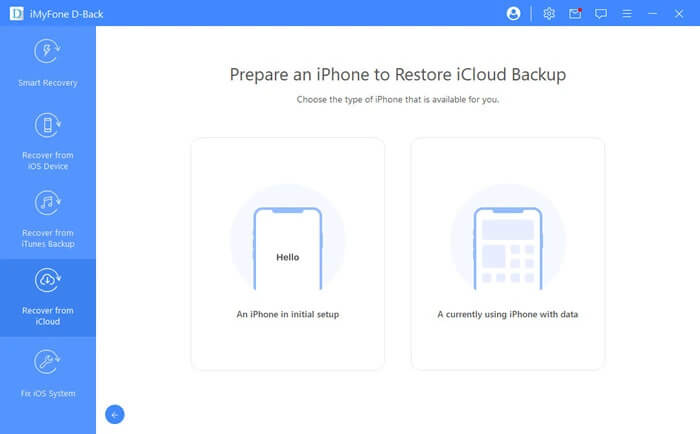
Stap 3. Viber-foto's en -video's herstellen
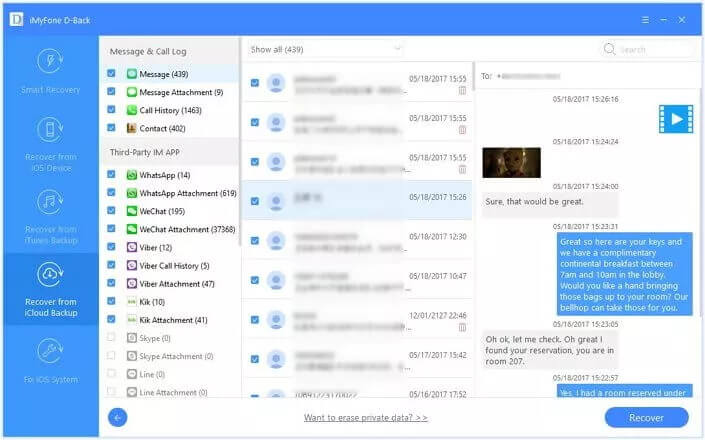
Nadat de back-upbestanden zijn gedownload, klikt u in de linkerkolom op 'App-foto's' of 'App-video's' om de Viber-mediabestanden te vinden. U vindt de foto's of video's in een map met de naam 'Viber'. Of ga naar 'Viber-bijlagen' om ze te bekijken.
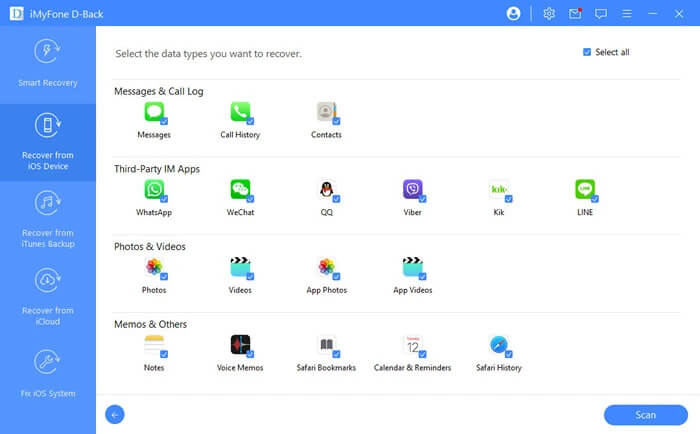
Zo niet, ga dan naar de filmrol om de bestanden te zoeken. Selecteer alle foto's of video's die u wilt herstellen en klik op de knop 'Herstellen'.
Gratis downloaden Gratis downloaden
Deel 4. Nooit meer dataverlies: twee manieren om Viber-foto's en -video's te bewaren.
Hoewel het herstellen van Viber-foto's en -video's via iPhone-gegevensherstel Het is eenvoudig, maar het is beter om een back-up te maken van je belangrijke foto's en video's. Er zijn twee manieren om een back-up te maken van Viber-foto's en -video's op je iPhone en iPad.
Automatisch opslaan in de filmrol
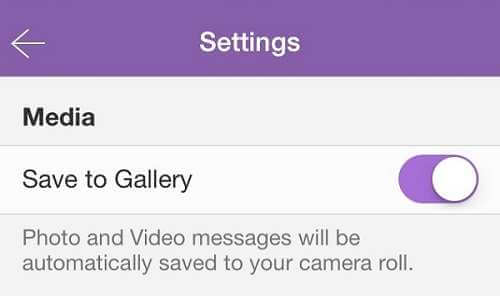
Open Viber op je iPhone of iPad, ga naar 'Meer' > 'Instellingen' > 'Media' > 'Opslaan in galerij'. Schakel de functie in en fotoberichten die je ontvangt, worden automatisch opgeslagen in de filmrol van je apparaat.
Handmatig opslaan in de filmrol
Tik op de foto of video die je leuk vindt; deze wordt dan op volledig scherm weergegeven. Tik op de knop 'Opslaan' en de foto of video wordt opgeslagen in de filmrol.
Geniet van Viber met deze methoden in gedachten. Als je meer vragen hebt over Viber, laat dan gerust hieronder een bericht achter. Als je hulp nodig hebt bij het herstellen van WhatsApp-gegevens, iPhone-gegevensherstel is er ook voor jou.
Gratis downloaden Gratis downloaden
Hoe nuttig vond u dit bericht?
Klik op een ster om een beoordeling te geven!
Gemiddelde beoordeling / 5. Stemmentelling:




