
Het verliezen van een Word-document kan je een hartverzakking bezorgen. Het verloren document kan een opdracht, een rapport of een artikel zijn waar je dagen, weken of zelfs maanden aan hebt gewerkt. Soms loopt Word vast of schakelt je Mac plotseling uit, waardoor het Word-document waaraan je werkte niet wordt opgeslagen. Of je hebt per ongeluk een Word-document op je Mac opgeslagen, waardoor het document wordt overschreven. Nog erger is dat het verloren Word-document per ongeluk kan zijn verwijderd.
Of je nu een niet-opgeslagen of verwijderd Word-document op je Mac wilt herstellen, dit artikel kan je een aantal tips geven. Lees hieronder hoe je Word-documenten op je Mac kunt herstellen.
Hoe u niet-opgeslagen Word-documenten (versies 2022/2019/2017/2016/2011) op een Mac kunt herstellen
Het goede nieuws is dat Word op Mac standaard een automatische opslagfunctie heeft ingeschakeld die het document waaraan u werkt elke 10 minuten automatisch opslaat in de map 'Automatisch herstel'. De kans is groot dat u het document dat u niet zelf hebt opgeslagen, kunt herstellen met behulp van deze automatische opslagbestanden.
Opmerking De voorwaarde voor het gebruik van Word AutoRecover op een Mac is dat... Je hebt het document minstens één keer opgeslagen. Met andere woorden: als u een Word-bestand aanmaakt, er enkele wijzigingen in aanbrengt en het bestand vervolgens sluit door op 'Niet opslaan' te klikken, is er geen AutoRecover-bestand beschikbaar om het niet-opgeslagen document te herstellen.
Als Word of het Mac-systeem vastliep
Nadat een applicatie (zoals Microsoft Office) is vastgelopen of macOS is bevroren, wordt er de volgende keer dat u Word opent een AutoRecover-bestand geladen. automatisch geopend worden En je kunt het opslaan en verdergaan waar je gebleven was.
Idealiter zou het niet-opgeslagen document direct zichtbaar moeten zijn nadat u Word opnieuw hebt opgestart. Mocht dit echter niet het geval zijn, dan kunt u op een Mac de locatie van de automatische opslag van Word opzoeken en het niet-opgeslagen document automatisch herstellen.
Bestanden automatisch herstellen in Word 2011 voor Mac
Er zijn twee manieren om niet-opgeslagen Word-documenten in Word 2011 op een Mac te herstellen.
1. Open de AutoRecover-bestanden
Stap 1. Klik in Word op Bestand > Automatisch herstellen.
Stap 2. Je zou nu een lijst met AutoRecover-bestanden moeten zien. Open het niet-opgeslagen bestand waarnaar je op zoek bent, op basis van de opslagdatum.
2. Zoek de map AutoRecovery op je Mac.
Stap 1. Openen Vindt .
Stap 2. Houd de Alt-toets ingedrukt terwijl u op 'Ga' klikt om het scherm te tonen. Bibliotheek map.
Stap 3. Ga naar de locatie waar Word-documenten automatisch worden opgeslagen: Bibliotheek/Applicatieondersteuning/Microsoft/Office/Office 2011 AutoRecovery .

Bestanden automatisch herstellen in Word 2016/2017 voor Mac
Er zijn ook twee methoden om een Word-document te herstellen dat niet is opgeslagen op een Mac, voor Word 2016, 2017 of nieuwer.
1. Ga naar de map Microsoft-gebruikersgegevens.
Stap 1. Sluit Microsoft Word op de Mac.
Stap 2. Open Finder > Documenten > Microsoft-gebruikersgegevensmap .
Stap 3. Bekijk de bestanden met de naam " AutoRecovery opslaan van "en zoek de automatisch opgeslagen bestanden die je nodig hebt."
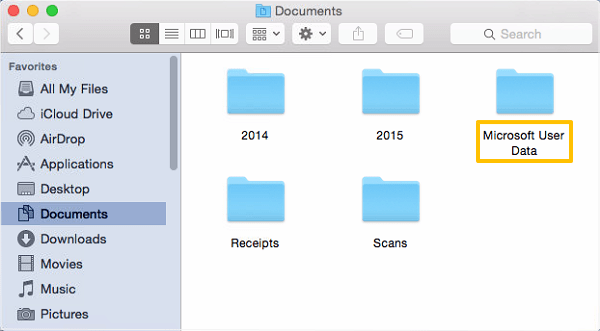
Als je problemen ondervindt bij het openen van de Word-bestanden die met AutoRecover zijn hersteld, hernoem dan de bestanden en voeg ".doc" toe aan de bestandsextensie.
2. Ga naar de map AutoRecovery.
Stap 1. Open Finder. Klik op Ga > Ga naar map.
Stap 2. Voer het pad als volgt in:
~/Bibliotheek/Containers/com.microsoft.Word/Data/Bibliotheek/Voorkeuren/AutomatischHerstel .

Als het niet lukt om niet-opgeslagen Word-documenten te herstellen met AutoRecover, kunt u ook de tijdelijke map op uw Mac controleren. Mogelijk bevat deze de bestanden die u zoekt.
Hoe een niet-opgeslagen Word-document te herstellen met behulp van de tijdelijke map op een Mac
Stap 1. Starten Терминал Gebruik Spotlight of ga naar Toepassingen > Hulpprogramma's.
Stap 2. Voer de volgende opdrachtregel in: отвори $TMPDIR Druk op Enter.
Stap 3. De tijdelijke map wordt geopend. Controleer of er een Word-document in staat dat u niet hebt opgeslagen.

Per ongeluk een Word-document op mijn Mac overschreven.
Als je per ongeluk een Word-document hebt opgeslagen dat je eigenlijk nodig hebt op je Mac, kun je proberen het document te herstellen vanuit de map 'Automatisch herstel'. Lukt dat niet, probeer dan een eerdere versie van het document te herstellen vanuit een Time Machine-back-up op je Mac.
Stap 1. Openen Tijdmachine met Spotlight.
Stap 2. Zoek de bestanden die u wilt herstellen.
Stap 3. Klikken Herstellen om het Word-bestand te herstellen.

Hoe u verloren/verwijderde Word-documenten op een Mac kunt herstellen
Als u Word-documenten hebt die u per ongeluk hebt verwijderd, Gegevensherstel Het programma kan verwijderde Word-documenten voor u herstellen. En soms, wanneer u de niet-opgeslagen documenten niet in de map 'Automatisch herstel' kunt vinden, kunt u het programma gebruiken om te kijken of het de bestanden kan scannen die u nodig hebt.
En als een Word-document is verwijderd of verloren is gegaan, moet u zo snel mogelijk gegevensherstel uitvoeren, omdat het verwijderde document op elk moment kan worden overschreven door nieuwe gegevens op uw Mac. Een vuistregel voor succesvol gegevensherstel is: handel snel.
Gratis downloaden Gratis downloaden
Stap 1. Start Data Recovery voor Mac.
Stap 2. Om verwijderde Word-documenten van de Mac-schijf te herstellen, klikt u hier. Documenten en selecteer de schijf waarop de verwijderde Word-bestanden waren opgeslagen. Klik Scannen .

Stap 3. Het programma begint met het scannen en vinden van verwijderde documenten op de schijf, waaronder verwijderde Word-, Excel-, PDF- en PPT-bestanden, en meer.
Stap 4. Wanneer het scannen is voltooid, klikt u. ДОКУМЕНТ of DOCX en controleer of de verwijderde bestanden die u nodig hebt, worden gevonden. Zo niet, klik dan op Diepgaande scan Om te ontdekken dat de verwijderde bestanden dieper verborgen liggen.

Stap 5. Wanneer u de Word-bestanden ziet die u wilt herstellen, klikt u op Herstellen.

Tips: Voorkom gegevensverlies in Word voor Mac
Stel een korter AutoRecover-interval in. Standaard slaat Word elke 10 minuten automatisch een kopie van het Word-document waaraan u werkt op. U kunt dit interval verkorten. Ga in Word naar Voorkeuren > Uitvoer > Delen > Opslaan > Opslaan om de XX minuten. Voer bijvoorbeeld 5 in om elke 5 minuten een kopie van het Word-document op te slaan.
Automatisch opslaan inschakelen Als u een abonnement op Word voor Office 365 hebt. Met de automatische opslagfunctie ingeschakeld, slaat Word de wijzigingen die u aanbrengt elke paar seconden op, zodat u niet handmatig op de knop 'Opslaan' hoeft te klikken. Zelfs als Word onverwacht vastloopt, worden de meeste wijzigingen in een document automatisch opgeslagen.
Gratis downloaden Gratis downloaden
Hoe nuttig vond u dit bericht?
Klik op een ster om een beoordeling te geven!
Gemiddelde beoordeling / 5. Stemmentelling: