Ouderschap in de 21e eeuw vereist digitale grenzen, veilige websites en online monitoring, vooral omdat kinderen steeds meer tijd doorbrengen met hun apparaten. Als u als ouder uw kind online in de gaten wilt houden, is het handig om te leren hoe u de ouderlijke controle-functies van Safari op iPhone, iPad en Mac kunt gebruiken. Ouderlijke controle is een functie die is ingebouwd in de besturingssystemen van deze apparaten en waarmee u materiaal voor volwassenen kunt blokkeren, een lijst kunt maken van websites die uw kinderen mogen bezoeken, hun online activiteiten kunt volgen en meer.
Safari is de standaardbrowser op alle Apple-apparaten en biedt specifieke opties voor ouderlijk toezicht om uw kinderen online te beschermen. Eerst moet u een gebruikersprofiel voor uw kind aanmaken op het Apple-apparaat en vervolgens de systeeminstellingen aanpassen zodat deze in Safari van toepassing zijn. U kunt bijvoorbeeld de iPhone beperken of bepaalde apps en functies op het apparaat van uw kind blokkeren met behulp van de instellingen voor inhoud en privacy in Schermtijd Safari. U kunt ook beperkingen instellen voor materiaal voor volwassenen, de verkoop en download van dergelijke content en privacy op uw iPhone, iPad of iPod touch.
Lees dit artikel verder als je meer wilt weten over beperkingen op de iPhone, schermtijd in Safari, ouderlijk toezicht in Safari op iPad en iPhone, en de website voor ouderlijk toezicht in Safari.
Deel 1: Hoe gebruik je de ingebouwde Safari-instellingen op iPhone en iPad?
Ouderlijk toezicht is ook beschikbaar in andere Apple-producten. Omdat kinderen tegenwoordig op steeds jongere leeftijd hun eerste smartphone en tablet krijgen, is het essentieel om te leren hoe je ouderlijk toezicht instelt op iPhones en iPads.
Omdat de iPad en iPhone op hetzelfde besturingssysteem draaien, zijn de ouderlijke controle-instellingen van Safari op de iPad vrijwel identiek aan die op de iPhone. Daarom vallen ze beide onder Schermtijd. Volg deze stappen voor ouderlijke controle in Safari op de iPad en iPhone:
Stap 1. Open Instellingen.
Stap 2. Selecteer Schermtijd.

Stap 3. Selecteer 'Inhouds- en privacybeperkingen' in het下拉菜单.
Stap 4. Schakel de knop 'Inhouds- en privacybeperkingen' in.

Stap 5. Selecteer Toegestane apps. Schakel de Safari-schuifregelaar uit om Safari volledig te deactiveren en online browsen op dit apparaat te blokkeren.
Stap 6. Selecteer Inhoudsbeperkingen en klik op Webinhoud.
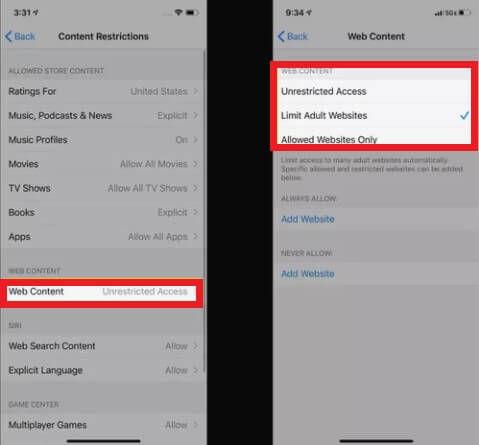
Afhankelijk van het toegangsniveau dat u toestaat, moet u gegevens verstrekken aan websites voor ouderlijk toezicht in Safari, zoals de website die u wilt beperken.
Onbeperkte toegang
- Om uw kind toegang te geven tot elke website op internet, klikt u eenvoudig op deze optie.
Beperk websites voor volwassenen
- Wil je websites blokkeren die Apple als ongepast beschouwt? Selecteer dan deze optie. Hier kun je ook je eigen websites toevoegen.
- Als het blokkeren van materiaal voor volwassenen niet voldoende is, of als je een URL vindt die toch door de mazen van het net is geglipt, kun je altijd
- Gebruik beperkingen om elke gewenste URL te blokkeren.
- Selecteer 'Beperk websites voor volwassenen'.
- Tik onder 'Nooit toestaan' op 'Een website toevoegen'.
- Vul in het gedeelte 'Website' de URL in van de website die u wilt blokkeren.
- Selecteer linksboven 'Terug'.
- Deze actie moet worden herhaald voor elke site die u wilt blokkeren.
Alleen toegestane websites
- Door de adressen van uw kinderen aan deze lijst toe te voegen, kunt u een lijst maken van websites die alleen zij kunnen bezoeken.
- Tik op 'Alleen toegestane websites' om de toegang tot dit apparaat te beperken tot een lijst met vooraf gedefinieerde websites.
- Om meer websites aan deze lijst toe te voegen, klikt u op Website toevoegen en voert u het webadres in.
- Veeg van rechts naar links om sites uit de lijst te verwijderen en tik vervolgens op Verwijderen.
Deel 2: Hoe schakel je ouderlijk toezicht in Safari op een Mac in?
Ouderlijk toezicht op de Mac is eenvoudig in te stellen en kan u helpen bij het bijhouden van schermgebruik, het blokkeren van websites en het beperken van de toegang tot ongepaste informatie en persoonlijke afbeeldingen. Daarnaast leert u in dit gedeelte hoe u uw iMac of MacBook snel kindvriendelijk kunt maken.
Schermtijd wordt op de Mac ook gebruikt om ouders controle te geven over Safari, hoewel de toegang hiertoe anders is. De stappen in dit gedeelte zijn voor Macs met macOS Catalina (10.15) of hoger. Volg deze stappen om naar de website voor ouderlijk toezicht van Safari te gaan:
Stap 1. Selecteer het Apple-logo en klik vervolgens op Systeemvoorkeuren. Selecteer Ouderlijk toezicht.

Stap 2. Om wijzigingen aan te brengen, klikt u op het slotpictogram. Voer uw wachtwoord in wanneer daarom wordt gevraagd.
Stap 3. Kies het gebruikersaccount waarvoor u ouderlijk toezicht wilt instellen.
Stap 4. Schakel ouderlijk toezicht in door op de knop 'Ouderlijk toezicht inschakelen' te klikken.

Ga naar de webpagina. Om bijvoorbeeld ouderlijk toezicht in Safari voor websites in te stellen, ga je naar Inhoud en selecteer je een van de opties:
- Onbeperkte toegang: Klik hier om uw kind toegang te geven tot elke website op internet.
- Beperk toegang tot websites voor volwassenen: Wilt u de toegang beperken tot websites die Apple als websites voor volwassenen heeft geclassificeerd? Selecteer dan deze optie. Hier kunt u ook uw eigen websites toevoegen.
- Alleen toegestane websites: Deze lijst bevat diverse websites, waaronder Bing, Twitter, Google, Facebook en andere. Om een nieuwe site aan de lijst toe te voegen, klikt u op 'Toevoegen'. Om een site uit de lijst te verwijderen, klikt u erop in de lijst en vervolgens op de knop '-'.
Om verdere wijzigingen te voorkomen, klikt u op de vergrendelingsknop als u klaar bent.
Deel 3: Hoe kun je apps voor ouderlijk toezicht gebruiken om het gebruik van Safari beter te beveiligen?
Ouders en verzorgers zouden een monitoringsysteem moeten overwegen om de gegevens te bekijken waarmee hun kinderen in aanraking komen via sms-berichten, e-mail, sociale media en meer, naast het instellen van ouderlijke beperkingen op de apparaten van hun kinderen. Het instellen van digitale grenzen is een uitstekende manier om digitale geletterdheid te bevorderen, uw kinderen online te beschermen en ervoor te zorgen dat ze met een gerust hart hun geliefde computer kunnen afstaan.
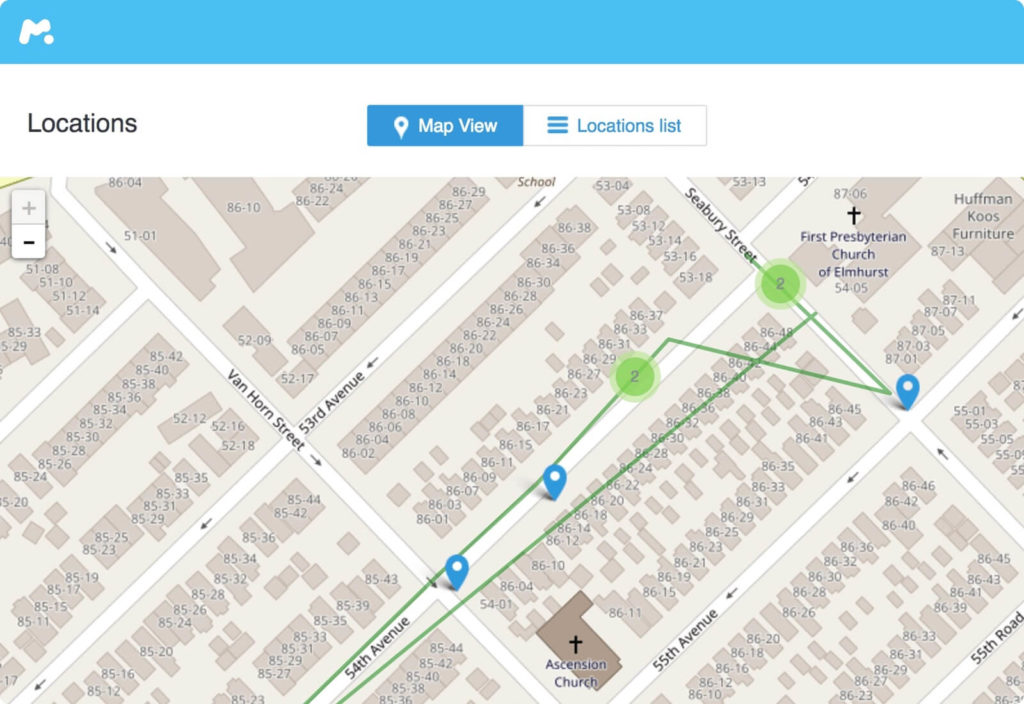
Ben je klaar om de ouderlijke controlefuncties van Safari op je iPhone en iPad naar een hoger niveau te tillen? mSpy biedt robuuste ouderlijke controlefuncties en GPS-locatiebewaking om uw kleine ontdekkers zowel offline als online veilig te houden. Weet wanneer uw kind van school is vertrokken of thuis is gekomen, wanneer ze toegang hebben gehad tot problematische informatie of hun telefoon buiten schooltijd hebben gebruikt, gebruik contentblokkers om het internet geschikt te maken voor hun leeftijd en houd de batterijstatus in de gaten. Met mSpy kunnen ouders:
- Filter websites op categorie, aangezien het gebruikmaakt van tienduizenden vooraf samengestelde websites, waaronder websites over drugs, volwassenen en geweld.
- Schakel de veilige zoekfunctie in om te voorkomen dat zoekresultaten expliciete informatie bevatten.
- Houd de browsergeschiedenis van uw kind in de gaten, zelfs als deze in de privé- of incognitomodus staat.
- mSpy Kan meer dan 20 sociale medianetwerken tegelijk monitoren, waaronder Facebook, Instagram, WhatsApp, Twitter, LINE, Snapchat, Kik en Tinder.
- Houd sociale media-apps en YouTube in de gaten voor expliciet of beledigend taalgebruik.
- Stel een melding in voor aanstootgevende woorden die op het apparaat van uw kind worden gedetecteerd.
- mSpy helpt ouders bij het beheren en beschermen van het volledige internetleven van hun kinderen.
- Deze tool kan de meest populaire apps en sociale mediaplatformen scannen op cyberpesten, online roofdieren, zelfmoordgedachten, geweldsdreigingen en andere problemen.
- Met tools voor schermtijdbeheer en webfiltering kunnen ouders passende grenzen stellen aan de toegang van hun kinderen tot websites en apps, en bepalen wanneer ze deze mogen bekijken.

mSpy Dit is de slimme aanpak om de digitale activiteiten van uw kind in de gaten te houden en hem of haar te helpen veilig op internet te navigeren.
Deel 4: Veelgestelde vragen
1. Is het mogelijk om een webpagina in Safari op de zwarte lijst te zetten?
Safari biedt je de mogelijkheid om websites toe te voegen aan een zwarte lijst of een witte lijst, waardoor je meer controle hebt over je surfgedrag. Bovendien kun je in Safari specifieke websites blokkeren door simpelweg de URL in te voeren in het gedeelte 'Nooit toegestaan'.
2. Hoe activeer ik ouderlijk toezicht in Safari op mijn iPhone?
Je kunt ouderlijk toezicht in Safari op je iPhone instellen. Ga eerst naar het menu Instellingen en kies Schermtijd. Voer vervolgens je Schermtijd-code in nadat je op Inhouds- en privacybeperkingen hebt getikt. Tik daarna op Webinhoud en vervolgens op Inhoudsbeperkingen. Selecteer ten slotte een van de volgende opties: Beperk websites voor volwassenen, Onbeperkte toegang of Alleen toegestane websites.
3. Wat is de beste app voor ouderlijk toezicht?
mSpy mSpy is een van de beste en meest betrouwbare apps voor ouderlijk toezicht, omdat je hiermee de realtime locatie kunt volgen, ongepaste inhoud kunt filteren en de schermtijd op het apparaat van je kind kunt beheren. Het kan voor ouders lastig zijn om hun kinderen te beschermen tegen mogelijke gevaren zoals cyberpesten en seksuele roofdieren. Wanneer er ongepaste inhoud op het apparaat van een tiener wordt gevonden, stuurt mSpy ouders automatisch meldingen. mSpy helpt kinderen een evenwicht te vinden en goede digitale gewoonten te ontwikkelen.
4. Hoe kan ik voorkomen dat mijn kind zijn of haar internetgeschiedenis wist?
Je kunt snel beperkingen instellen op iPhones en voorkomen dat je kind zijn of haar internetgeschiedenis wist. Gebruik ouderlijk toezicht om te voorkomen dat de browsegeschiedenis wordt verwijderd. Houd bovendien, afhankelijk van de leeftijd van je kinderen, je kinderen in de gaten wanneer ze online zijn.
5. Is het mogelijk om ouderlijk toezicht in te stellen op een Mac?
Ja, het is mogelijk om ouderlijk toezicht in te stellen op een Mac. Je kunt het Mac-gebruik van een kind beperken en controleren met de functie Ouderlijk toezicht in macOS. Hiermee kun je onder andere scheldwoorden in de Woordenboek-app en content voor volwassenen in de iTunes Store uitschakelen, de schermtijd van Safari beperken, app-gebruik bijhouden en meer.
Hoe nuttig vond u dit bericht?
Klik op een ster om een beoordeling te geven!
Gemiddelde beoordeling / 5. Stemmentelling: