Heeft u zich ooit zorgen gemaakt over de privacy en beveiliging van uw Instagram-account? Zo ja, dan bevat uw Instagram-account waarschijnlijk uw meest persoonlijke en gevoelige informatie, zeker als u een bedrijf heeft dat actief is op Instagram. Een goede oplossing voor deze zorgen, aangeboden door Instagram zelf, is het instellen van tweefactorauthenticatie (of tweestapsverificatie) voor uw account.
Instagram Two Factor Authentication (2FA) is een beveiligingspoortje bij de ingang van een Instagram-account; een sterke combinatie van willekeurige tekens wordt alleen aan de accounteigenaar getoond. Instagram 2-stapsverificatie is een beveiligingsfunctie van Instagram.
Je hebt dus een wachtwoord en een gebruikersnaam, wat is dan het nut van nog een? Gewoon voor extra beveiliging. Met een 2FA-code zijn er twee beveiligingsstappen (zoals de naam al aangeeft) die je moet doorlopen om toegang te krijgen tot je account:
- Een daarvan is je gebruikersnaam en wachtwoord,
- De tweede is de tweefactorauthenticatiecode van Instagram.
Hoe stel ik tweefactorauthenticatie in voor een Instagram-account?
Er zijn twee manieren om 2FA voor je Instagram-account in te stellen:
- Het gebruik van sms-berichten;
- Een authenticatie-app inschakelen (met behulp van de Instagram-beveiligingscodegenerator).
Nadat je tweefactorauthenticatie (2FA) hebt ingeschakeld, vraagt Instagram je om een van deze methoden te kiezen als de primaire manier om toegang te krijgen tot je account.
Laten we ze allebei eens doornemen.
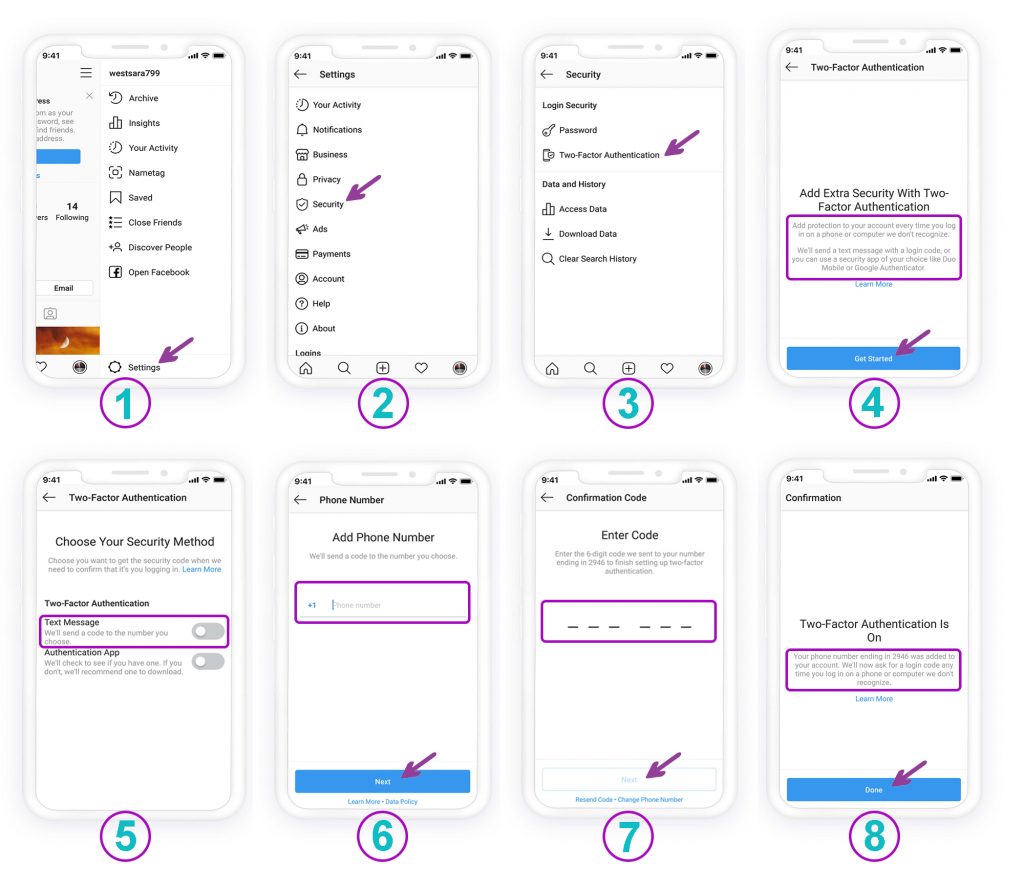
Stel de tweefactorauthenticatie van Instagram in via een sms-bericht.
- Ga naar de Instagram-instellingen.
- Beveiliging tegen tikken.
- Tik op tweefactorauthenticatie
- Aan de slag.
- Schakel 'Sms-berichten' in.
- Voer uw telefoonnummer in en tik op 'Volgende'.
- Voer de code in en tik op 'Volgende'.
- Tik op "klaar".
- Maak een screenshot van de herstelcodes en bewaar deze op een veilige plek.
Hoe schakel ik tweefactorauthenticatie op Instagram uit zonder in te loggen?
Zoals je weet, moet je je telefoon bij de hand hebben of via de Instagram-app toegang krijgen tot je account om de tweefactorauthenticatie uit te schakelen. Als je je telefoon kwijt bent, moet je je account via een ander apparaat openen. Als je geen toegang hebt tot je account via andere apparaten en je account ook niet op andere apparaten hebt, kun je mogelijk... niet meer Bekijk het Instagram-account.
Als je je telefoon kwijt bent en je wilt tweefactorauthenticatie uitschakelen, Je hebt twee mogelijkheden. :
Je kunt inloggen vanaf elk ander apparaat (of zelfs een desktopcomputer) met de code die Instagram naar je telefoon of e-mailadres stuurt. Mogelijk heb je je accountgegevens op je laptop opgeslagen.
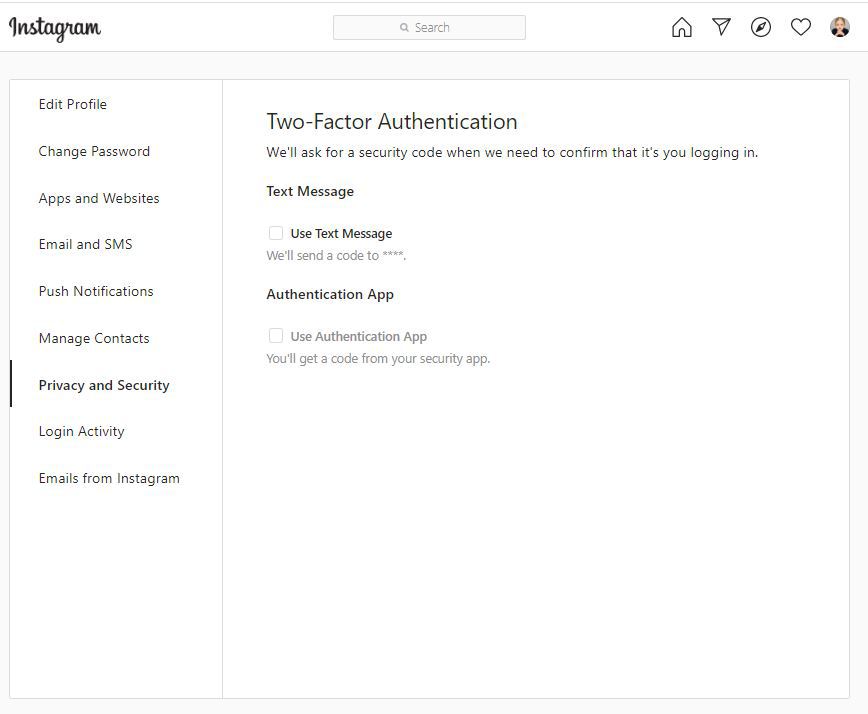
Op deze manier kunt u eenvoudig naar Privacy en beveiliging gaan, naar beneden scrollen om het gedeelte voor tweefactorauthenticatie te vinden, dit openen en de authenticatie in- of uitschakelen.

Beste app voor het traceren van telefoons
Bespioneer Facebook, WhatsApp, Instagram, Snapchat, LINE, Telegram, Tinder en andere sociale media-apps zonder dat je het weet; volg eenvoudig je GPS-locatie, sms-berichten, contacten, gespreksgeschiedenis en meer gegevens! 100% veilig!
Als je niet kon inloggen met een code die naar je e-mailadres of telefoon is verzonden, kun je het Instagram-wachtwoord als volgt opnieuw instellen:
- Open de Instagram-app op elk apparaat (computer of telefoon).
- Voer de gebruikersnaam in
- Tik op 'wachtwoord vergeten'
- Tik op 'Meer hulp nodig?'
- Ga terug naar het inlogscherm en probeer het steeds opnieuw.
- Instagram blokkeert het account totdat je het wachtwoord opnieuw instelt.
- De link wordt naar de telefoon of het e-mailadres van de accountmaker gestuurd (LET OP: als u geen toegang hebt tot het e-mailadres of telefoonnummer van de maker, doe dit dan NIET, want uw account wordt geblokkeerd totdat u de code per e-mail of telefoon ontvangt).
- Volg de instructies in de e-mail of via de telefoon om het nieuwe wachtwoord en e-mailadres te bevestigen.
- Ga naar je account, vervolgens naar instellingen, account en schakel de tweefactorauthenticatie uit.
Hoe schakel ik de tweefactorauthenticatie van Instagram via sms uit?
Om tweefactorauthenticatie via sms uit te schakelen, ga je naar Instellingen > Beveiliging > Tweefactorauthenticatie en schakel je 'Sms-berichten' uit.

Stel de tweefactorauthenticatie van Instagram in en activeer de authenticatie-app.
- Ga naar de Instagram-instellingen.
- Beveiliging tegen tikken.
- Tik op tweefactorauthenticatie
- Aan de slag.
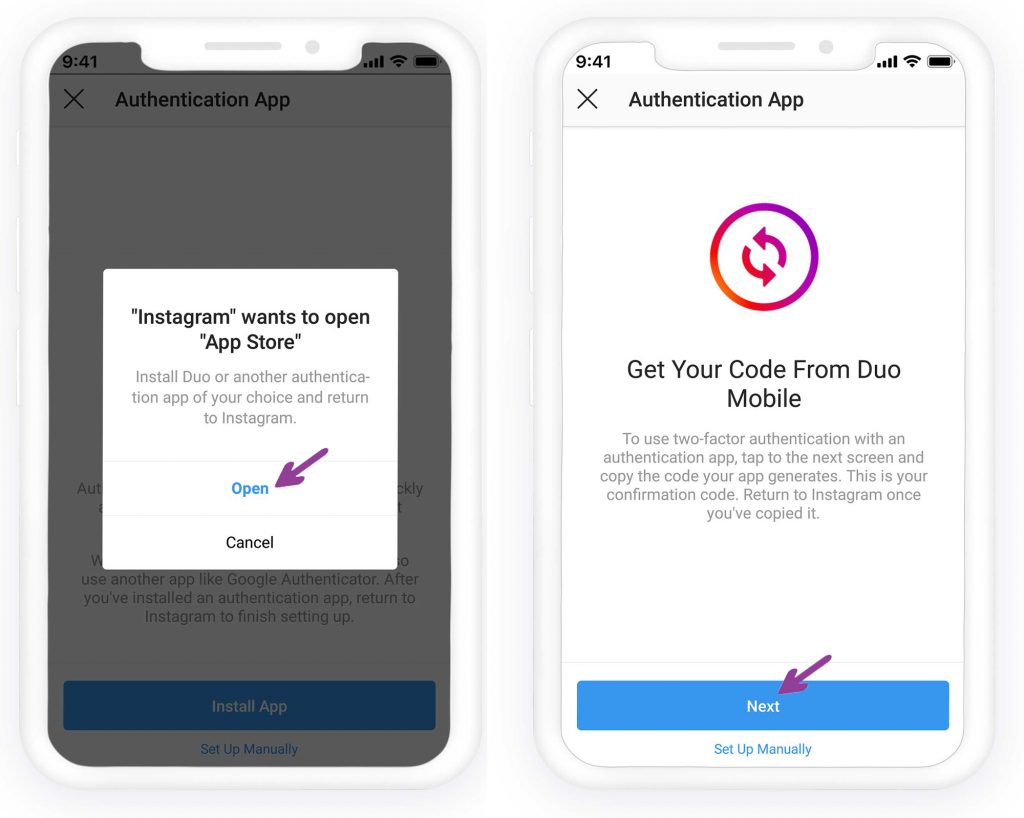
- Schakel de 'Authenticatie-app' in.
- Kies 'App installeren' of 'Handmatig instellen' om verder te gaan.

Als u 'App installeren' hebt gekozen:
- Tik op 'Openen' om naar de App Store te gaan.
- Download de aanbevolen app op Instagram.
- Open de app en volg de instructies.
- Voer de code in die de app op je Instagram-account heeft gegenereerd. Je wordt gevraagd deze code elke keer in te voeren wanneer je inlogt op je Instagram-account. Bewaar hem dus op een veilige plek.
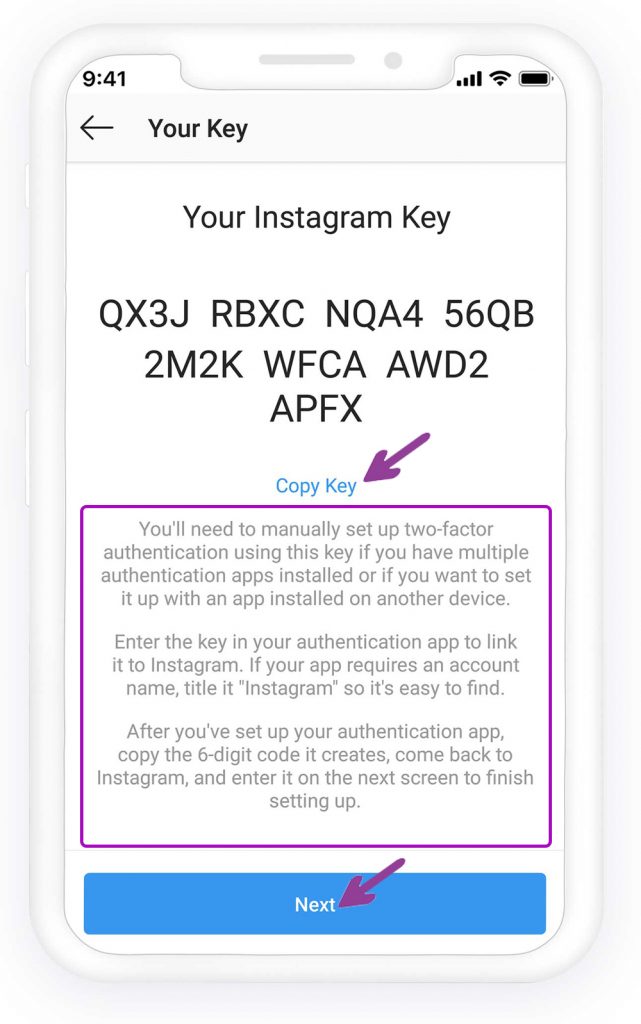
Als u ervoor kiest om het handmatig in te stellen:
- Kopieer de sleutel.
- Lees de instructies.
- Tik op volgende.
- Voer de sleutel in bij de authenticatie-app.
- De app genereert een 6-cijferige code. Zodra je deze hebt ontvangen, ga je terug naar Instagram, voer je de code in en tik je op 'Volgende'.
- Instagram heeft nu tweefactorauthenticatie ingeschakeld.
Hoe schakel ik de tweefactorauthenticatie van Instagram uit via de Instagram-beveiligingscodegenerator?
Om de tweefactorauthenticatie via de app uit te schakelen, ga je naar Instellingen > Beveiliging > Tweefactorauthenticatie en tik je op 'Authenticatie-app'.
Hoe herstel ik een Instagram-account als ik mijn tweefactorauthenticatiecode kwijt ben?
De authenticatiecode beperkt je toegang tot Instagram, waardoor je de app alleen via je telefoon kunt gebruiken. Als je hebt gewacht tot je je telefoon kwijt bent en de eerder verstrekte eenmalige codes niet hebt opgeschreven, zijn er een paar oplossingen voor je.
- Een mogelijke oplossing is het herstellen van uw verloren telefoonnummer: Bel de provider van je lijn of neem persoonlijk contact met hen op om het nummer te achterhalen. Houd er rekening mee dat dit kan werken als je de eerste methode hebt gebruikt om tweefactorauthenticatie voor Instagram in te stellen (via sms).
- Vraag hulp aan de Instagram-support: Als je de gebruikersnaam en het wachtwoord van Instagram hebt, neem dan contact op met Instagram en vraag hen om je account te herstellen. Dit kan een paar dagen duren.
Conclusie
Hoewel de tweefactorauthenticatie (2FA) van Instagram soms onhandig aanvoelt, speelt het een cruciale rol bij de bescherming van je account tegen ongeautoriseerde toegang. In een digitale omgeving waar hackpogingen, phishing en accountovernames steeds vaker voorkomen, is alleen een wachtwoord niet meer voldoende. Tweefactorauthenticatie voegt een extra beveiligingslaag toe door een tweede verificatiemethode te vereisen. Dit zorgt ervoor dat zelfs als iemand je wachtwoord bemachtigt, diegene nog steeds niet kan inloggen zonder jouw toestemming.
Hoewel het 2FA-proces het inloggen soms kan vertragen – vooral bij het wisselen van apparaten of het opnieuw installeren van de app – is de gemoedsrust die het biedt het absoluut waard. Instagram biedt meerdere 2FA-opties, waaronder authenticatie-apps, sms-codes en back-upcodes, waardoor gebruikers flexibiliteit hebben in hoe ze hun accounts beveiligen. Om toekomstige inlogproblemen te voorkomen, is het uiterst belangrijk om uw back-upcodes op een veilige en gemakkelijk toegankelijke plek te bewaren. Deze codes kunnen van pas komen als u de toegang tot uw telefoon verliest of onverwacht van apparaat wisselt.
Daarnaast zorgt het actueel houden van je herstel-e-mailadres en telefoonnummer ervoor dat je snel weer toegang hebt als er iets misgaat. Deel verificatiecodes met niemand en wees alert op phishingberichten die zich voordoen als Instagram. In combinatie met sterke wachtwoorden en beperkte toegang tot apps van derden, verlaagt tweefactorauthenticatie de beveiligingsrisico's aanzienlijk.
Uiteindelijk is tweefactorauthenticatie (2FA) weliswaar wat extra inspanning vergen, maar het is een van de meest effectieve tools die Instagram biedt om je account te beveiligen. Door het correct in te stellen en je codes verantwoord te beheren, kun je met meer vertrouwen van Instagram genieten, wetende dat je persoonlijke gegevens, gesprekken en content goed beschermd zijn.
Hoe nuttig vond u dit bericht?
Klik op een ster om een beoordeling te geven!
Gemiddelde beoordeling / 5. Stemmentelling: