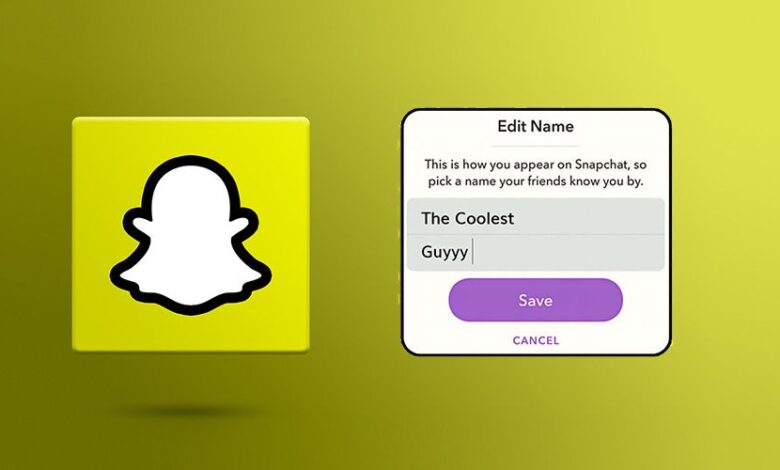
Snapchat, kayıt sırasında her kullanıcıya otomatik olarak benzersiz bir kullanıcı adı verir ve birçok kişi için bu ilk tercih daha sonra kim olduklarını yansıtmaz. Orijinal kullanıcı adınız eski, çok rastgele veya kişisel markanızla artık uyuşmuyorsa, iyi haber şu ki Snapchat artık kullanıcıların yeni bir hesap oluşturmadan kullanıcı adlarını değiştirmelerine olanak tanıyor. Bu güncelleme, özellikle yeni bir başlangıç yapmak isteyen uzun süreli kullanıcılar için Snapchat'i daha esnek ve kullanıcı dostu hale getiriyor.
Snapchat kullanıcı adınızı değiştirmek, hem Android hem de iOS cihazlarda oldukça kolay bir işlemdir. Profil ayarlarınıza gidip kullanıcı adı seçeneğini belirleyerek, kimliğinizi, ilgi alanlarınızı veya çevrimiçi varlığınızı daha iyi yansıtan yeni bir isim seçebilirsiniz. Bu, özellikle içerik üreticileri, etkileyiciler veya Instagram, TikTok veya X (Twitter) gibi platformlarda tutarlılık isteyen kullanıcılar için faydalıdır. Açık ve tanınabilir bir kullanıcı adı, arkadaşlarınızın sizi daha kolay bulmasına yardımcı olur ve sosyal medyada genel görünürlüğünüzü artırır.
Snapchat'in kullanıcı adı değişiklikleriyle ilgili bazı kuralları olduğunu hatırlamak önemlidir. Kullanıcı adınızı belirli bir süre içinde yalnızca bir kez değiştirebilirsiniz ve güncelledikten sonra eski kullanıcı adınızı tekrar kullanamazsınız. Ancak arkadaşlarınız, Snap puanınız, anılarınız ve konuşmalarınız olduğu gibi kalır, bu nedenle önemli verilerinizi kaybetmezsiniz. Bu, hesap geçmişinizi güvende tutarken sorunsuz bir geçiş sağlar.
Genel olarak, Snapchat'in kullanıcı adlarını değiştirme özelliği, platformun kullanıcılarıyla birlikte nasıl gelişmeye devam ettiğini yansıtıyor. Snapchat'in popülaritesi, özellikle genç kitleler arasında artmaya devam ederken, bu küçük ama anlamlı güncellemeler kullanıcı deneyimini iyileştiriyor. Bu kılavuzda belirtilen adımları izler ve yeni kullanıcı adınızı dikkatlice seçerseniz, Snapchat kimliğinizi birkaç dakika içinde yenileyebilir ve sizi gerçekten temsil eden bir isimle uygulamanın keyfini çıkarabilirsiniz.
Snapchat'te kullanıcı adınıza ve ekran adınıza nasıl erişebilirsiniz?
Bunu yapmak için, programın ana ekranının sol üst köşesindeki profil simgenize (avatarınızın küçük bir resmi) dokunmanız yeterlidir. Snapchat kullanıcı adınız ve ekran adınız yeni sayfada görüntülenecektir.
Snapchat'te yeni bir kullanıcı adı nasıl oluşturulur?
Snapchat kullanıcı adınızı değiştirmek istediniz ancak başarılı olamadıysanız, sorunun mobil yazılımlarla çalışma becerinizden kaynaklanmadığını, Snapchat'in kullanıcı adı değiştirme seçeneğinin hiç olmamasından kaynaklandığını bilmelisiniz. Kullanıcı adı yok!
Snapchat kullanıcı adınızı değiştirmek için hesap ayarlarınıza girip kullanıcı adınıza dokunarak düzenlemenin yeterli olduğunu düşünebilirsiniz. Bunu elbette deneyebilirsiniz, ancak kısa sürede işe yaramayacağını anlayacaksınız. Aksi takdirde, hesabı istediğiniz kullanıcı adıyla yeni bir hesaba aktarmanız gerekecektir.
Snapchat bu kısıtlamaları "güvenlik" nedenleriyle uygulamaya koydu ve sonuç olarak, bu kurallar nedeniyle, bir kullanıcı hesabının verilerini yeni bir kullanıcı adına sahip başka bir hesaba aktaramayacaksınız. Ancak, bu sorunu çözmenin bazı yolları var.
Snapchat'te kullanıcı adınızı nasıl değiştireceğinizi öğretmeye devam ederken bizimle kalın.

En İyi Telefon Takip Uygulaması
Facebook, WhatsApp, Instagram, Snapchat, LINE, Telegram, Tinder ve diğer sosyal medya uygulamalarını kimsenin haberi olmadan takip edin; GPS konumunu, kısa mesajları, kişileri, arama kayıtlarını ve daha birçok veriyi kolayca izleyin! %100 güvenli!
Ayarlar bölümünü kullanarak Snapchat kullanıcı adınızı değiştirin.
- Snapchat uygulamasını açtıktan sonra, profil simgesine dokunun, ardından profilinize erişmek için ekranın sol üst köşesindeki Bitmoji simgesini seçin. Şimdi sağ üst köşede hesap ayarlarınıza gitmek için bir dişli çark simgesi göreceksiniz.
- Şimdi önceki adınızı düzenleyebilir veya yeni bir ad ekleyebilirsiniz.
- Hesap ayarlarının ilk iki sekmesi, kullanıcı adınızın ardından gelen ad sekmeleridir. Ad sekmesine dokunun. Açılan sonraki sekmede, adınızı ve soyadınızı ekleyin veya düzenleyin.
- Değişiklikleri yaptığınızda görünen Kaydet düğmesine dokunun.
- Yeni adınızı görmek için profilinizi kontrol edin.
Önceki adımlarda belirtildiği gibi Ad alanınıza bir şey kaydettiğiniz sürece, yeni adınız arkadaşlarınızın sohbet ve hikaye bölümlerinde gerçek kullanıcı adınız yerine görünecektir. Ancak, başka bir kullanıcının kullanıcı adınızı görebileceği bir zaman vardır ve bu da sizin hakkınızda kısa bir özet (ad, kullanıcı adı ve içerik…) görmek için profilinizi kontrol ettikleri zamandır.
Adınızı kaydettikten sonra, ekranınızın sol üst köşesindeki geri okuna tıklayın, profilinize gidin ve yeni adınızın snap kodunuzun altında göründüğünü kontrol edin.
Yeni bir Snapchat hesabı oluşturun ve arkadaşlarınızı ekleyin.
Eğer gerçekten kullanıcı adınızı değiştirmeniz gerekiyorsa ve önceki kullanıcı adınıza ve kimlik bilgilerinize kimsenin erişmesini istemiyorsanız, tek yol önceki hesabınızı silip yeni bir hesap oluşturmaktır. Bunu yapmak için aşağıdaki adımları izleyebilirsiniz:
- Profil/Bitmoji simgenize dokunun ve ardından sağ üst köşedeki dişli çark simgesine dokunun. Aşağı kaydırın, Oturum Kapat'a dokunun ve hesabınızdan çıkış yapmak istediğinizi onaylayın.
- Uygulamaya ikinci kez giriş yaptıktan sonra, yeni kullanıcı adınızla yeni bir hesap oluşturmak için mavi kayıt ol düğmesine dokunabilirsiniz.
- Yeni hesabınız için hesap kurulum işlemini tamamladıktan sonra, arkadaşlarınızın kullanıcı adlarını aramak için büyüteç simgesine dokunabilirsiniz.
Bu yöntemle arkadaşlarınızı, aktivitelerinizi ve ayarlarınızı kaybedeceğinizi unutmayın, ancak bu tek seçeneğinizse, Snapchat kullanıcı adınızı hesabınızı kaybetmeden değiştiremeyeceğinizi de aklınızda bulundurmalısınız.
Arkadaşımızı yeni Snapchat hesabına nasıl ekleyebiliriz?
Önceden oluşturduğunuz yeni Snapchat hesabınıza arkadaşlarınızı eklemek için, arkadaşlarınızın kullanıcı adlarına ihtiyacınız olacak. Başka bir deyişle, arkadaşlarınızın kullanıcı adlarını tek tek aramanız gerekecek. Sorun şu ki, Snapchat uygulamasının en son sürümünde, daha önce eklediğiniz tüm arkadaşlarınızı görebileceğiniz özel bir seçenek bulunmuyor. Ancak yine de tüm arkadaşlarınızın adlarının listesini görmenin bir yolu var, böylece kimseyi unutmazsınız, ancak ne yazık ki, her arkadaşınızın kullanıcı adını aramak ve hepsini oluşturduğunuz hesaba eklemek çok zaman alıcı. Eğer zamanınız varsa, işte bunu yapmanın bir yolu.
Yeni Snapchat hesabınıza tüm arkadaşlarınızı manuel olarak ekleyin.
- Sohbetler sekmesine gidin ve yeni sohbet düğmesine tıklayın.
- Arkadaşlarınızın listesini alfabetik sırayla görmek için En İyi Arkadaşlar, Son ve Geçmiş Gruplar'a göz atın.
- Birkaç fotoğraf çekin. Ekranın üst kısmındaki x seçeneğine tıklayarak yeni sohbeti iptal edin.
- Ekranın üst kısmındaki büyüteç simgesine dokunun.
- Ekranın üst kısmında otomatik olarak görünecek olan listenizdeki arkadaşlarınızı arayın.
- Arkadaşlarınızın adlarının altında kullanıcı adlarının göründüğünü görebilirsiniz. Bunu bir kopyalayın veya bir kağıda yazın. Kalan arkadaşlarınızın görünen adları için de yukarıdaki adımları tekrarlayın. Aramadan çıkmak için sağ üst köşedeki X'e dokunun.
Önceki adımda hazırladığınız arkadaşlarınızın kullanıcı adları listesini alın ve yeni hesabınızda manuel olarak arayın. Ardından eklemek için Ekle simgesine dokunun.
Alternatif olarak, mobil rehberinizde arkadaşlarınızın kimlik bilgileri varsa, bunları toplu olarak eklemek ve işlemi hızlandırmak için mobil telefonunuzdaki kişileri yeni hesabınızla senkronize edin. Bunu yapmak için konuşmalar sekmesine tıklayın, sağ üst köşede bir ekleme simgesi göreceksiniz, ona tıklayın ve ardından Kişi ekle'ye dokunun. Daha sonra Snapchat'i mobil rehberinize bağlamak için verilen talimatları izleyin.
E-posta kullanarak yeni bir Snapchat kimliği sağlamak
Önceki yöntemde yeni bir hesap oluşturmadan Snapchat kullanıcı adınızı değiştirmeniz için bir dizi talimat açıklamıştık; burada ise tamamen farklı bir yöntem sunuyoruz. Farklı bir e-posta adresi kullanarak farklı bir kullanıcı adına sahip yeni bir Snapchat hesabı oluşturabilirsiniz.
Hesap kullanıcı adınızı değiştirmek için aşağıdaki talimatları izleyin:
- İlk adımda Snapchat profilinize giriş yapmalısınız. Ayarlar simgesine dokunun ve Çıkış seçeneğini bulun. Kayıt Ol düğmesine dokunun. Gerekli bilgileri girin ve mevcut Snapchat hesabınız için kullandığınızdan farklı bir e-posta adresi kullandığınızdan emin olun.
- “Arkadaş Ekle” seçeneğine dokunun. Ayrıca “Kişilerden Ekle” seçeneğini de kullanabilirsiniz. “Devam” yazan düğmeye tıklayın ve birkaç saniye bekleyin. Şimdi bir pencere açılacak, “Tamam” düğmesine tıklayın ve Snapchat'in kişilerinize erişmesine izin verin.
- Ardından tercihlerinize göre kişileri ekleyebilirsiniz.
- Önceki Snapchat hesabınıza giriş yapın. Ardından "Arkadaşlarım"a dokunup bir arkadaşınızı seçin ve artık arkadaşınızın Snapchat kullanıcı adını ekranınızda görebilirsiniz. Burada, yeni Snapchat hesabınıza daha önce eklediğiniz arkadaşlarınızı göremezsiniz.
- Şimdi yeni Snapchat hesabınıza tekrar giriş yapın ve arkadaşınızı kullanıcı adıyla ekleyin. İstediğiniz yeni değişiklikleri yaparak önceki hesabınızı kalıcı olarak silebilirsiniz.
Bu yazıda daha önce de belirttiğimiz gibi, Snapchat, fotoğraf çekme deneyiminizi iyileştirmenize yardımcı olabilecek yeni, popüler ve kullanışlı bir uygulamadır. Günümüzde sosyal medyanın yaygınlaşmasıyla birlikte, iyi fotoğraflar çekmek her yaştan insan için olmazsa olmaz bir hale geldi. Bu nedenle, yukarıdaki yöntemleri ve bilgileri kullanarak Snapchat hesabınızı oluşturabilirsiniz.
Bu paylaşım ne kadar faydalıydı?
Puan vermek için bir yıldıza tıklayın!
Ortalama puan / 5. Oy sayısı:


![Snapchat'te Birinin Sizi Engellediğini Nasıl Anlarsınız [2023]](https://www.getappsolution.com/images/how-to-know-if-someone-blocked-you-on-snapchat-390x220.jpeg)