

Apple, iPhone, iPad ve Mac bilgisayar gibi harika ürünler piyasaya sürdükçe birçok hayran ve kullanıcı kazanıyor. İnsanlar Mac bilgisayarı harika tasarımı, güçlü sistemi ve muhteşem performansı nedeniyle seviyor. Bir kez Mac kullandığınızda, Mac'in daha birçok avantajını keşfedeceksiniz.
Windows işletim sistemiyle karşılaştırıldığında, Mac işletim sistemi kendi kendini temizleme özelliğine sahiptir. Bu, belirli bir süre sonra önbellekleri otomatik olarak boşaltabileceği ve gerektiğinde geçici dosyaları kendi kendine temizleyebileceği anlamına gelir. Bunu artık bildiğinize göre, bu durumda Mac'inizde herhangi bir Mac temizleme uygulamasına ihtiyacınız olmadığını düşünebilirsiniz. Bu doğru mu? Bence değil. Temizliği manuel olarak kendiniz yapmanız çok önemlidir. Bu farkındalığı geliştirdiğiniz için Mac'inizi temiz tutmak sizin için iyi bir kullanım alışkanlığı olacaktır. Ayrıca, çok sayıda kullanıcı günlük dosyası, önbellek, internet geçici dosyaları, gereksiz uygulama dosyaları çok fazla gigabayt yer kapladığında, Mac bunları temizlemezse, Mac'inizi ciddi şekilde yavaşlatacak ve düşük performanslı bir Mac ile sizi çıldırtacaktır.
Mac Temizleyici
Bu araç, yalnızca gereksiz dosyaları temizlemenize yardımcı olmakla kalmaz, aynı zamanda Mac'inizi optimize etmenize, performansını artırmanıza, gizliliğinizi korumanıza ve hızlandırmanıza da olanak tanır. Gücünü hayal bile edemeyeceğiniz kadar etkili bir Mac aracıdır.
Ücretsiz deneyin
Mac'te Gereksiz Dosyalar Nasıl Temizlenir?
Adım 1. Mac Cleaner'ı İndirin ve Kurun
Öncelikle, yapmanız gerekenler şunlardır:
Mac Cleaner'ı indirin
Mac'inize kurun ve ardından kurulumu tamamlayın. Diğer uygulamalara kıyasla Mac Cleaner'ı kurmak fazla zaman almayacaktır.
Not: Mac Cleaner, iMac, Mac Pro, MacBook, MacBook Air, MacBook Pro ve Mac Pro/mini ile uyumludur.
2. Adım. Mac'inizi Akıllı Tarama ile Görüntüleyin
Mac Cleaner'ı başlattıktan sonra, "
Akıllı Tarama
Mac'inizi analiz etmek için "modunu" kullanın.
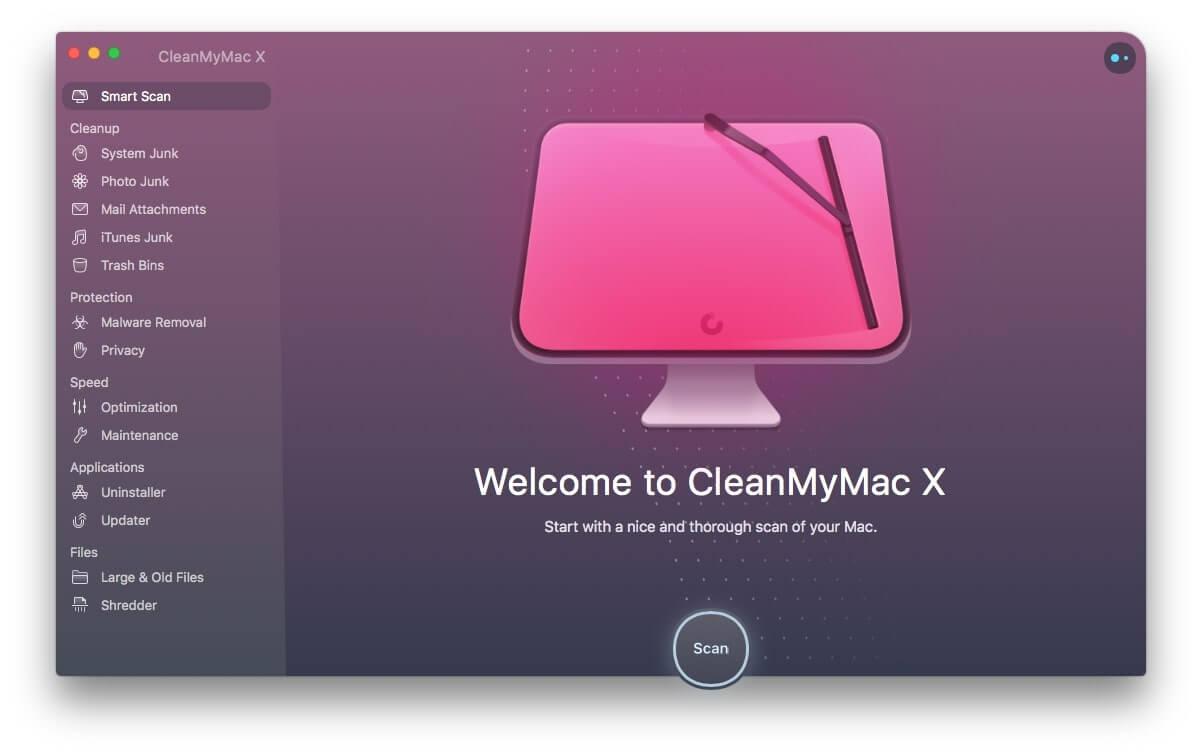
3. Adım. Önizleme ve Temizlenecek Gereksiz Dosyaları Seçme
Mac Cleaner, işlem sırasında Mac'inizin her köşesini tarayarak Sistem Gereksiz Dosyaları, Fotoğraf Gereksiz Dosyaları, E-posta Ekleri, iTunes Gereksiz Dosyaları, Çöp Kutuları, Büyük ve Eski Dosyalar klasörlerindeki gereksiz dosyaları bulacaktır. Tarama işlemi tamamlandıktan sonra sonuçları inceleyebilir ve temizlemek istediğiniz gereksiz dosyaları seçebilirsiniz.
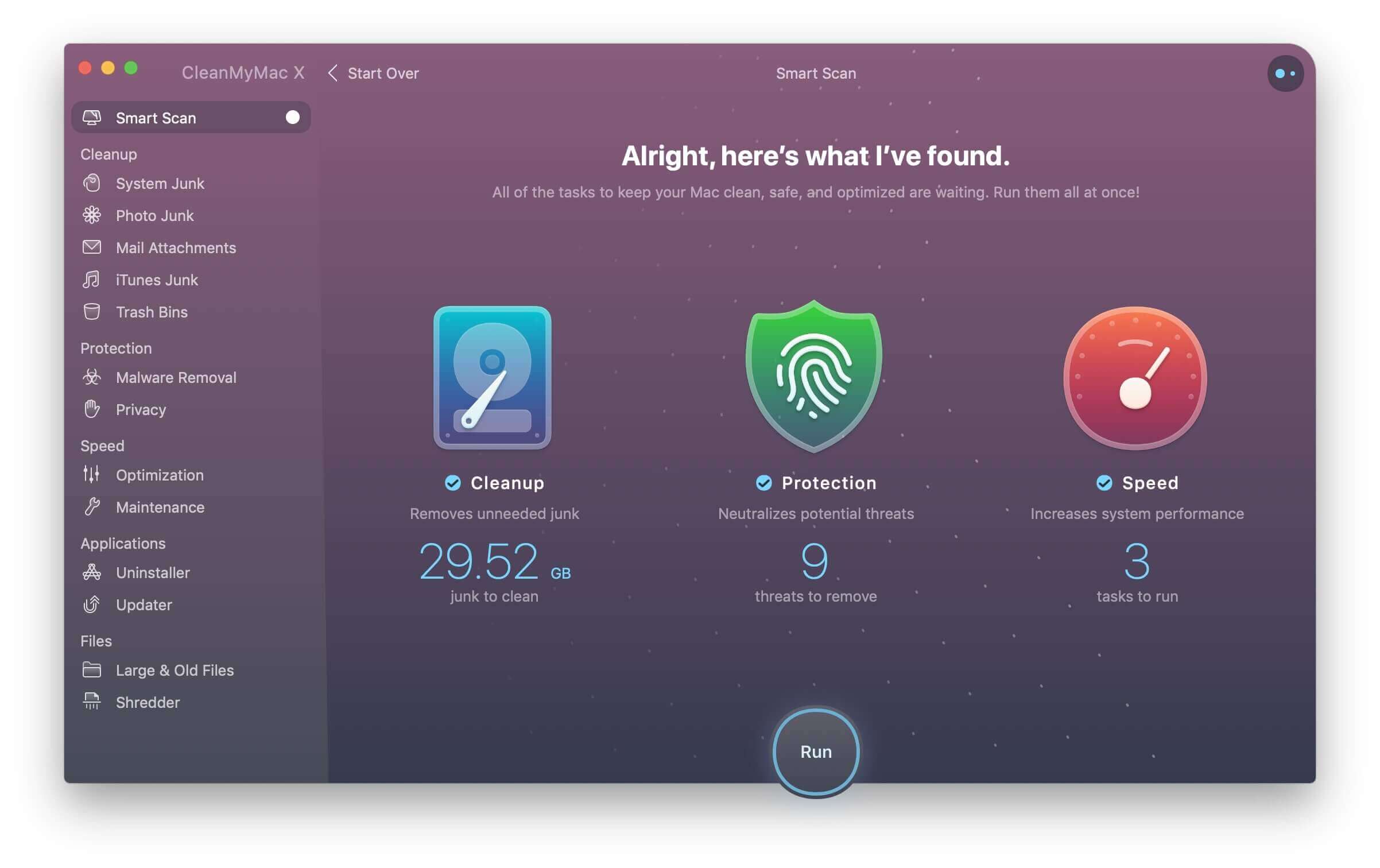
Not: Tarama süresi, Mac'inizde depolanan gereksiz dosya sayısına bağlıdır. Tarama çok uzun sürüyorsa, Temizleme kategorisindeki dosyaları tek tek tarayabilirsiniz.
Mac'inizdeki gereksiz dosyaları temizlediniz. Eğer Mac'iniz hala yavaş çalışıyorsa, Mac performansını artırmak için daha fazla ipucu alabilirsiniz.
Mac Temizleyici
çok kolay
Mac'inizi boşaltın
Mac'inizi yepyeni bir hale getirin. Mac'inizin sorunsuz çalışması için her gün temizlik yapmanız gerekiyor. Ayrıca, Mac Cleaner, yinelenen dosyaları bulma ve büyük ve eski dosyaları tespit etme gibi Mac'inizdeki dosyaları yönetmenize yardımcı olur. Hemen ücretsiz deneyin ve Mac'inizi yepyeni bir şekilde kullanmaya başlayın.
Dahası – Mac'te Bulunan Gereksiz Dosya Türleri
Mac'iniz çalışırken birçok farklı türde gereksiz dosya oluşturur. Bu dosyalar Mac'inizin depolama alanını gigabaytlarca işgal eder ve çoğu zaman işe yaramazlar. Gereksiz dosya türleri hakkında daha fazla bilgiyi aşağıda bulabilirsiniz:
1. Sistem Günlük Dosyaları: Sistem uygulamalarının ve servislerinin faaliyetlerinden kaynaklanır. Çok sayıda günlük dosyası Mac'inizin yavaşlamasına neden olur.
2. Sistem Önbellek Dosyaları: Sistem uygulamaları her zaman çok sayıda önbellek dosyası oluşturur.
3. Dil Dosyaları: Mac'teki birçok uygulama dil dosyaları içerir. Başka dillere ihtiyacınız yoksa, Mac'inizde daha fazla yer açmak için dil dosyalarını silebilirsiniz.
4. E-posta Ekleri: E-posta eklerinin sayısı giderek artıyor ve bu da e-posta sisteminizi daha ağır hale getiriyor. Mac'inizin hızını korumak için e-posta eklerini kaldırabilirsiniz.
Bu paylaşım ne kadar faydalıydı?
Puan vermek için bir yıldıza tıklayın!
Ortalama puan / 5. Oy sayısı:



