Вероватно сте чули и користили VLC медија плејер за репродукцију стримованих видео записа. Али вероватније је да вас његово име заварава — VLC медија плејер никако није једноставна алатка. Уместо тога, то је моћан алат пун функција који не само да може да репродукује стримоване видео записе већ и да их преузима са свих популарних веб локација, као што су Јутјуб .
Данас ћете учити о Како преузети видео помоћу VLC-а на Mac/Windows и решити низ проблема који настају када се све то користи у једном одломку.
Скривена функција VLC-а: Преузмите видео са интернета
Постоје два начина за преузимање видео записа помоћу VLC-а. Овде ћу представити лакши. Пратите кораке у наставку, на пример, преузимајући YouTube видео помоћу VLC-а.
Корак 1. Покрените VLC
Након инсталирања VLC медија плејера на ваш Windows или Mac, покрените га.
Корак 2. Копирајте URL адресу видеа са YouTube-а
Идите на видео на YouTube-у и копирајте везу из адресне траке прегледача изнад странице.
Корак 3. Налепите URL адресу видеа у VLC и почните са репродукцијом
Windows'ta:
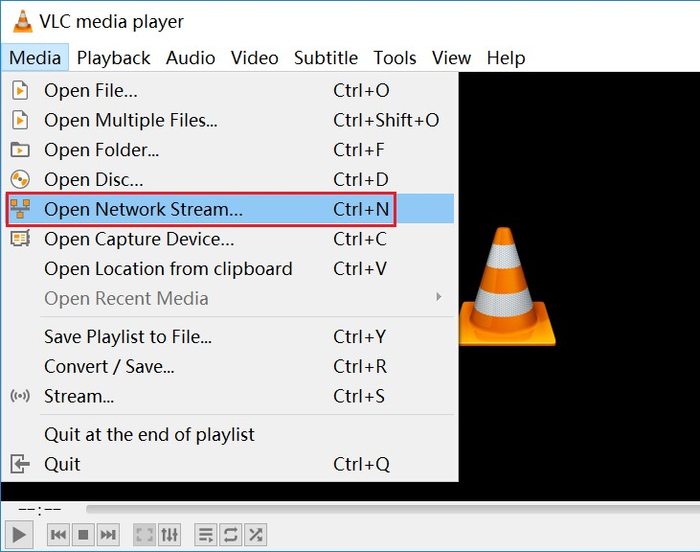
Кликните на „Медији“ > „Отвори мрежни стрим“ у главном интерфејсу VLC-а.
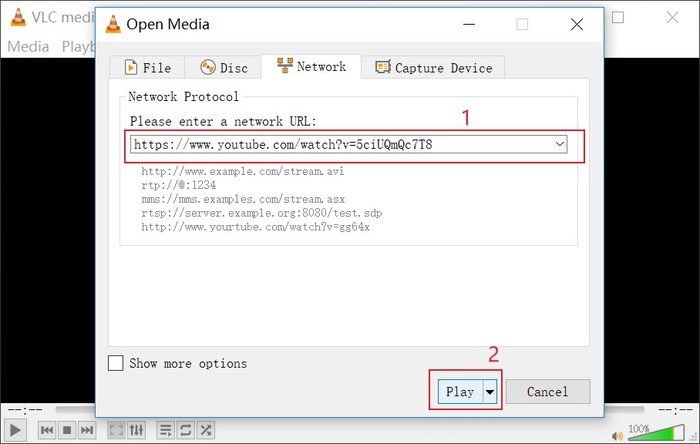
Затим, у оквиру картице Мрежа у искачућем прозору, требало би да унесете URL адресу YouTube видеа коју сте копирали са YouTube-а. Притисните дугме „Репродукуј“ да бисте започели репродукцију видеа.
Mac'te:
Кликните на „Датотека“ > „Отвори мрежу“, унесите URL адресу YouTube видеа и кликните на „Отвори“.
Корак 4. Преузмите и копирајте информације о кодеку YouTube видеа
Windows'ta:
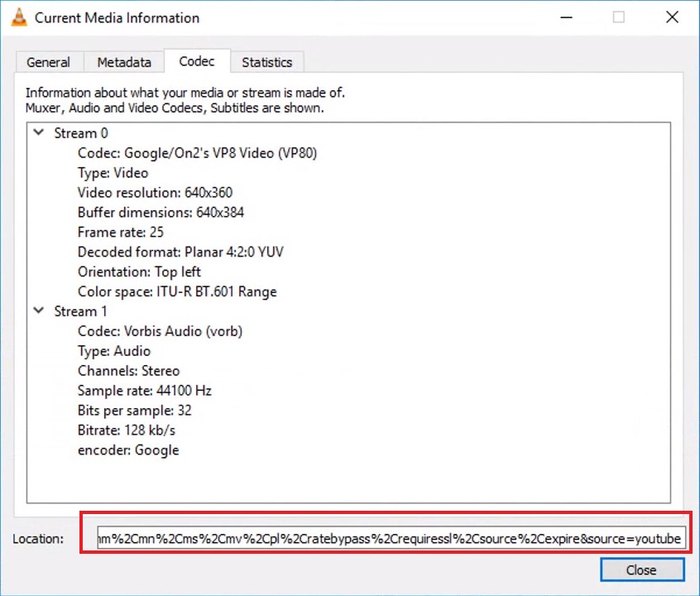
Кликните на „Алати“ > „Информације о кодеку“ да бисте копирали пуну URL адресу поред наслова „Локација“. Ово је директна URL адреса YouTube видеа.
Mac'te:
Изаберите YouTube видео у VLC-у и кликните на „Прозор“ > „Информације о медијима“. Тражите поље за унос „Локација“.
Корак 5. Унесите УРЛ адресу у адресну траку и преузмите ИоуТубе видео
Отворите страницу веб прегледача и налепите копирани URL локације у адресну траку пре него што притиснете „Ентер“ на тастатури. Након тога ће можда бити потребно још кликова на дугме „Сачувај“, што зависи од видео линка и подешавања вашег прегледача.
Проблеми решавани при преузимању са Јутјуба помоћу VLC-а
Да ли сте већ научили како да преузмете видео снимке са Јутјуба помоћу VLC-а? Не брините ако наиђете на неке проблеме у пракси. Прво што треба да урадите је да пажљивије поновите горе наведене кораке како бисте искључили могућност да нисте пратили исправне процедуре. Ако се тај проблем и даље јавља, можда ћете морати да прочитате други део одломка.
Навели смо неке уобичајене проблеме који се јављају приликом чувања видеа са веб локација помоћу VLC-а и дали наша решења.
Проблем 1:
„Нажалост, ово није функционисало код мене. Преузео је видео, али уместо видеа који се може репродуковати, добио сам датотеку под називом „датотека“ у фолдеру за преузимање.“
Решење А: Додајте екстензију називу датотеке када вам се прикаже „Унесите назив датотеке“, као што је „.mp4“ или „.avi“.
Решење Б: Користите видео конвертер да бисте конвертовали датотеку у „.mp4“.
Проблем 2:
„Могао сам да преузмем неке YouTube видео снимке помоћу VLC-а, док други нису радили.“
Çözüm: Проверите да ли је видео означен као „Видео са ограничењем узраста (на основу смерница заједнице)“. Ако је то случај, видео се НЕЋЕ преузети помоћу утврђене методе због YouTube смерница. Не постоји начин да га се решите. Зато покушајте са VLC алтернативама.
Алтернатива VLC-у за преузимање видео записа са интернета
Уграђена функција преузимања VLC-а не може бити без недостатака јер није стручњак за преузимање видеа. Заиста, неки видео снимци су високо заштићени програмом њихове веб странице и спречени су од преузимања помоћу VLC-а. Да бисте решили такав проблем, предлажем да испробате неке професионалне програме за преузимање видеа са популарних веб страница за гледање ван мреже.
Çevrimiçi Video İndirici је један од најбољих програма за преузимање видеа са Јутјуба. Поред Јутјуба, тврди да подржава Фејсбук, Твитер, ТикТок, Инстаграм, Јутјуб, Дејлимоушн, Вимео, СаундКлауд итд. Са чистим и интуитивним интерфејсом, Онлајн Видео Преузимач је веома једноставан за коришћење са само неколико кликова. Сада подржава и Windows и Mac системе. Можете га испробати кликом на дугме испод.
Пратите кораке у наставку да бисте лако преузели видео записе са интернета помоћу програма Онлине Видео Довнлоадер
Adım 1. Online Video Downloader'ı Kurun ve Açın
Преузмите инсталациони пакет и пратите упутства да бисте инсталирали програм Онлајн Видео Преузмитер на рачунар. Затим га отворите.

Корак 2. Копирајте и налепите видео линк
Идите на страницу која садржи видео који вам се свиђа и копирајте везу до видеа из адресне траке изнад. Затим идите на главни интерфејс програма Online Video Downloader да бисте налепили везу до видеа у поље за претрагу. Притисните дугме „Анализирај“ десно од поља да бисте анализирали видео.

Корак 3. Изаберите формат и преузмите видео
У искачућем прозору изаберите излазни формат и квалитет, а затим кликните на дугме „Преузми“. Програм ће одмах почети да преузима видео. Када се процес преузимања заврши, можете прећи на картицу „Завршено“ да бисте пронашли преузети видео.

Надам се да ће горе наведене информације решити ваше проблеме приликом преузимања видео записа помоћу VLC-а на ваш Mac или Windows. Ако нисте задовољни VLC-овом инхерентном функцијом преузимања, најбоље је да покушате Çevrimiçi Video İndirici , што је прилично једноставно и ефикасно за коришћење.
Bu paylaşım ne kadar faydalıydı?
Puan vermek için bir yıldıza tıklayın!
Ortalama puan / 5. Oy sayısı: