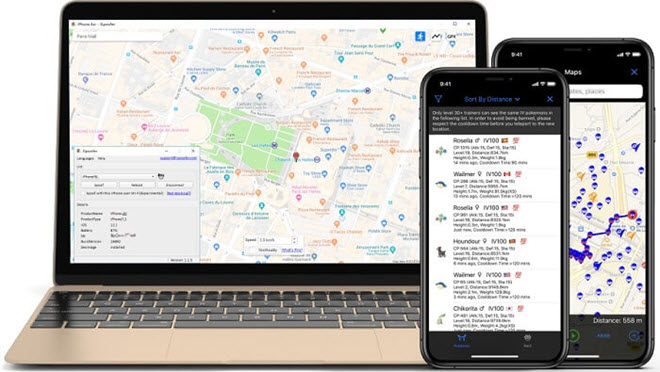
„ iPhone'umda çalışan bir uygulama için sahte bir konum oluşturmak istiyorum. Jailbreak yapmadan iPhone konumunu sahte olarak göstermenin bir yolu var mı? ”
iPhone'unuz, Facebook, Tinder veya Pokémon Go gibi gerçek konumunuzu gerektiren görevler ve uygulamalar için GPS kullanır. Peki ya gerçek konumunuzu paylaşmak istemiyorsanız ne yapmalısınız? iPhone'unuzun GPS konumunu sahte göstermeniz gerekebilecek birçok durum vardır. Ancak, iPhone'unuzdaki konumu değiştirmek kolay bir iş değildir ve bazıları iPhone'unuzu jailbreak yapmanızı bile gerektirebilir.
iPhone'da jailbreak yapmadan GPS konumunu değiştirmenin bir yolu var mı? Cevap EVET. Bu makaledeki çözümler, cihazı jailbreak yapmadan iPhone'unuzun konumunu değiştirmenize yardımcı olacaktır. Ancak bundan önce, iPhone'u jailbreak yapmanız gerekebilecek bazı nedenlere bakalım.
iPhone'unuzun konumunu neden sahte olarak gönderirsiniz?
iPhone'unuzda GPS konumunu sahte olarak göstermeniz gerekmesinin başlıca nedenlerinden bazıları şunlardır:
- Arkadaşlık uygulamalarında konumunuzu değiştirerek daha fazla eşleşmeye erişebilmeniz.
- Netflix, Hulu, CW, Animeflix ve benzeri uygulamalardaki coğrafi kısıtlamalı içeriklere erişim sağlamak için.
- Harry Potter Wizards Unite ve Pokémon Go gibi konum tabanlı oyunları kolayca oynamak için.
- Cihazınızda veya çeşitli uygulamalarda yalnızca farklı konumlarda erişilebilen özelliklere erişmek için.
- Cihazınızın gizliliğini korumak için mevcut konumunuzu gizlemek.
- Başka bir konumun giriş bilgilerini kullanmak için.
iPhone'da GPS konumunu sahte olarak göstermenin riskleri nelerdir?
iPhone'unuzda GPS konumunu nasıl sahte gösterebileceğinizi sizinle paylaşmadan önce, iPhone'unuzda GPS konumunu sahte göstermenin, kullanmaya çalıştığınız konum tabanlı uygulamaların şart ve koşullarına aykırı olabileceğini bilmenizi istedik.
Bazı kişilerin Pokémon Go hesapları, bu makaledeki çözümlerden bazılarını kullanarak GPS konumlarını sahte göstermeleri nedeniyle askıya alındı veya geçici olarak yasaklandı. Ancak, iPhone'unuzda konumunuzu sahte göstermek için kullandığınız aracın meşru, güvenilir ve etkili olduğundan emin olarak bu sonuçların bazılarını önleyebilirsiniz.
iPhone'da Jailbreak Yapmadan GPS Konumunu Nasıl Değiştirirsiniz?
iOS Konum Değiştirici'yi kullanın (iOS 26 desteklenmektedir)
Cihazınızı jailbreak yapmadan iPhone'unuzda GPS konumunu sahte göstermenin en iyi yollarından biri şudur: Konum Değiştirici Bu, tek bir tıklamayla GPS konumunu değiştirmek için kullanılabilen üçüncü taraf bir araçtır. Ayrıca, iki veya birden fazla nokta arasında GPS hareketini simüle edebilirsiniz. En yeni iOS 26 ve iPhone 17/17 Air/17 Pro/17 Pro Max, iPhone 16/16 Plus/16 Pro/16 Pro Max, iPhone 15/15 Pro/15 Pro Max, iPhone 14/14 Plus/14 Pro/14 Pro Max, iPhone 13/12/11, iPhone Xs/XR/X ve daha fazlasıyla tamamen uyumludur.
İşte nasıl kullanacağınız:
Adım 1 : iOS Location Spoofer uygulamasını bilgisayarınıza indirip kurun, ardından açın. Ana pencerede "Konumu Değiştir" seçeneğini seçin ve ardından iPhone'unuzu bağlayın.

Adım 2 Ekranda bir harita göreceksiniz. Arama kutusuna istediğiniz konumu girin veya haritayı kullanarak yeni konumu seçin.

Adım 3 Ardından "Değiştirmeye Başla"ya tıklamanız yeterli; iPhone'unuzdaki konum değiştirilecektir. Bu değişiklik, konum tabanlı tüm uygulamalarda sahte konumu gösterecektir.

iSpoofer kullanın.
iSpoofer, jailbreak riskine girmeden iPhone'unuzun GPS konumunu taklit etmenize yardımcı olabilecek bir başka üçüncü taraf araçtır. Kullanımı çok basittir ve üç gün boyunca ücretsizdir. İşte nasıl kullanılacağı:
Adım 1: iSpoofer'ı bilgisayarınıza indirin ve kurun.
Adım 2: iPhone'unuzun kilidini açın ve ardından bir USB Lightning kablosu kullanarak cihazı bilgisayara bağlayın.
3. Adım: Bilgisayarınızda iSpoofer'ı açın; cihazı algılayabilmelidir.
![[6 Yöntem] iPhone'da Jailbreak Yapmadan GPS Konumunu Sahte Olarak Gösterme](https://www.getappsolution.com/images/20210325_605c40028708b.jpg)
4. Adım: Harita penceresine gitmek için "Sahtekarlık Yap" seçeneğini seçin.
Adım 5: Haritada bir konum seçin ve ardından cihazın konumunu değiştirmek için "Taşı"yı seçin.
![[6 Yöntem] iPhone'da Jailbreak Yapmadan GPS Konumunu Sahte Olarak Gösterme](https://www.getappsolution.com/images/20210325_605c40029ba50.jpg)
iTools'u kullanın
ThinkSky'ın iTools uygulamasını kullanarak jailbreak yapmadan da iPhone'unuzda konumunuzu değiştirebilirsiniz. Kullanımı kolaydır ve 24 saat boyunca tamamen ücretsizdir.
Şu basit adımları izleyin:
Adım 1: iTools'u bilgisayarınıza indirip kurun ve ardından çalıştırın.
Adım 2: iPhone'unuzun kilidini açın ve ardından cihazı bir USB kablosuyla bilgisayara bağlayın.
3. Adım: “Araç Kutusu”na dokunun ve ardından “Sanal Konum”u seçin.
![[6 Yöntem] iPhone'da Jailbreak Yapmadan GPS Konumunu Sahte Olarak Gösterme](https://www.getappsolution.com/images/20210325_605c4002aedd3.jpg)
4. Adım: Harita üzerindeki metin kutusuna istediğiniz sahte konumu girin ve ardından "Enter" tuşuna basın.
Adım 5: iPhone'unuzdaki konumu yeni konuma değiştirmek için "Buraya Taşı" seçeneğine tıklayın.
NordVPN kullanın
NordVPN Bilgisayarlarda sahte GPS için uzun zamandır iyi bir çözüm olan bu uygulama, mobil uygulamasının piyasaya sürülmesiyle birlikte artık iPhone'unuzda da sahte konum oluşturmak için kullanılabiliyor.
Bunu yapmak için şu basit adımları izleyin:
- NordVPN uygulamasını indirin ve cihazınıza kurun.
- Uygulamayı açın ve etkinleştirmek için "AÇIK" düğmesine dokunun.
- Şimdi yeni konumu seçin ve ardından cihazın konumunu değiştirmek için "Bağlan" düğmesine tıklayın.
![[6 Yöntem] iPhone'da Jailbreak Yapmadan GPS Konumunu Sahte Olarak Gösterme](https://www.getappsolution.com/images/20210325_605c4002e0671.jpg)
iBackupBot'u kullanın.
iBackupBot ile yedeklenen dosyaları değiştirerek iPhone'unuzdaki konumu da değiştirebilirsiniz. İşte iBackupBot kullanarak iPhone'unuzdaki konumu nasıl değiştireceğiniz:
Adım 1: iPhone'unuzu bir USB kablosu kullanarak bilgisayarınıza bağlayın ve iTunes'u açın.
Adım 2: iPhone simgesini seçin, “Yerel Yedeklemeyi Şifrele” seçeneğinin işaretli olmadığından emin olun ve ardından “Şimdi Yedekle”ye tıklayın.
3. Adım: Şimdi iBackupBot'u bilgisayarınıza indirin ve kurun.
4. Adım: Yedekleme işlemi tamamlandığında iTunes'u kapatın ve ardından iBackupBot'u açın.
![[6 Yöntem] iPhone'da Jailbreak Yapmadan GPS Konumunu Sahte Olarak Gösterme](https://www.getappsolution.com/images/20210325_605c400307b31.jpg)
Adım 5: Apple Maps'in plist dosyalarını bulmak için şu yolları izleyin:
- Sistem Dosyaları > HomeDomain > Library > Preferences
- Kullanıcı Uygulama Dosyaları > com.apple.Maps > Kütüphane > Tercihler
Adım 6: "/dict" etiketiyle başlayan veri bloğunu bulun ve hemen altına aşağıdaki satırları ekleyin:
_dahili_YerKartKonumSimülasyonu
Adım 7: Kaydedin ve ardından iBackupBot'u kapatın.
Adım 8: iPhone'unuzda Ayarlar > Apple Kimliğiniz > iCloud bölümüne giderek "iPhone'umu Bul" özelliğini devre dışı bırakın.
![[6 Yöntem] iPhone'da Jailbreak Yapmadan GPS Konumunu Sahte Olarak Gösterme](https://www.getappsolution.com/images/20210325_605c400319065.jpg)
Adım 9: iPhone'u bilgisayara yeniden bağlayın, iTunes'u başlatın ve ardından "Yedeklemeyi Geri Yükle" seçeneğini seçin.
Adım 10: Şimdi Apple Haritalar'ı açın, istediğiniz konuma gidin ve GPS'iniz bu yeni konuma değiştirilecektir.
Plist Dosyasını Düzenle
Ayrıca, iPhone'unuzdaki konumu değiştirmek için Plist dosyasını düzenlemek üzere 3uTools'u da kullanabilirsiniz. Bu yöntemin yalnızca iOS 10 ve daha eski sürümlerde çalıştığını unutmayın. Bunu yapmak için şu basit adımları izleyin.
Adım 1: 3uTools'u bilgisayarınıza indirin ve kurun. Lütfen bu aracın yalnızca Windows işletim sistemi için kullanılabildiğini unutmayın.
Adım 2: iPhone'u bir USB kablosuyla bilgisayara bağlayın. 3uTools programını açın ve programın cihazı algılamasını bekleyin.
3. Adım: iPhone'unuzdaki verileri yedeklemek için "iCihaz" başlığı altında bulunan "Yedekleme/Geri Yükleme" seçeneğine tıklayın.
Adım 4: Yedekleme tamamlandığında, "Yedekleme Yönetimi" seçeneğinde en son yedeklemeyi açın ve aşağıdaki yola gidin:
AppDocument > AppDomain-com.apple.Maps > Library > Preferences
Adım 5: “com.apple.Maps.plist” dosyasına çift tıklayın.
![[6 Yöntem] iPhone'da Jailbreak Yapmadan GPS Konumunu Sahte Olarak Gösterme](https://www.getappsolution.com/images/20210325_605c400340de5.png)
Adım 6: Aşağıdaki satırı "/dict" etiketinden önce ekleyin:
_dahili_YerKartKonumSimülasyonu
7. Adım: Plist dosyasını kaydedin ve ardından "Yedekleme Yönetimi"ne geri dönün. Burada, "iPhone'umu Bul" özelliğini devre dışı bırakın (Ayarlar > Apple Kimliğiniz > iCloud > iPhone'umu Bul) ve ardından cihazı en son yedeklemeye geri yükleyin.
Adım 8: iPhone'u bilgisayardan ayırın ve ardından Apple Haritalar'ı açarak konumu istediğiniz yeni bir konuma değiştirin.
Bu paylaşım ne kadar faydalıydı?
Puan vermek için bir yıldıza tıklayın!
Ortalama puan / 5. Oy sayısı: