“Ne oldu? iPad'im dün geceden beri açılmıyor, ne yapmalıyım? Yeni bir tane mi almalıyım?”
Tabii ki hayır! Onu uyandırmak için biraz nazikçe ikna etmeniz yeterli. Her durumda, iPad'inizdeki sorunu çözmek için uygulayabileceğiniz bazı adımlar var. Bu makalede bu adımları tek tek ele alacağız. Her adımı uyguladıktan sonra sorununuzun devam edip etmediğini lütfen kontrol edin.
Bölüm 1: iPad'in açılmama sorununu çözmenin 4 yöntemi
Yöntem 1
Öncelikle, iPad donanımını ve aksesuarlarını kontrol edin. Her şeyden önce, iPhone'unuz açılmadığında, sorunsuz bir şekilde şarj olup olmadığını kontrol etmelisiniz. Prizde bir sorun varsa, cihazınızı başka bir yerde de şarj edebilirsiniz. Şarj portunu temizleyin ve çeşitli diğer onarım seçeneklerini uygulamadan önce fiziksel bir hasar olmadığından emin olun.
Yöntem 2
iPad'inizi zorla yeniden başlatmak için, Güç düğmesine ve Ana Ekran düğmesine aynı anda basın. Her iki düğmeye de aynı anda bastığınızdan emin olun. iPad'iniz titreşene ve ekranda Apple logosu görünene kadar en az 10 saniye basılı tutmaya devam edin. Bu, iPad'inizi zorla yeniden başlatacak ve karşılaştığınız güç döngüsü sorununu çözecektir.
Yöntem 3
iPad'inizi kurtarma moduna alın, ardından geri yüklemek veya güncellemek için iPad'inizi iTunes'a bağlayın. Şimdi aşağıdaki adımları izleyin:
1. Sisteminizde en son iTunes sürümünü başlatın ve iPad'inizi USB kablosuyla ona bağlayın. Şimdilik kablonun diğer ucunu takılı bırakmayın.
2. iPad'inizdeki Ana Ekran düğmesine basılı tutarken, cihazınızı sisteme bağlayın. iTunes cihazınızı algılayana kadar Ana Ekran düğmesine basmaya devam edin. Ardından iPad'inizde iTunes'a bağlanma ekranı görünecektir.
3. iPad'inizi tanıdıktan sonra, iTunes hatayı analiz edecek ve aşağıdaki mesajı gösterecektir. Sorunu düzeltmek için iPad'inizi geri yükleyebilir veya güncelleyebilirsiniz.
Yöntem 4
iPad'inizi DFU moduna alın. Öncelikle iPad'inizi bir Lightning/USB kablosuyla bağlayın, ardından Apple logosu ekranda görünene kadar iPad'inizdeki Güç ve Ana Ekran düğmelerini en az 10 saniye basılı tutun. Daha sonra Güç düğmesini bırakın, ancak Ana Ekran düğmesini 10-15 saniye daha basılı tutmaya devam edin. Genellikle bu, iPad'inizi DFU moduna geçirecektir. Şimdi iTunes'a bağlayabilir ve yazılımını güncelleyerek açabilirsiniz.
Bölüm 2: Veri kaybı olmadan RecoverTool kullanarak iPad'in açılmama sorununu çözme
Kullanıcılar, iPad'lerinin açılmaması gibi küçük bir sorunu çözmek için önemli verilerini kaybetmek istemezler. Bu nedenle iOS Sistem Kurtarma'yı öneriyoruz. Aşağıdaki adımları izlemeniz yeterlidir.
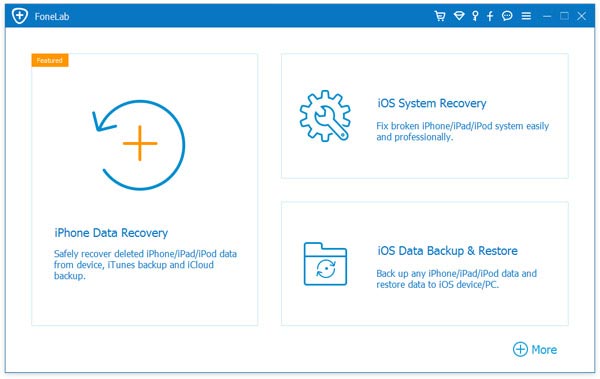
Adım 1: Sorunu çözmek için ilgili dosyayı indirin ve çalıştırın. iPad'in açılmama sorununu gidermek için "iOS Sistem Kurtarma"yı seçin ve devam edin.
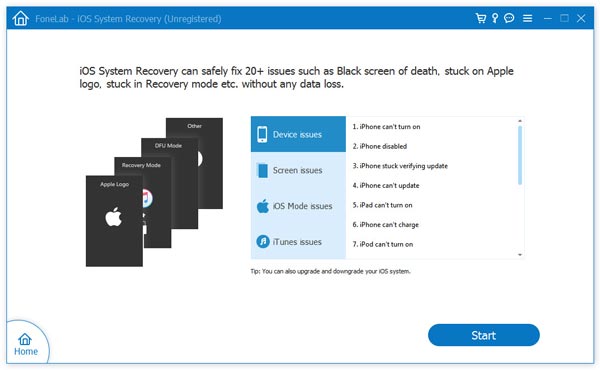
Adım 2: iPad'inizi bilgisayarınıza bağlayın. Program cihazınızı algıladığı anda Başlat'a tıklayın.
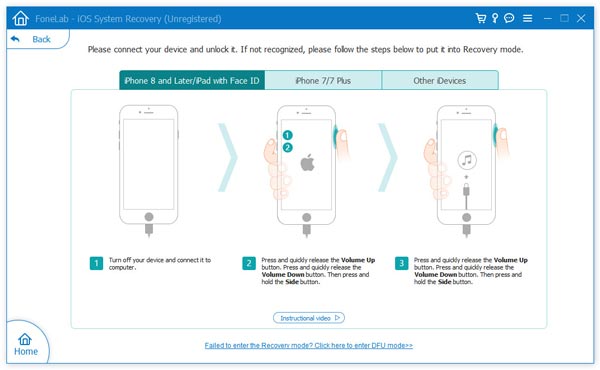
3. Adım: Şimdi iPad'inizi DFU modunda başlatmanız gerekiyor. iPad'i DFU modunda başlatma yöntemi, iPhone'dakine benzer. Bu nedenle, aşağıdaki ekran görüntüsündeki yönergeleri izleyin.
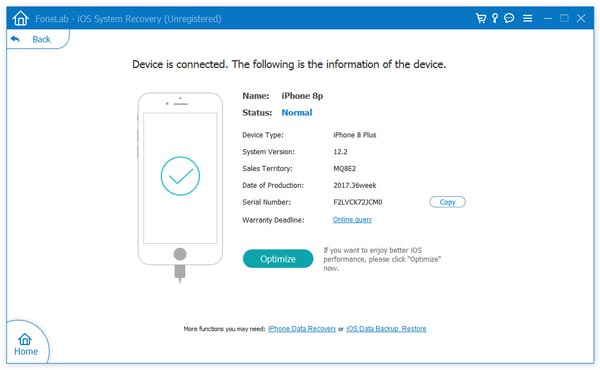
4. Adım: Şimdi bilgisayarınıza geri dönün. iPad model numaranızı ve yazılım bilgilerini girin ve ardından Onayla'ya tıklayın. İşlem birkaç dakika sürecektir, lütfen sabırlı olun.
Adım 5: Bundan sonra, yazılım cihazınızı onarmaya başlayacaktır. İşlem tamamlandığında, iPad'iniz normal şekilde başlatılacaktır.
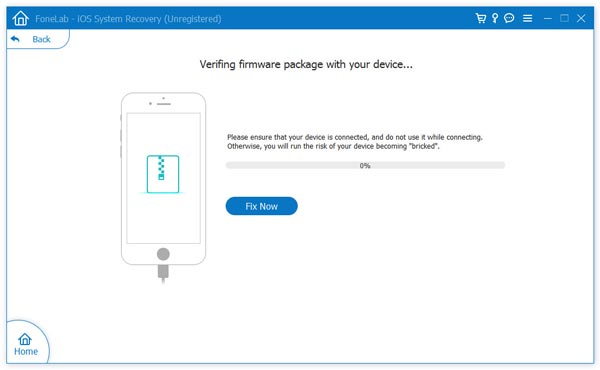
Yukarıdaki çözümlerin iPad'inizin açılmaması sorununu çözmenize yardımcı olacağını umuyoruz.
Bu paylaşım ne kadar faydalıydı?
Puan vermek için bir yıldıza tıklayın!
Ortalama puan / 5. Oy sayısı: