

YouTube, video içeriklerinin keyfini ücretsiz ve sorunsuz bir şekilde çıkarabileceğiniz en iyi yerdir. Çok nadir olsa da, YouTube videolarını izlerken bazen sorunlarla karşılaşabilirsiniz. 503 hatası da bunlardan biridir. Bu hata videonun oynatılmasını engeller. Video yerine ekranda şuna benzer bir şey görürsünüz: “ Ağda bir sorun vardı [503] ”.
İyi haber şu ki, bu sorunla baş başa kalmanıza gerek yok. Bugün, YouTube ağ hatası 503 için bazı pratik çözümler sunacağız. Makaleyi okumaya devam edin!
YouTube 503 Hatası Ne Anlama Geliyor?
Genellikle YouTube'daki 503 hatası, sunucu tarafındaki bir sorun için verilen bir yanıt kodudur. YouTube videosu izlemeye çalışırken bu hatayı görüyorsanız, bu, sunucunun o anda kullanılamadığı veya cihazınızın sunucuya bağlanamadığı anlamına gelir. Sorun YouTube'un sunucusunda olduğu için hem akıllı telefonlarda hem de bilgisayarlarda ortaya çıkabilir.
İşte YouTube 503 hatasına neden olan bazı yaygın sebepler:
Bağlantı Zaman Aşımı
Bağlantı zaman aşımı genellikle cihazınızın APN (Erişim Noktası Adları) ayarlarının değiştirilmesinden kaynaklanır. APN'nin varsayılan değeri değiştirildiğinde, cihaz sunucuya bağlanmada tutarsız hale gelebilir. Bu da bağlantı zaman aşımına neden olabilir. Sorunu, APN ayarlarını varsayılan değerlere sıfırlayarak çözebilirsiniz.
Önbelleğe alınmış verilerin bozulması
Android cihazlarda YouTube hatasıyla karşılaşıyorsanız, sorunun büyük olasılıkla YouTube uygulamasının önbelleğe alınmış verilerinin bozulmasından kaynaklandığını söyleyebiliriz. Bu sorunu, YouTube uygulamasının önbellek verilerini temizleyerek kolayca çözebilirsiniz.
Sunucu çok meşgul veya bakımda.
Bazen bu durum planlı bakım çalışmaları veya sunucu trafiğinde ani kesintiler nedeniyle de meydana gelir. Bu gibi durumlarda YouTube'un sorunu çözmesini beklemekten başka yapacak bir şeyiniz yok.
Çalma listesi sırası çok uzun.
Bazen YouTube oynatma listenizden bir video izlemeye çalışırken 503 hatasıyla karşılaşabilirsiniz. Bu durumda, oynatma listeniz çok uzun olabilir ve YouTube onu yükleyemeyebilir. Bu hatayı çözmek için oynatma listesini kısaltabilirsiniz.
YouTube 503 Hatası Nasıl Düzeltilir (2025)
YouTube'u yenile
Öncelikle YouTube'u yenilemenizi öneririz. Hata geçiciyse, yenileme sorunu çözmeye yardımcı olabilir. Bilgisayar kullanıyorsanız, sayfayı yeniden yüklemeyi deneyin. Akıllı telefon kullanıyorsanız, YouTube uygulamasını yeniden başlatın ve videoyu tekrar yüklemeyi deneyin.
Cihazınızı yeniden başlatın.
Eğer YouTube 503 hatası ağ bağlantınızdan kaynaklanıyorsa, cihazı yeniden başlatmak sorunu çözmeye yardımcı olabilir. İşte bunu nasıl yapacağınız.
- Cihazınızı kapatın ve yönlendiricinizi elektrikten çıkarın.
- Birkaç dakika bekleyin ve yönlendiricinizi tekrar prize takın.
- Ardından cihazınızı açın ve internete bağlayın.
- Şimdi YouTube'u yeniden başlatın ve videoyu tekrar oynatmayı deneyin.
Lütfen videoyu bir süre sonra tekrar yüklemeyi deneyin.
Yukarıda da belirttiğimiz gibi, bazen YouTube sunucusunda ani bir trafik artışı 503 hatasına neden olabilir. Bunun nedeni, sunucunun aşırı yüklenmesi ve aldığı tüm istekleri işleyememesidir. Bu durumda, birkaç dakika sonra sayfayı yeniden yükleyerek videoyu oynatabilirsiniz.
Google Sunucularının Durumunun Doğrulanması
YouTube, aylık 34 milyardan fazla trafiğiyle internetin en büyük ikinci web sitesidir. Gelişmiş teknolojilerin gücüyle, videoları çoğu zaman sorunsuz bir şekilde izlemenizi sağlarlar. Ancak, nadir durumlarda videoları sorunsuz bir şekilde izlemenizi engelleyen bazı sorunlar da yaşanabilir.
Eğer kendi tarafınızda her şeyin yolunda olduğunu düşünüyorsanız, YouTube'un kendisinde herhangi bir sorun olup olmadığını kontrol etmeyi düşünebilirsiniz. Hatayı, DownDetector veya Outage gibi sitelerdeki YouTube raporlarını kontrol ederek doğrulayabilirsiniz. Ya da YouTube'un resmi Twitter hesabını kontrol ederek sunucu bakımıyla ilgili duyurular olup olmadığına bakabilirsiniz.

Daha Sonra İzle Listenizden Videoları Sil
Daha Sonra İzle listenizden bir video izlerken hata mı alıyorsunuz? Eğer öyleyse, büyük olasılıkla Daha Sonra İzle listeniz çok büyük ve YouTube onu yükleyemiyor. Bazı kullanıcılar için, Daha Sonra İzle listesini temizlemek bu sorunu çözebilir. Daha açık olmak gerekirse, oynatma listesindeki video sayısını üç haneli bir sayıya indirmeniz gerekiyor.
Bilgisayarınızdaki "Daha Sonra İzle" oynatma listesinden videoları şu şekilde kaldırabilirsiniz:
- Öncelikle, tarayıcınızdan YouTube'u açın. Menüyü açmak için sol üst köşedeki simgeye basın.
- Ardından seçeneklerden "Daha Sonra İzle"yi bulun ve açın. Silmek istediğiniz videonun üzerine imlecinizi getirin.
- Videonun altındaki üç noktaya basın. Ardından "Daha Sonra İzlenebilecekler Listesinden Kaldır" seçeneğine basın.

"Daha Sonra İzle" listesinden bir videoyu başarıyla sildiniz. Listedeki tüm videolar için bu işlemi tekrarlayın. Bundan sonra, "Daha Sonra İzle" listesine yeni bir video ekleyip hatanın devam edip etmediğini kontrol edebilirsiniz.
YouTube'un Önbellek Verilerini Temizle
Akıllı telefonunuzdaki YouTube uygulamasında 503 hatası alıyorsanız, bunun nedeni bozuk önbellek verileri olabilir. İşte Android ve iOS cihazlarda YouTube uygulamasının önbelleğini temizlemenin yolu.
Android :
- Ayarlar'ı açın ve Uygulamalar veya Uygulamalar bölümüne gidin.
- Uygulama listesinden YouTube'u bulun ve üzerine tıklayın.
- Depolama alanını açın ve ardından Önbelleği Temizle'ye tıklayın.

iOS :
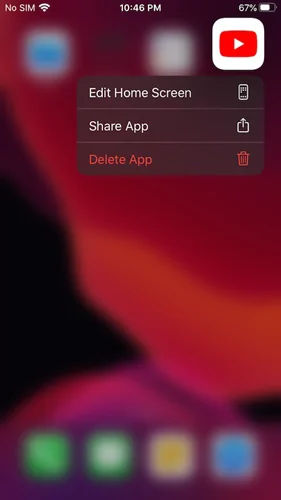
- YouTube uygulamasını uzun süre basılı tutun ve uygulamayı kaldırmak için X işaretine basın.
- YouTube uygulamasını App Store'dan tekrar indirip yükleyin.
Google'ın sorunu çözmesini bekliyoruz.
Yukarıdaki tüm yöntemleri denedikten sonra bile sorun devam ederse, bu muhtemelen Google sunucusuyla ilgili bir sorundur. Google'ın sorunu çözmesini beklemeniz gerekecektir. Müşteri destekleriyle iletişime geçip hatayı bildirebilirsiniz.
YouTube'dan Videoları Ücretsiz Olarak Nasıl İndirebilirsiniz?
Neyse ki, YouTube 503 hatasıyla karşı karşıya kaldığınızda bile videoyu izlemenin bir yolu hala var. Bu, üçüncü taraf bir YouTube Video İndirici aracılığıyla videoyu indirmektir. Bunu yapmak için birçok uygulama mevcut. Bizim favorimiz ve en çok tavsiye ettiğimiz uygulama ise şudur: Çevrimiçi Video İndirici Bu uygulama, YouTube, Facebook, Twitter, Instagram ve 1000'den fazla diğer siteden HD ve 4K/8K kalitesinde videoları sadece birkaç tıklamayla indirmenizi sağlar.
Windows/Mac bilgisayarınıza Online Video Downloader'ı nasıl kuracağınızı ve YouTube videolarını indirmek için nasıl kullanacağınızı öğrenin.
Adım 1. Uygun sürümü indirin. Çevrimiçi Video İndirici işletim sisteminiz için.

2. Adım. Kurulumu tamamlayın ve programı açın. Şimdi indirmek istediğiniz YouTube videosunun bağlantısını kopyalayın.
3. Adım. "+ URL Yapıştır" düğmesine basın. Çevrimiçi Video İndirici Arayüz. Video bağlantısı otomatik olarak analiz edilecek ve tercih ettiğiniz video çözünürlüğünü seçebileceğiniz bir ayar iletişim kutusu bulacaksınız.

4. Adım. Video çözünürlüğünü seçtikten sonra "İndir"e basın. İşte bu kadar. Videonuz hemen indirilmeye başlayacaktır. İndirme işlemi tamamlandıktan sonra, videoyu istediğiniz zaman, hatta çevrimdışı olarak bile izleyebilirsiniz.

Çözüm
Yukarıda, YouTube 503 hatasının tüm nedenlerini ve çözümlerini ele aldık. Ancak, tüm bu yöntemleri denemek size yorucu geliyorsa, videoyu indirmek sizin için bir çözüm olabilir. Bunu tavsiye ederiz. Çevrimiçi Video İndirici İşte bu yüzden. Bu kullanımı kolay program sayesinde, herhangi bir YouTube videosunu tam çözünürlükte zahmetsizce indirebilir ve ağ bağlantısı olmasa bile her yerden izleyebilirsiniz.
Bu paylaşım ne kadar faydalıydı?
Puan vermek için bir yıldıza tıklayın!
Ortalama puan / 5. Oy sayısı:




