
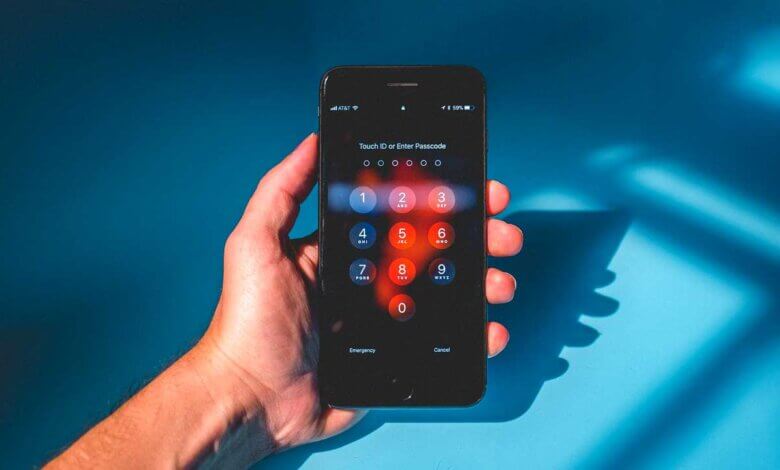
iPhone'unuzdaki bilgileri korumak için parola belirlemeyi tercih edebilirsiniz. Ancak, parolayı unutursanız iPhone'unuza erişemezsiniz.
Genel olarak, iPhone'unuzu 6 kez kilidini açmayı başaramazsanız bir süreliğine kilitlenir. 10 defaya kadar yanlış parola girerseniz, ekranda "iPhone devre dışı bırakıldı. iTunes'a bağlanın" şeklinde bir uyarı mesajı alırsınız.
Peki, parola olmadan kilitli bir iPhone'a nasıl girilir? Endişelenmeyin. Kilitli bir iPhone'un kilidini açmak ve cihaza tekrar erişim sağlamak için aşağıdaki yöntemlerden herhangi birini deneyebilirsiniz.
Yöntem 1. iOS Kilit Açma Aracı Kullanarak Kilitli Bir iPhone'a Nasıl Girilir?
Şifre kullanmadan kilitli iPhone'a hızlıca erişmeniz gerekiyorsa, iPhone Kilidini Açan Program Bu sizin için doğru araç olacaktır. iPhone ekran şifrenizi kaldırmak ve devre dışı kalmış bir iPhone'u tek tıklamayla onarmak için iyi çalışır. başarı oranı %99'dan fazla , Ve iTunes'a gerek yok. .
iPhone Kilidini Açma Programı – Parola Olmadan iPhone'un Kilidini Açın
- iPhone/iPad'inizin kilidini parola veya iTunes kullanmadan etkili bir şekilde açın.
- 4 haneli/6 haneli parola, Touch ID ve Face ID dahil olmak üzere her türlü kilit ekranının kilidini açın.
- Etkinleştirilen herhangi bir iPhone veya iPad'den Apple ID'nin kilidini parola kullanmadan açın.
- En yeni iPhone 17/17 Pro/17 Pro Max ve iOS 18/iOS 26 dahil olmak üzere tüm iPhone modellerini ve iOS sürümlerini destekler.
iPhone Passcode Unlocker ile kilitli iPhone'unuza erişmek için aşağıdaki kılavuzu izleyin:
Adım 1. İndirin ve kurun iPhone Kilidini Açan Program Bilgisayarınızda. iPhone parolasını kaldırmak istiyorsanız, uygulamayı başlatın ve "Ekran Kilidini Aç Parolası" seçeneğini seçin.

Adım 2. Ardından, "İleri"ye tıklayın ve kilitli veya devre dışı bırakılmış iPhone'unuzu bir USB kablosu kullanarak bilgisayara bağlayın. Cihaz program tarafından algılanamazsa, DFU/Kurtarma moduna geçirmek için ekrandaki adımları izlemelisiniz.

3. Adım. iOS Kilit Açma aracı cihazı tanıdığında, arayüzde iPhone'unuzun ayrıntılı bilgilerini kontrol edebilirsiniz. Ardından, aygıt yazılımı güncelleme paketini indirmek için "İndir" düğmesine tıklayın.

4. Adım. Yapmanız gereken son şey, indirme ve kaldırma işlemlerinin tamamlanmasını beklemektir. İşlem tamamlandığında, kilitli iPhone'unuza erişebilirsiniz.

Yöntem 2. iTunes ile Kilitli Bir iPhone'a Nasıl Girilir?
Kilitli bir iPhone'a girmek bundan daha kolay olamaz. iPhone'unuzu iTunes ile senkronize ettiyseniz iTunes'u kullanarak kilitli iPhone'unuzu geri yükleyebilir ve parola olmadan cihazın kilidini açabilirsiniz. Geri yükleme işleminden sonra, iPhone'unuzu yeni olarak kurabilir veya önceki yedekleme dosyalarından geri yükleyebilirsiniz. Adımlar şu şekildedir:
- iPhone'unuzu bilgisayarınıza bağlayın ve iTunes'u başlatın.
- Parola girmeniz istenirse, iPhone'unuzu iTunes ile senkronize ettiğiniz başka bir bilgisayar kullanmayı deneyin.
- iTunes'un iPhone ile senkronize olmasını bekleyin. Ardından "iPhone'u Geri Yükle" seçeneğine tıklayın.

Geri yükleme işleminin tamamlanmasını bekleyin. İşlem tamamlandığında, parola iPhone'unuzdan kaldırılacak ve artık iPhone'unuzu kurabilir ve parola girmeden erişebilirsiniz.
3. Yöntem. iPhone'umu Bul Uygulaması ile Kilitli Bir iPhone'a Nasıl Erişilir?
iPhone'unuzu iTunes ile senkronize etmiyorsanız ve bilgisayar kullanamıyorsanız, cihazı silmek ve parolayı kaldırmak için iCloud'u kullanabilirsiniz. Ancak bu yöntem yalnızca kilitli iPhone'da "iPhone'umu Bul" özelliği etkinleştirilmişse çalışır ve cihazdaki tüm veriler silinir. Aşağıdaki adımları izleyin:
Adım 1. Erişiminiz olan başka bir iPhone veya iPad'de "iPhone'umu Bul" seçeneğine tıklayın.
Adım 2. Apple Kimliğinizi ve parolanızı girin, ardından "Oturum Aç" düğmesine tıklayın.

3. Adım. Parolasını silmek istediğiniz cihazı seçin.
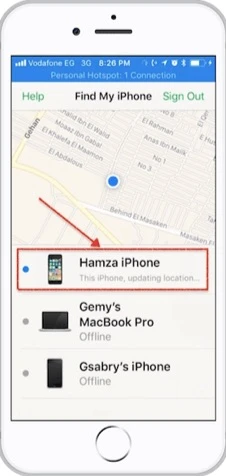
4. Adım. Ekranın altındaki "İşlemler" düğmesine tıklayın.

Adım 5. Bu iPhone'daki tüm verileri (unutulan parola dahil) silmek için "iPhone'u Sil" seçeneğini belirleyin.
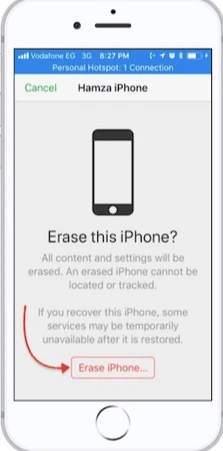
Kilitli iPhone'unuzu tekrar başlatın ve cihaza erişim sağlayın. iCloud hesabınızı girmeniz istenecektir. Giriş yaptıktan sonra, iPhone'unuzu en son iCloud yedeklemesinden geri yükleyebilirsiniz.
Yöntem 4. Kurtarma Modu Aracılığıyla Kilitli Bir iPhone'a Nasıl Girilir?
iPhone'unuzu iTunes ile senkronize etmediyseniz veya cihazda "iPhone'umu Bul" özelliğini etkinleştirmediyseniz, yine de Kurtarma Moduna alarak kilitli iPhone'unuza erişebilirsiniz. Ancak, Bu yöntemi denedikten sonra iPhone'unuzdaki tüm veriler silinecektir. Şimdi aşağıdaki basit adımları izleyin:
Adım 1. iPhone'unuzu bilgisayarınıza veya dizüstü bilgisayarınıza bağlayın, iTunes'u başlatın ve cihazı zorla yeniden başlatın.
- iPhone 8 ve sonraki modeller için, önce Ses Açma düğmesine, ardından Ses Kısma düğmesine hızlıca basın. Daha sonra, iPhone Kurtarma moduna geçene kadar Yan düğmeyi basılı tutun.
- iPhone 7 ve iPhone 7 Plus için, Kurtarma modu ekranda görünene kadar Güç düğmesine ve Ses Kısma düğmesine aynı anda basın.
- iPhone 6 ve önceki modellerde, cihazı kurtarma moduna almak için Ana Ekran ve Üst/Yan düğmelere aynı anda basılı tutun.

Adım 2. iTunes, kurtarma modunda olan cihazınızı algılayacak ve size cihazı geri yükleme veya güncelleme seçeneği sunacaktır.
3. Adım. iPhone'unuzun kilidini açmak için Geri Yükle düğmesine tıklayın; iTunes cihazınız için iOS'un en son sürümünü indirecektir.

4. Adım. Yeni iOS yazılımı iPhone'a indirildikten sonra, iPhone hemen yeniden başlatılacaktır. Şimdi 1. adımı tekrarlayarak kurtarma moduna yeniden girmeniz gerekiyor.
Adım 5. Ekranda gösterilen talimatlara göre iTunes ile cihazınızı tekrar geri yüklemeyi seçebilirsiniz ve geri yükleme işleminden sonra şifreniz de dahil olmak üzere iPhone'unuzda daha önce depolanan tüm veriler silinecektir.
Yöntem 5. Siri ile Kilitli Bir iPhone'a Nasıl Girilir (iOS 8 - iOS 10)
Sık sık değiştiriyorsanız iPhone şifrenizi unutmak kolaydır. Kilitli iPhone'unuzdaki verilerinizi kaybetmek istemiyorsanız, bu sorunu çözmek için Siri'yi kullanabilirsiniz. Ancak bu yöntemin iOS'ta bir güvenlik açığı olduğunu ve yalnızca iOS 8 ile iOS 10 arasında çalıştığını unutmayın. Ayrıca bu yöntemin başarı oranı sadece %40'tır.
- Öncelikle, kilitli iPhone'da Ana Ekran düğmesine basarak Siri'yi etkinleştirin. Ardından Siri'ye "Şu an saat kaç?" diye sorun.
- Siri yanıt verecek ve yerel saati gösterecektir. Saat simgesine tıklayın ve dünya saati arayüzünde, başka bir saat eklemek için "+" simgesine dokunun.
- Arama sekmesine istediğiniz herhangi bir şeyi yazın, ardından üzerine basın ve "Tümünü seç"e tıklayın.
- "Paylaş" sekmesine dokunun ve açılan pencereden Mesajlar uygulamasını seçin.
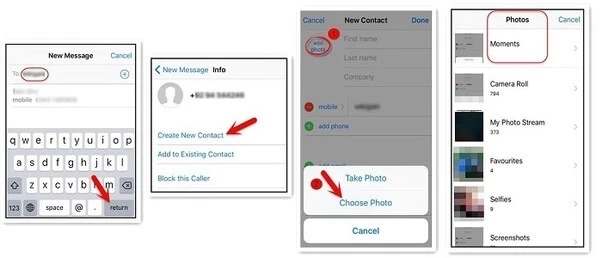
- Yeni mesaj penceresinde, "Kime" alanına herhangi bir şey yazın ve "Enter" düğmesine dokunun.

- Metin vurgulanacaktır, "Ekle" simgesine tıklayın ve "Yeni kişi oluştur" seçeneğini seçin.
- Fotoğraf simgesine dokunun ve iPhone'unuzdaki fotoğraf kitaplığını açmak için "Fotoğraf Seç" seçeneğini seçin.
- Birkaç saniye bekleyin ve Ana Ekran düğmesine basın. Ardından iPhone'unuzun kilidi açılacak ve cihazın Ana ekranına gireceksiniz.
Çözüm
Umarım bu makaledeki yöntemleri uyguladıktan sonra şifresiz kilitli iPhone'unuza başarıyla erişmişsinizdir. Her yöntemi karşılaştırın ve kendiniz için en uygun çözümü seçin. Yorumlarınızı aşağıda paylaşabilirsiniz.
Bu paylaşım ne kadar faydalıydı?
Puan vermek için bir yıldıza tıklayın!
Ortalama puan / 5. Oy sayısı:




