
Hızlı İpuçları: Windows 11/10/8/7'de boşaltılmış Geri Dönüşüm Kutusu'ndan silinen dosyaları geri yüklemek istiyorsanız, bu Veri Kurtarma programını indirerek verilerinizi birkaç dakika içinde kolayca geri alabilirsiniz.
Bilgisayardaki Geri Dönüşüm Kutusu, silinen dosyaları saklar. Normalde, dosyalar silindiğinde orijinal konumlarından Geri Dönüşüm Kutusu'na taşınır ve kullanıcılar, Geri Dönüşüm Kutusu'nu boşaltmadıkları sürece bu dosyaları kolayca orijinal konumlarına geri yükleyebilirler. Ancak Geri Dönüşüm Kutusu'nu boşalttıysanız, işler daha karmaşık hale gelir. Bu yazıda, bu konuda bilgi edineceksiniz. Geri Dönüşüm Kutusu boşaltılmış olsun veya olmasın, silinen dosyalarınızı nasıl kurtarabilirsiniz? .
Geri Dönüşüm Kutusu Boşaltıldıktan Sonra Dosyaları Geri Yüklemek Mümkün mü?
İnsanlar şu konuda kafa karışıklığı yaşıyor: Geri Dönüşüm Kutusu boşaltıldıktan sonra dosyaları geri yüklemek mümkündür. Cevap EVET! Bir fotoğraf veya belge gibi bir dosyayı sildiğinizde, dosya gerçekten silinmez. Sabit diskinizdeki dosyalar, bilgisayarınızın işletim sistemine dosya verilerinin nerede başlayıp nerede bittiğini ve dosyaları içeren sektörlerin kullanılabilir olup olmadığını söyleyen işaretçiler adı verilen bir şeyle takip edilir. Bir dosyayı sildiğinizde, Windows silinen verilerin işaretçisini kaldırır ve verilerini içeren sektörler boş alan olarak kabul edilir. Ancak bu sektörlere hiçbir veri yazılmamışsa, silinen dosyalar bazı yöntemlerle kurtarılabilir.
Geri Dönüşüm Kutusu boşaltıldıktan sonra silinen dosyaların üzerine yeni veriler eklendiğinde artık onları geri almanın hiçbir yolu olmadığını her zaman hatırlamalısınız. Bu nedenle, boşaltılmış bir Geri Dönüşüm Kutusu'ndan silinen dosyaları geri yüklemek istiyorsanız, kayıp dosyalarınızın orijinal konumlarına asla yeni veri eklememelisiniz veya dosyaları kurtarmak için uygulanabilir bir yöntem bulana kadar bilgisayarınızı kullanmayı bırakmanız iyi bir fikir olacaktır.
Windows 11'de Geri Dönüşüm Kutusundan Silinen Verileri Nasıl Geri Yükleyebilirsiniz (Windows 10/8/7/XP'de de çalışır)
Windows 11'de Geri Dönüşüm Kutusu boşaltılmamışsa
Bilgisayarınızdan silinen verileri kurtarmak istediğinizde, yapmanız gereken ilk şey Geri Dönüşüm Kutusu'nu kontrol etmektir. Silinen verilerin tamamı Geri Dönüşüm Kutusu'na gitmese veya Geri Dönüşüm Kutusu düzenli olarak boşaltılmasa bile, yine de onları kurtarma şansınız vardır. Bilgisayarınızın Geri Dönüşüm Kutusu'ndan silinen dosyaları geri yüklemek için, öğeleri seçip sağ tıklayarak "Geri Yükle" seçeneğini belirleyebilirsiniz. Bu şekilde, silinen verileri orijinal konumlarına geri yükleyebilirsiniz.
Windows 11'de Geri Dönüşüm Kutusu boşaltılmışsa
Boşaltılmış Geri Dönüşüm Kutusu'ndan silinen dosyaları kurtarmak biraz daha zor bir işlemdir, ancak kayıp dosyalar sizin için önemliyse denemeye değer. Şimdi, Geri Dönüşüm Kutusu'ndan silinen dosyaları kurtarmak için aşağıdaki adımları izleyebilirsiniz:
Adım 1: Geri Dönüşüm Kutusu Kurtarma Yazılımı Edinin
Veri Kurtarma uygulaması, bilgisayardaki silinmiş, kayıp veya biçimlendirilmiş dosyaları kolayca kurtarmanıza olanak tanıyan, PC için en iyi dosya kurtarma yazılımı olarak test edilmiştir. Kurtarma işlemine başlamak için Veri Kurtarma uygulamasını bilgisayarınıza indirip kurmanız gerekir.
İpucu: Silinen verileri kurtarmak istiyorsanız lütfen uygulamayı sabit diske yüklemeyin.
Adım 2: Veri Türlerini ve Konumu Seçin
Yazılımın ana sayfasında, kurtarılacak veri türleri olarak resim, video, ses, belge vb. seçebilirsiniz. Ardından “Geri Dönüşüm Kutusu”nu seçin Çıkarılabilir Sürücü listesinin altında (veya veri kaybettiğiniz sabit sürücünün konumunu seçebilirsiniz) "Tara" düğmesine tıklayın.

3. Adım: Kayıp Veriler İçin Sabit Sürücüyü Tarayın
Veri kurtarma yazılımı öncelikle hızlı bir tarama başlatacaktır. Hızlı taramadan sonra, silinen verilerinizi göremiyorsanız derin bir tarama gerçekleştirebilirsiniz.

4. Adım: Geri Dönüşüm Kutusundan Silinen Verileri Geri Yükleyin
Tarama sonuçlarından, almak istediğiniz dosyaları önizleyebilirsiniz. Yol Listesi'ni seçtiğinizde, tüm bölümlerin geri dönüşüm kutuları sol tarafta listelenir. "Kurtar" düğmesine tıklayın ve geri dönüşüm kutusunu boşalttıktan sonra silinen dosyaları seçerek geri yükleyebileceksiniz.

İpuçları: Geri Dönüşüm Kutusu Hakkında Bilmeniz Gerekenler
Burada ayrıca geri dönüşüm kutusuyla ilgili bazı ipuçları ve püf noktaları da öğrenebilirsiniz.
Geri Dönüşüm Kutusu Simgesini Göster/Gizle
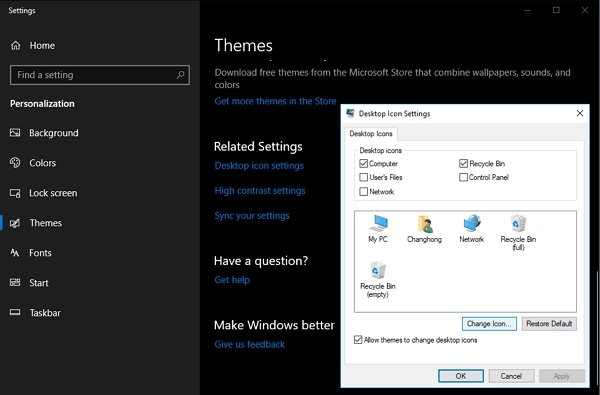
Windows 10 masaüstünüzde Geri Dönüşüm Kutusu simgesini bulamıyorsanız, gizlenmiş olabilir ve Geri Dönüşüm Kutusu simgesini göstermek için aşağıdaki adımları izleyebilirsiniz:
Adım 1: Başlat arama çubuğuna "Ayarlar" yazın. Ayarlar uygulamasını seçin ve açın.
Adım 2: “Kişiselleştirme > Temalar > Masaüstü simge ayarları”nı seçin.
3. Adım: Geri Dönüşüm Kutusu onay kutusunu seçin ve "Uygula"ya tıklayın.
Dosyaları Anında Silme İşlemini Durdurun
Silinen dosyaların Geri Dönüşüm Kutusu'na gitmemesi ve silindikleri anda hemen silinmesi durumuyla karşılaşabilirsiniz. Yani, silinen dosyaları Geri Dönüşüm Kutusu'nda bulamazsınız ve bu öğeleri oradan kolayca geri yükleyemezsiniz. Hatalı işlemden kaynaklanan veri kaybını önlemek için, dosyaları anında silmeyi bırakmanız önerilir.
Bunu yapmak için, Geri Dönüşüm Kutusu simgesine sağ tıklayın ve Özellikler'i seçin. Aşağıdaki arayüze benzer bir iletişim kutusuyla karşılaşacaksınız. Kutudaki "Dosyaları Geri Dönüşüm Kutusu'na taşıma, silindiğinde dosyaları hemen kaldır" seçeneğinin işaretini kaldırın ve "Uygula"ya tıklayın.
Bu ayar kutusu üzerinde çalışırken, herhangi bir dosya veya klasörü silmek istediğinizde onay vermenizi sağlayacak olan "Silme onay iletişim kutusunu göster" seçeneğini de işaretleyebilirsiniz. Ayrıca, oradaki belirli diski seçerek Geri Dönüşüm Kutusu konumunu da değiştirebilirsiniz.
Eğer "Silme onay iletişim kutusunu göster" diye bir seçenek varsa, bu kutucuğu işaretlediğinizden emin olun, böylece sildiğiniz dosya ve klasörleri gerçekten kaldırmak isteyip istemediğiniz sorulacaktır.
Bu paylaşım ne kadar faydalıydı?
Puan vermek için bir yıldıza tıklayın!
Ortalama puan / 5. Oy sayısı:




