İş arkadaşlarımla sık sık mesajlaşıyorum, dosyalar alıyorum ve bunları işe gidip gelirken iPhone'uma kaydediyorum. Bazen verilerimi bilgisayarıma yedeklemeye vaktim olmuyor. Son zamanlarda, bazı önemli iMessage mesajlarımın kaybolduğunu fark ettim! Nedenini bile bilmiyorum. Silinen iMessage mesajlarını kurtarmanın yollarını arıyorum.
iPhone Veri Kurtarma Bu uygulama, karşılaşılan durumlarla başa çıkmak için üç kurtarma modu sunar. Silinen iMessage'ları doğrudan iPhone'unuzdan kurtarabilir veya iTunes/iCloud yedeklemesinden önceki verileri geri alabilirsiniz.
Aşağıdaki bağlantıdan ücretsiz deneme sürümünü indirerek deneyebilirsiniz!
Çözüm 1: iPhone'dan Silinen iMessage Mesajlarını Doğrudan Kurtarma Yöntemi
Adım 1: iPhone'u bilgisayara bağlayın ve verileri tarayın.
Yazılımı indirip kurun ve bilgisayarınızda çalıştırın. Ardından iPhone'unuzu bilgisayarınıza bağlayın. Cihazınız bağlandıktan sonra, açılan pencerede "iOS Cihazından Kurtar" seçeneğine tıklayın.


Adım 2: iMessage'ları Önizleyin ve Seçerek Geri Yükleyin
Tarama işlemi tamamlandığında, iPhone'unuzdaki tüm veriler çıkarılacak ve aşağıdaki pencerede görüntülenecektir. Pencerenin sol bölmesinde, program kullanıcıların düzenli içerik bulmaları için kompakt bir kategori seçenekleri ekranı sunmaktadır. iMessage içeriğini önizleyin, ardından ihtiyacınız olan öğeleri işaretleyin ve "Kurtar" düğmesine tıklayarak bunları geri yükleyin.

Not: Kayıp verilerinizi kolayca bulmak için, pencerenin üst kısmındaki düğmeyi kaydırarak yalnızca silinen öğeleri görüntüleyebilirsiniz.
Çözüm 2: iTunes yedeklemesinden iMessage'ları kurtarma
PC veya Mac'inizde iTunes kullandıysanız ve iMessage'larınızı iPhone'unuza senkronize ettiyseniz, iTunes yedeklemesinden verilerinizi kurtarabilirsiniz. Bunun için iki yolunuz var: doğrudan tüm iTunes dosyasını kurtarmak veya yazılım kullanarak iTunes yedeklemesinden verileri seçici olarak çıkarmak.
iTunes üzerinden veri kurtarma ücretsizdir. Ancak iTunes'daki tüm verilerin iPhone'unuza aktarılacağını ve iPhone'unuzdaki mevcut verilerinizin silineceğini veya üzerine yazılacağını belirtmekte fayda var. Buna karşılık, iPhone Veri Kurtarma Veri kurtarma işlemi daha güvenli olacaktır çünkü seçici kurtarmayı destekler ve iPhone'unuzdaki hiçbir veri üzerine yazılmaz.
İşte bu yazılımı kullanarak iTunes yedekleme dosyalarından veri çıkarma hakkında bir eğitim videosu.
Adım 1: Bir kurtarma modu seçin ve iTunes'u veri taraması için kontrol edin.
Programı kurup başlattıktan sonra, size çeşitli kurtarma modları sunulacaktır. "Kurtar" seçeneğini seçin. Şimdi pencerede birkaç iTunes yedekleme dosyası listelenecektir. iPhone'unuz için olanı seçin ve yedekleme dosyasını taramak ve eksik olanlar da dahil olmak üzere tüm verileri çıkarmak için "Taramayı Başlat" düğmesine tıklayın.

Adım 2: Silinen iMessage'ları Önizleme ve Kurtarma
Artık iPhone'unuzun tüm içeriğini pencerede listelenmiş olarak görebilirsiniz. Pencerenin sol bölmesindeki kategori seçeneklerinden "iMessages"ı seçin, önizleyin ve silinen notlarınızı kurtarın.

Çözüm 3: iCloud yedeklemesinden silinen iMessage'ları nasıl kurtarabilirsiniz?
iCloud'dan kayıp iMessage'ları kurtarmak için öncelikle iPhone'unuzdaki mevcut verilerinizi yedeklemeniz gerekir, çünkü bu yöntemle iCloud dosyalarındaki tüm veriler iPhone'unuza aktarılacaktır. İşe yaramayan veriler de dahil olmak üzere tüm verileri kurtarmak oldukça zahmetlidir. Bu nedenle, kayıp verileri seçici olarak kurtarmak için iPhone Veri Kurtarma programını denemeye değer.
İşte bu yazılımı kullanarak iCloud yedeklemesinden iMessage'ları nasıl kurtaracağınıza dair bir eğitim videosu.
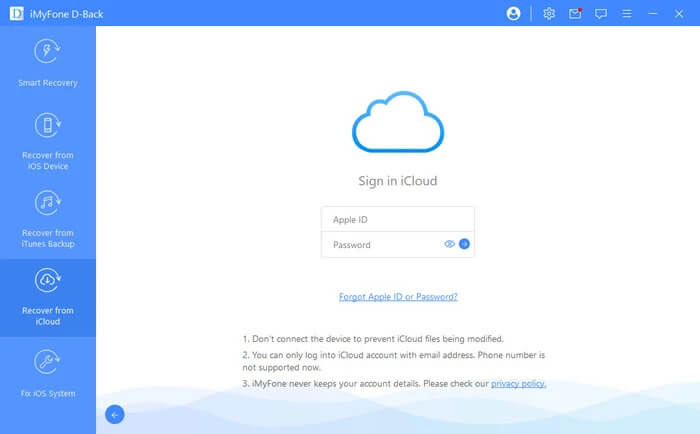
Adım 1. Programı çalıştırın ve iCloud hesabınıza giriş yapın.
Bilgisayarınızda veri kurtarma programını başlatın ve ana menü çubuğundan "Kurtar" kurtarma moduna geçin. Ardından iCloud hesabınıza giriş yapmak için Apple Kimliğinizi ve parolanızı girin.
Adım 2. iCloud yedekleme dosyasını indirin ve veriler için iCloud yedeklemesini tarayın.
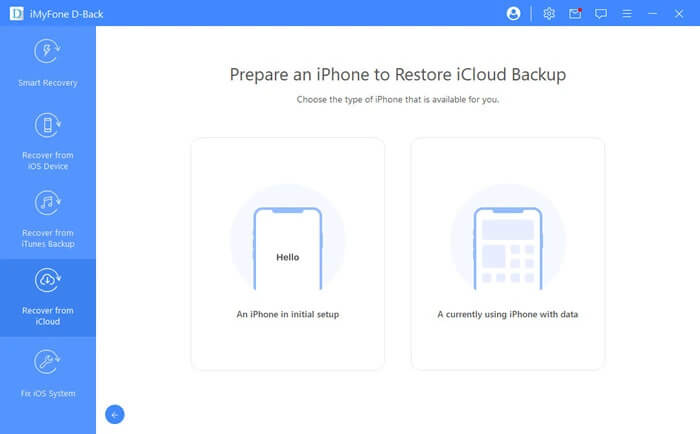
iCloud'a giriş yaptıktan sonra, yazılım otomatik olarak tüm yedekleme dosyalarınızı pencerede gösterecektir. Kurtarmak istediğiniz dosyayı seçin ve İndir'e tıklayın.
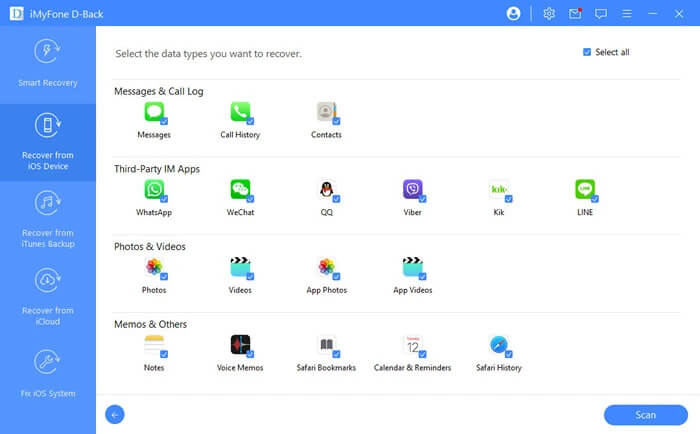
3. Adım. Silinen iMessage'ları iCloud'dan önizleyin ve kurtarın.
Şimdi yazılımın, çeşitli düzenlenmiş öğelere erişmeniz için kompakt bir kategori seçenekleri ekranı sağladığını görebilirsiniz. "iMessage" seçeneğine tıklayın ve mesajların içeriğini önizleyin. İstediğiniz mesajları seçin ve "Kurtar"a tıklayın. Hepsi bu kadar. iMessage'larınızı seçerek geri yüklediniz.
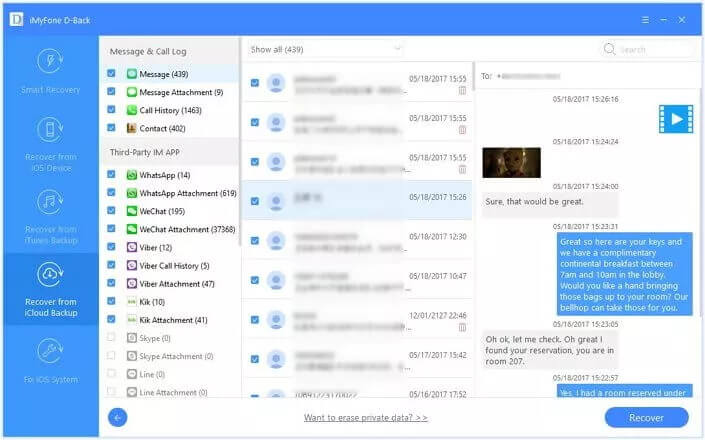
iMessage'ın dışında, fotoğraflar, videolar, kişiler, notlar, arama kayıtları, sesli mesajlar, sesli notlar, takvimler, hatırlatıcılar vb. gibi yaklaşık 17 çeşit veri bulunmaktadır. iPhone Veri Kurtarma geri alabilir.
Bu paylaşım ne kadar faydalıydı?
Puan vermek için bir yıldıza tıklayın!
Ortalama puan / 5. Oy sayısı: