
iOS İpuçları: iOS Cihazlar Arasında Dosya, Fotoğraf ve Video Paylaşmak için AirDrop'u Kullanın

iOS cihazlar arasında fotoğraf, video, kişi listesi ve diğer dosyaları paylaşmanın birçok yolu vardır. Ancak, AirDrop kullanarak dosya paylaşmanın çok daha kolay olmasına rağmen, çoğu insan için en popüler seçenekler hala kısa mesaj ve e-postadır. AirDrop, yaklaşık on yıl önce iOS platformuna eklenen bir özelliktir. Geleneksel paylaşım yöntemlerine göre birçok avantajı olmasına rağmen, nispeten az popülerdir. Bu oldukça şaşırtıcıdır çünkü iPad'lerde, iPhone'larda ve Mac'lerde kullanılabilir. Bir sonraki sefer bir web sayfasını veya komik bir videoyu paylaşmak istediğinizde, AirDrop bunu güvenli bir şekilde yapmanın en hızlı ve en güvenli yoludur. Kullanımı son derece kolaydır ve temelde bir dosyayı başka bir cihaza sürükleyip bırakmak kadar basittir.
AirDrop nedir ve nasıl çalışır?
AirDrop, iOS cihazlarda bulunan bir dosya paylaşım özelliğidir. Bluetooth teknolojisi ve Wi-Fi bağlantılarını birleştirerek, cihazlar arasında güvenli bir bağlantı merkezi oluşturur ve bu merkez üzerinden şifrelenmiş dosyalar paylaşılabilir. Bluetooth teknolojisi, cihazların keşfedilmesini ve bulunmasını sağlarken, iki cihaz arasındaki Wi-Fi bağlantısı ise dosyaların aktarılması için terminal görevi görür.
Ayrıca, her cihaz tarafından oluşturulan bireysel güvenlik duvarı, paylaşılan dosyaların güvenliğini artırır. Bu sayede, yalnızca tanınabilir AirDrop özellikli cihazlardan gönderilen dosyaların bu modda alınabilmesi sağlanır. Dosyalar ayrıca şifrelenir, bu da başka hiçbir cihaz tarafından alınamayacakları anlamına gelir.
Ortam koşullarına ve paylaşılan dosyaların hassasiyetine bağlı olarak 'yalnızca kişiler' ve 'herkes' modları arasında geçiş yapabilirsiniz.
Çoğu paylaşım özelliğinin aksine, AirDrop iPhone'unuzun genel ayarlar bölümünde bulunmaz. Bu da neden popüler olmadığını açıklayabilir. AirDrop'a, cihazınızda yukarı kaydırarak açabileceğiniz kontrol paneli menüsünden ulaşabilirsiniz.
iPhone veya iPad'inizden AirDrop kullanarak dosya paylaşmak için aşağıdaki adımları izleyin.
• iPhone'unuzdaki kontrol paneli menüsüne gidin. Bunu, iPhone 8 ve daha eski modellerde alttan üste doğru kaydırarak veya iPhone X ve daha yeni modellerde sağ üstten aşağı kaydırarak kolayca yapabilirsiniz.
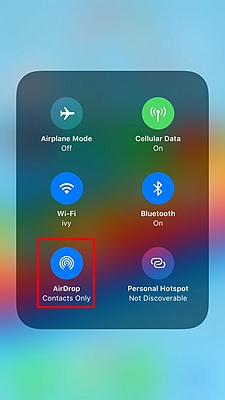
• AirDrop'un tam olarak çalışması için hem Wi-Fi hem de Bluetooth özelliklerinin etkin olduğundan emin olun.
• Başlatmak için AirDrop sekmesine tıklayın.
• AirDrop uygulamasının başlatılması için görünürlük aralığı seçmek üzere AirDrop simgesine uzun süre basmanız gerekecektir.
Mevcut iki seçenekten biri, dosyaları yalnızca kişi listenizdeki kişilerle AirDrop aracılığıyla paylaşmanıza olanak tanıyan 'yalnızca kişiler' modu; diğeri ise iPhone veya iPad'i olan herkesin sizden dosya almasına olanak tanıyan 'herkes' modudur.
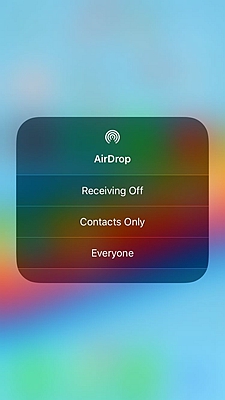
'Yalnızca kişiler' modunda, Apple'ın kişilerinizi veritabanıyla karşılaştırarak tanımasını sağlamak için iCloud'a giriş yapmış olmanız önemlidir. Bu tamamen bir güvenlik önlemidir.
'Herkese' modunda, AirDrop'ları almak istediğiniz cihazları seçebileceksiniz ve bu tür transferler başlatıldığında bir bildirim alacaksınız.
• Uygulamayı kurduktan sonra yapmanız gereken bir sonraki şey, AirDrop kullanarak paylaşmak istediğiniz dosyayı bulmaktır. Dosyayı gönderebilmek için açmanız gerekir.
• Dosyanın altında bulunan Paylaş düğmesine dokunun ve açılan paylaşım menüsünde dosyayı göndermek istediğiniz kişiyi seçin.
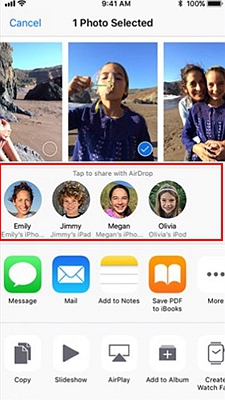
• AirDrop dosyayı doğru klasöre taşıyacak, böylece başka bir yerde aramanıza gerek kalmayacak.
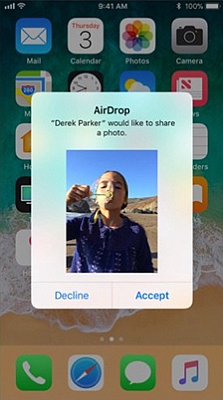
• Ayrıca, genel ayarlar bölümündeki kısıtlamalar alt menüsünden AirDrop'u devre dışı bırakabilirsiniz.
Mac'inizden iPhone'unuza AirDrop kullanarak dosya paylaşımı birden fazla şekilde yapılabilir ve ayrıca AirDrop gönderip almak istediğiniz kişilerin aralığını seçmenize de olanak tanır. Tıpkı iPhone'unuzda olduğu gibi, kişilerinizle paylaşım yapma ve diğer herkesin sizinle dosya paylaşmasına izin verme arasında geçiş yapabilirsiniz.
Ancak, başkalarının cihazınıza erişmesine izin vermek, sizi tanımadığınız kişilerden gelebilecek rastgele AirDrop dolandırıcılığı tekliflerine maruz bırakabilir.
Finder'dan AirDrop'u kullanın.
• AirDrop ayarlarınızı yönetmek için macOS'unuzda Finder'ı kullanarak AirDrop'u bulun.
AirDrop'u kapatma, 'yalnızca kişiler' seçeneğini ve 'herkes' seçeneğini seçme arasında geçiş yapın.

• Size uygun seçeneklere karar verdikten sonra Mac'inizden iPhone'unuza dosya paylaşmaya başlayabilirsiniz.
İlk yöntem, Mac'inizdeki AirDrop açılır menüsünü kullanmaktır.
– Mac'inizde Finder'ı açın ve AirDrop aracılığıyla göndermek istediğiniz dosyayı arayın.
– Seçili dosyaya sağ tıklayın ve açılan menüden AirDrop'u seçin.
– Göndermek istediğiniz kişinin resmini ve baş harflerini gösteren simgeye dokunun.
• AirDrop, dosyayı alıcının iPhone'undaki ilgili klasöre veya bölüme sorunsuz bir şekilde aktaracaktır.
Ayrıca, AirDrop genellikle sağ panelde bulunan paylaşım sekmesinden de kullanılabilir.
• Mac'inizin sağ gezinme panelindeki paylaşım simgesine tıklayın.
Açılan paylaşım yöntemleri menüsünden AirDrop'u seçin.
• Dosyayı paylaşmak istediğiniz kişinin simgesini seçin.
• Mac'inizden iPhone'unuza AirDrop ile aktarmak istediğiniz dosyayı bulun ve seçin.
Son olarak, bu iki yöntemden herhangi birini kullanmadan birden fazla dosyayı çok hızlı bir şekilde göndermek isterseniz, sürükle bırak yöntemini kullanabilirsiniz.
• İlk adım, göndermek istediğiniz dosyaları bulmanıza yardımcı olması için Mac'inizde Finder'ı başlatmaktır.
• Dosyaları bulduktan sonra, bunları kenar çubuğunda bulunan AirDrop penceresine sürükleyip bırakmanız gerekiyor.
• Dosyaları bir süre basılı tutun ve AirDrop menüsünde kısa bir süre bekletin.
Bu işlem, Mac'inizin Finder menüsünden AirDrop penceresine geçmesini ve dosyaları paylaşmanızı sağlar. Bu işlem yalnızca birkaç saniye sürer.
• Bu işlem gerçekleştiğinde, dosyaları aktarmak istediğiniz kişinin resmini gösteren simgenin üzerine sürükleyip bırakın.
• AirDrop dosyaları ilgili kişiye gönderecek ve her bir dosyayı ait oldukları klasörlere yerleştirecektir.
Web sitesi ve uygulama şifrelerinizi AirDrop ile gönderin.
iOS 12'nin gelişiyle birlikte, AirDrop özelliği sayesinde daha da fazla paylaşım avantajından yararlanabilirsiniz. Bu özellik, şifrelerinizi bir cihazdan diğerine kolayca AirDrop ile aktarmanızı sağlar.
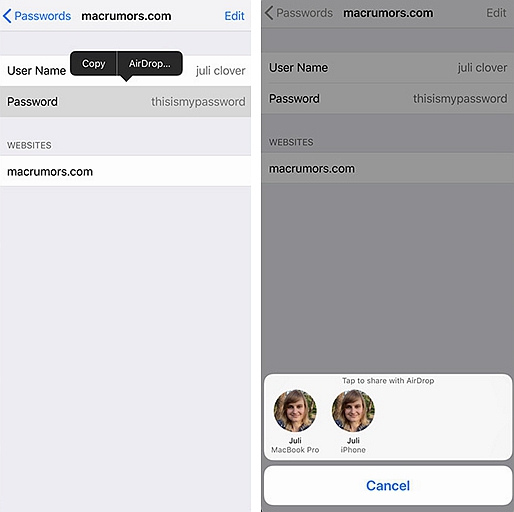
Bu işlem, genel ayarlar menüsündeki parola ve hesaplar bölümünden yapılabilir. Paylaşmak istediğiniz parolayı kullanan web sitesini, web siteleri ve hesaplar listesinden seçmeniz gerekir.
Paylaş alt menüsü açılana kadar şifre alanına parmağınızı basılı tutun.
Seçenekler listesinden AirDrop'u seçin ve şifreyi istediğiniz herhangi bir kişiyle paylaşın.
Özet
AirDrop, iOS cihazlarda son derece kullanışlı bir özelliktir çünkü cihazlar arasında güvenli bağlantılar ve güvenlik duvarları kullanarak aktarılan dosyaların gizliliğini, mahremiyetini ve güvenliğini korur. Ayrıca, dosyaları paylaştığınız kişinin yanında durmanıza gerek kalmadan makul bir mesafeden de yapılabilir.
Bu tür güncellemelerle, iOS cihazlar arasında dosya, fotoğraf ve video paylaşmak için AirDrop'u kullanmanın neden ideal olduğunu anlamak kolaylaşıyor.
Bu paylaşım ne kadar faydalıydı?
Puan vermek için bir yıldıza tıklayın!
Ortalama puan / 5. Oy sayısı:



