Taşınabilir bir sürücü olarak harici sabit disk, veri depolamayı ve aktarmayı kolaylaştırır. Ancak, yanlışlıkla biçimlendirme, donanım arızası veya virüs saldırısı harici sabit diskte veri kaybına yol açabilir. Biçimlendirilmiş, çalışmayan veya hasar görmüş bir harici sabit diskten veri kurtarmanız gerektiğinde, "cmd.exe" komutunu çalıştırmayı veya ücretsiz bir veri kurtarma aracı kullanmayı deneyebilirsiniz. Biçimlendirme, silme veya sabit diskin algılanmaması durumunda harici sabit diskten veri kurtarmak için bu kılavuzu izleyin.
Çözüm 1. Komut İstemi Kullanarak Harici Sabit Sürücüden Veri Kurtarma
Komut istemi, harici sabit sürücüden dosyaları kurtarmak için kullanılabilir.
Adım 1. Harici sabit diski Windows 11/10/8/7/Vista/XP işletim sistemli bilgisayarınızdaki USB portuna takın.
Adım 2 . Çalıştır kutusunu etkinleştirmek için klavyede "Windows" ve "R" tuşlarına basın.
Adım 3. Çalıştır kutusuna "cmd" yazın ve ardından "Tamam"ı tıklayın.
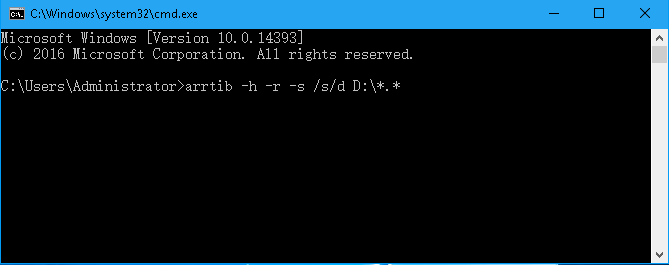
Adım 4. “cmd.exe” penceresinde şunu yazın: ” attrib -h -r -s /s /d [sürücü harfi]:*.* “ Ardından "Enter" tuşuna basın.
Çözüm 2. Harici Sabit Disk Veri Kurtarma Aracı ile Harici Sabit Diskten Veri Kurtarma Nasıl Yapılır?
Harici sabit sürücüden veri kurtarmak için harici sabit sürücü veri kurtarma programı da kullanabilirsiniz.
Veri Kurtarma, hem yerel sabit sürücülerden hem de harici sabit sürücülerden dosya kurtarma özelliğine sahiptir ve sabit sürücü kurtarma, bölüm kurtarma, hafıza kartı kurtarma vb. işlemleri destekler.
- Biçimlendirilmiş, silinmiş, çalışmayan veya bozulmuş harici sabit sürücüden fotoğrafları, videoları, belgeleri ve ses dosyalarını kolayca kurtarın.
- Harici sabit sürücü kurtarma işlemini destekleyin Seagate , Sandisk , Batı Dijital , Toshiba , Apricorn , Lacie, ve daha fazlası.
Not:
- İhtiyaç duyduğunuz verileri kurtarana kadar harici sabit sürücüden veri silmeyin, taşımayın veya eklemeyin. Sabit sürücü üzerinde yapılacak herhangi bir işlem, sürücüdeki eski kayıp verilerin üzerine yazılmasına neden olabilir.
- Programı harici sabit diske indirmeyin. Programı bilgisayarınıza indirebilirsiniz.
Adım 1. Kurtarılacak Dosya Türlerini Seçin
Programı başarıyla kurduktan sonra başlatın ve anlaşılması kolay bir arayüz göreceksiniz. Dahası, harici sürücünüz bilgisayarınıza takıldığında, program "Çıkarılabilir Sürücü" listesinde yer alan cihazınızı otomatik olarak algılayacaktır. İlk adımda, örneğin resim, ses, video, e-posta, belge vb. gibi ihtiyacınız olan dosya türlerini seçmelisiniz. Ardından, "Tara" düğmesine tıklayın.

Adım 2. Kayıp Dosyaları Önizle
Tarama işlemi tamamlandığında, harici sabit sürücüdeki veriler Tür Listesi'nde görünecektir. Bu adımda, ihtiyacınız olan dosyaların onay kutularını işaretleyebilirsiniz.
Not: Hedef dosyalar görünmüyorsa, harici sabit sürücüde daha derinlemesine tarama yapmak için "Derin Tarama" modunu deneyebilirsiniz. Ancak bu işlem birkaç saat sürebilir.

3. Adım. Seçilen Dosyaları Kurtarın
Hedef dosyaların tümünü seçtikten sonra, "Kurtar" düğmesine tıklamanız yeterlidir. Bir süre sonra, harici sabit sürücünüzdeki veriler bilgisayarınızdan geri alınacaktır.

Veri Kurtarma programı ile harici sabit sürücüdeki verileri kurtarmak zor bir iş değil. Dahası, program yerel sabit sürücüdeki veri kurtarmayı da destekliyor. Bu nedenle, bilgisayar sürücünüzdeki, SD kartınızdaki, USB sürücünüzdeki ve daha birçok yerdeki verilerinizi kaybettiğinizde Veri Kurtarma programını indirin ve deneyin.
Bu paylaşım ne kadar faydalıydı?
Puan vermek için bir yıldıza tıklayın!
Ortalama puan / 5. Oy sayısı: