
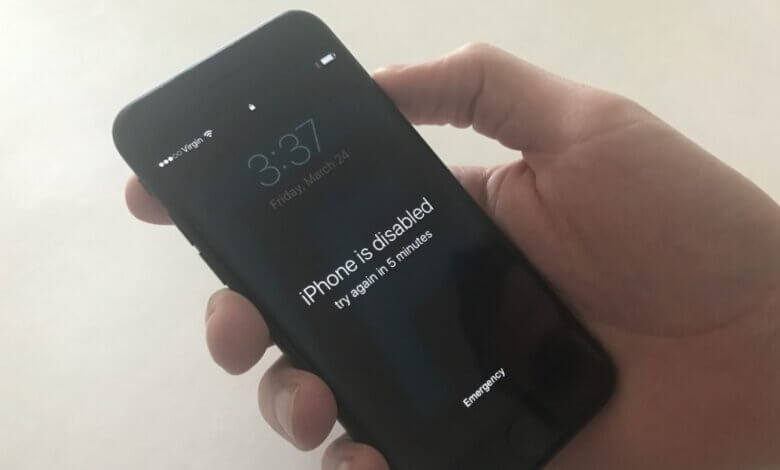
Aşağıdaki durumlarda iPhone'unuzda parola olmadan sıfırlama işlemi yapmanız gerekebilir:
- Yanlış şifreyi çok fazla kez girdiğiniz için iPhone kilitlendi.
- Şifreyi bilmeden kilitli bir iPhone'a girmeniz gerekiyor.
- iPhone'unuzu satmayı planlıyorsunuz ama şifresini unuttunuz.
Bu yazıda, yapabileceğiniz bazı yöntemlere göz atacağız. Parola olmadan kilitli bir iPhone'u sıfırlama Bu sayede cihazı kurup hediye olarak verebilir veya herhangi bir kısıtlama olmaksızın kullanmaya devam edebilirsiniz.
Parolasız Kilitli iPhone'u Sıfırlamanın En İyi Çözümü
Parola olmadan kilitli iPhone'unuzu sıfırlamanın en iyi yolu, üçüncü taraf bir araç kullanarak kilidini açmaktır. iPhone Kilidini Açan Program Bu araç, kilitli iPhone'a erişmenizi ve kilidi açıldıktan sonra iPhone'u sıfırlamanızı sağlamak için tasarlanmıştır. LockWiper'ı en iyi çözüm yapan özelliklerden bazıları şunlardır:
- Bu araç size yardımcı olabilir. Şifre olmadan devre dışı bırakılmış bir iPhone'un kilidini açma .
- Bu olabilir her türlü güvenlik kilidini açar, Bunlara 4 haneli ve 6 haneli parolalar, ayrıca Touch ID ve Face ID dahildir.
- Ayrıca, devre dışı bırakılmış veya bozulmuş bir iPhone'un kilidini açmak için de idealdir.
- iPhone 17, iPhone 17 Pro, iPhone 17 Pro Max, iOS 18 ve iOS 26 gibi tüm iPhone modellerini ve iOS sisteminin tüm sürümlerini destekler.
- Aynı zamanda ideal yöntemdir iCloud hesabınızı atlayın Şifreyi bilmeseniz bile, herhangi bir iOS cihazında kullanabilirsiniz.
İşte bu yöntemi kullanarak parola olmadan kilitli/devre dışı bırakılmış bir iPhone'u nasıl sıfırlayabileceğiniz:
Adım 1: Programı bilgisayarınıza indirip kurun ve çalıştırın. "iOS Ekran Kilidini Aç" seçeneğine tıklayın ve ardından "Başlat > İleri" seçeneğine dokunun. Daha sonra, kilitli cihazı bir USB kablosu kullanarak bilgisayara bağlayın.


Adım 2: Program, cihazı hemen algılayacak ve cihaz için gerekli bellenimi sağlayacaktır. "İndir"e tıklayın ve ardından cihaz için bellenim paketini doğrulayın.

3. Adım: İndirme tamamlandığında, "Kilidi Açmaya Başla"ya tıklayın; program cihazın kilidini açacak ve sıfırlayacaktır. Yeniden başlatıldıktan sonra, cihazı tekrar kurabilir ve kullanmaya devam edebilirsiniz.

Find My iPhone ile Kilitli Bir iPhone Nasıl Sıfırlanır?
Cihazınızda "iPhone'umu Bul" özelliğini etkinleştirdiyseniz, bu özelliği kullanarak kilitli iPhone'unuzu parola olmadan sıfırlayabilirsiniz. İşte bunu nasıl yapacağınız:
Adım 1: Herhangi bir tarayıcıda iCloud.com adresine gidin ve Apple Kimliğiniz ve şifrenizle giriş yapın.
Adım 2: “iPhone'umu Bul” seçeneğine tıklayın ve açılan pencerede “Tüm Cihazlar” seçeneğine tıklayarak aynı Apple Kimliğini kullanan tüm cihazları görüntüleyin.
3. Adım: Sıfırlamak istediğiniz cihazı cihaz listesinden seçin.
Adım 4: Açılan seçenekler arasından "iPhone'u Sil" seçeneğine tıklayın. Bu işlem, cihazı fabrika ayarlarına sıfırlayacak ve parola da dahil olmak üzere cihazdaki her şeyi silecektir.
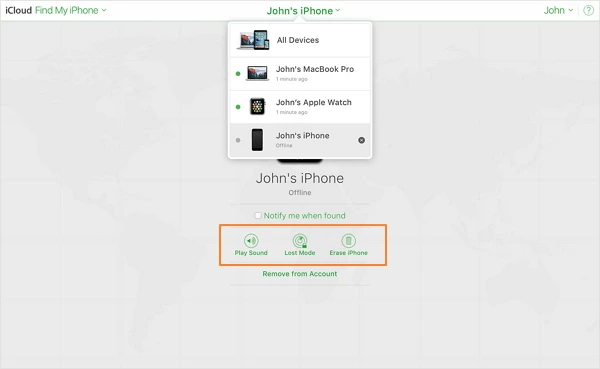
Ardından cihazı tekrar kurup kullanmaya devam edebilirsiniz.
iTunes üzerinden parola kullanmadan devre dışı bırakılmış bir iPhone nasıl sıfırlanır?
iTunes yedeğiniz varsa, kilitli iPhone'unuzu parola olmadan sıfırlamak için bu Apple yazılımını kullanabilirsiniz. Sıfırlama işlemi tamamlandığında, veri kaybını önlemek için iPhone verilerinizi önceki yedeklemeyle geri yükleyebilirsiniz. Bunu yapmak için şu çok basit adımları izleyin;
Adım 1: Cihazı USB kabloları kullanarak bilgisayara bağlayın ve parola girmeniz istendiğinde, cihazı kurtarma moduna almayı veya farklı bir bilgisayar kullanmayı deneyin.
Adım 2: Cihazın Kurtarma modunda olduğunu gösteren bir açılır pencere göreceksiniz. 'Tamam'a tıklayın ve medya dosyalarına erişiminiz engellenecektir.
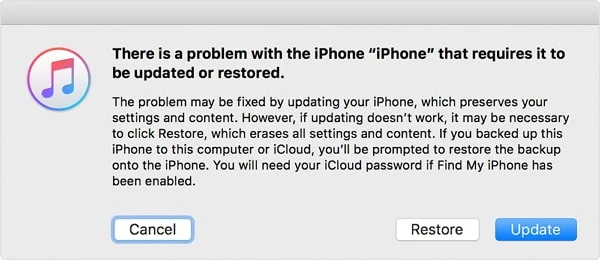
3. Adım: "iPhone'u Geri Yükle" seçeneğine tıklayın; iPhone içeriği yedeklenecek ve eski içerik silinecektir.
Cihazı sıfırdan kurduğunuzda, tüm verilerinizi almak için iTunes yedeklemesinden geri yükleyin.
Şifre olmadan kilitli bir iPhone'u Kurtarma Modunu Kullanarak Sıfırlama
Cihazı geri yükleme işlemi işe yaramazsa, iTunes'da geri yüklemeden önce cihazı kurtarma moduna almanız gerekebilir. İşte bir iPhone'u kurtarma modunda nasıl geri yükleyeceğiniz:
Adım 1: Kilitli/devre dışı bırakılmış iPhone'u bilgisayara bağlayın ve iTunes'u başlatın.
Adım 2: Cihazınızın modeline bağlı olarak, aşağıdaki adımları izleyerek cihazınızı kurtarma moduna alabilirsiniz;
iPhone 8 ve önceki modeller için – Cihazı kapatın ve ardından kurtarma modu ekranı görünene kadar Güç (yan) düğmesini basılı tutarak bilgisayara bağlayın.
iPhone 7 ve 7 Plus için – iPhone'unuzu kapatın ve bilgisayara bağlarken kurtarma modu ekranı görünene kadar ses kısma düğmesini basılı tutun.
iPhone 6 veya önceki modeller için – Cihazı kapatın ve kurtarma modu ekranı görünene kadar Ana Ekran düğmesini basılı tutarak bilgisayara bağlayın.
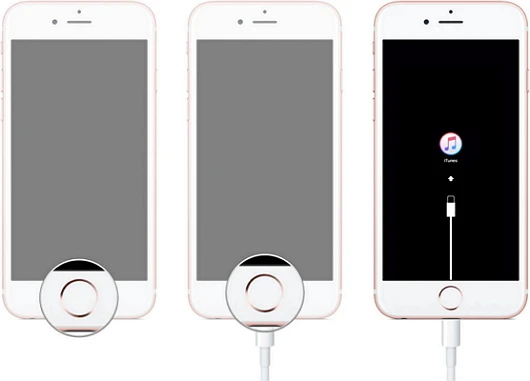
3. Adım: Cihazınızı "geri yükle" veya "güncelle" seçeneklerinden birini seçmeniz istenecektir. "Geri yükle" seçeneğine tıkladığınızda iTunes, aygıt yazılımını yeniden yüklemeyi ve ardından cihazı silmeyi deneyecektir.
Ayarlar üzerinden parola olmadan kilitli bir iPhone'u nasıl sıfırlayabilirsiniz?
Gereksiz gibi gelebilir, ancak daha önce bir iCloud yedeklemesi oluşturduysanız denemeye değer. Ancak, Apple'ın tanımlama yapabilmesi için 'iPhone'umu Bul' özelliğini etkinleştirmeniz gerekir.
Adım 1. Ayarlar > Genel > Sıfırla bölümüne gidin ve 'Tüm İçeriği ve Ayarları Sil' seçeneğine tıklayın.
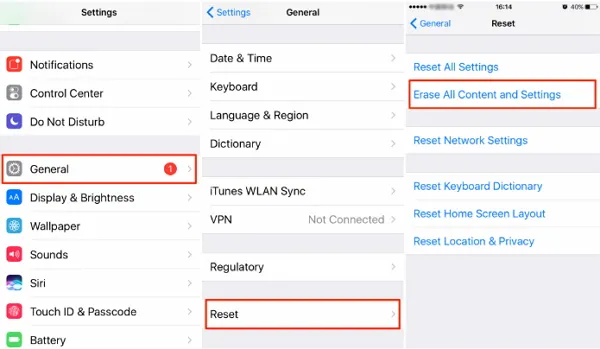
Adım 2. Cihazı yeniden başlattıktan sonra, cihazın tamamen sıfırlandığını göreceksiniz.
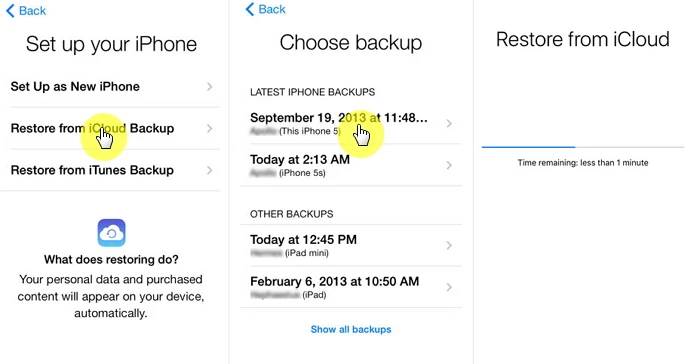
3. Adım. Cihazı etkinleştirmek için ekrandaki talimatları izleyin. 'Uygulama Verileri' ekranına gittiğinizde, 'iCloud Yedeklemesinden Geri Yükle' seçeneğine tıklayın ve geri yüklemek istediğiniz iCloud yedeğini seçin.
Daha Fazla Yardım İsteyin
Yukarıdaki tüm çözümleri denediyseniz ancak cihazınıza hala erişemiyorsanız ve parola olmadan sıfırlayamıyorsanız, yardım için Apple Destek ile iletişime geçmenin zamanı gelmiş olabilir. Apple teknisyenleri parolayı kolayca sıfırlayabilir ve cihazınızın kilidini açabilir. Apple mağazasında uzun bekleme sürelerinden kaçınmak için randevu almanızı öneririz, çünkü cihazlarının tamir edilmesi gereken çok sayıda insan var. Cihazınız garanti kapsamında değilse, tamir için ücret ödemeniz gerekecektir.
Yukarıdaki çözümlerin hepsi, parola olmadan kilitli bir iPhone'u sıfırlamanın geçerli yollarıdır. Size ve durumunuza uygun olduğuna güvendiğiniz bir çözümü seçin ve iPhone'u sıfırlayabildiyseniz bize bildirin. Yorumlarınızı ve sorularınızı aşağıdaki yorumlar bölümüne yazın, size yardımcı olmaktan memnuniyet duyarız.
Bu paylaşım ne kadar faydalıydı?
Puan vermek için bir yıldıza tıklayın!
Ortalama puan / 5. Oy sayısı:




