"Arkadaşlarımı Bul uygulamasında konumumu biriyle paylaşmayı, o kişiye bildirim göndermeden nasıl engelleyebilirim?" – Reddit'te yayınlandı
Eğer başkalarının nerede olduğunuzu bilmesini istemiyorsanız, iPhone'unuzda konumunuzu gizlemeniz gerekebilir. Bu durum özellikle, konumunuzu "Arkadaşlarımı Bul" uygulamasında paylaştıysanız ancak bir süreliğine konumunuzu paylaşmayı durdurmak istiyorsanız geçerlidir.
Peki, arkadaşlarınızın haberi olmadan iPhone'da konumunuzu nasıl gizleyebilirsiniz? Bunu yapmanın en iyi yollarından biri, paylaştığınız konumu değiştirmek veya sahte bir konum paylaşmaktır. Bu yazıda, arkadaşlarınızın haberi olmadan konum paylaşımını nasıl durdurabileceğinize dair bazı etkili yöntemleri ele alacağız.
Bölüm 1. iPhone'da Konumu Kimsenin Bilmemesini Sağlama Yöntemleri (2025)
Yukarıda da belirttiğimiz gibi, iPhone'unuzda konumunuzu gizlemenin en iyi yolu, cihazın gösterdiği konumu değiştirmektir. Örneğin, GPS konumunu mahallenizdeki başka bir bölgeye veya tamamen başka bir şehre değiştirmeyi seçebilirsiniz. iOS Konum Değiştirici Bu araç, iPhone'unuzda jailbreak yapmadan konum değiştirmenin kolay ve hızlı bir yolunu sunar. Bu araç sayesinde, tek bir tıklamayla iPhone'unuzun konumunu istediğiniz yere değiştirebilirsiniz.
Aşağıda iOS Location Changer'ı en iyi çözüm yapan özelliklerden bazıları yer almaktadır:
- Tek bir tıklamayla iPhone'unuzun konumunu dünyanın herhangi bir yerine değiştirin.
- Harita üzerinde iki veya daha fazla nokta seçerek de bir rota planlayabilirsiniz.
- Ayrıca, belirtilen bir rota boyunca GPS hareketini simüle etmenize de olanak tanır.
- Pokémon Go, WhatsApp, Instagram, LINE, Facebook, Bumble, Tinder gibi konum tabanlı tüm uygulamalarla sorunsuz çalışır.
- iOS 26 ve iPhone 17 Pro Max/17 Pro/17 Air/17 dahil olmak üzere tüm iOS cihazlarını ve tüm iOS sürümlerini destekler.
iPhone'unuzda jailbreak yapmadan konum değiştirmek için şu basit adımları izleyin:
Adım 1 : iOS konum değiştirme uygulamasını bilgisayarınıza kurun ve çalıştırın. Varsayılan mod "Konumu Değiştir" olmalıdır.

Adım 2 Şimdi iPhone'u bir USB kablosu kullanarak bilgisayara bağlayın ve cihazın kilidini açın. İşleme başlamak için "Enter" tuşuna tıklayın.

Eğer "Bu bilgisayara güven" şeklinde bir mesaj belirirse, iPhone'unuzda "Güven" seçeneğine dokunmanız gerekebilir.
Adım 3 Şimdi, cihazı ışınlamak istediğiniz tam adresi arama kutusuna girin ve ardından "Değiştirmeye Başla"ya tıklayın.

Ve işte böylece, iPhone'unuzdaki GPS konumu bu yeni konuma değişecektir.
Bölüm 2. Uçak Modunu Açın
iPhone'unuzda konum paylaşımını durdurmak için cihazınızı Uçak moduna da alabilirsiniz. Bu işlem, GPS dahil olmak üzere cihaza olan tüm bağlantıları kapatarak cihazınızı görünmez hale getirir. Uçak modu, aynı anda herhangi bir arama veya mesaj almak istemiyorsanız iyi bir çözümdür. Çünkü cihazı tamamen sessize alır. Özellikle bir toplantıya katılırken olduğu gibi rahatsız edilmek istemediğiniz durumlarda tercih edilen çözümdür.
Uçak modunu ana ekrandan ve kilit ekranından şu şekilde açabilirsiniz:
- Ekranın altından yukarı doğru kaydırarak Kontrol Merkezi'ni açabilirsiniz.
- Uçak modunu etkinleştirmek için üst kısımdaki uçak simgesine dokunun.

Ayarlar uygulamasından uçak modunu şu şekilde açabilirsiniz:
- Cihazınızın ana ekranından Ayarlar uygulamasını açın.
- “Uçak Modu”na dokunarak yanındaki düğmeyi “Kapalı” konumuna getirin.
iOS'un kullanışlı bir özelliği, konumunuzu başka bir iOS cihazıyla paylaşmanıza olanak tanır. Bu sayede başkaları sizi bulabilir veya siz konumunuzu paylaşabilirsiniz. Başkalarının sizi bulmasını istemiyorsanız, başka bir cihazın konumunu paylaşabilirsiniz. Bu özelliği kullanmak için yapılandırmanız gerekecektir. İşte nasıl yapılacağı:
- Cihazın ekran kilidini açın ve ardından profilinize dokunun. "Konumumu Paylaş" seçeneğinin yanındaki düğmeye dokunarak özelliği açın.
- Diğer iOS cihazınızda “Konumumu Paylaş” özelliğini açın. Ardından, diğer cihazda “Konumumu Bul” uygulamasını bulun ve mevcut konumunuz için bir etiket belirleyin.
- Konumunuzu paylaşmak istediğiniz kişilerin listesini bulmak için aşağı kaydırın ve üzerine dokunun.
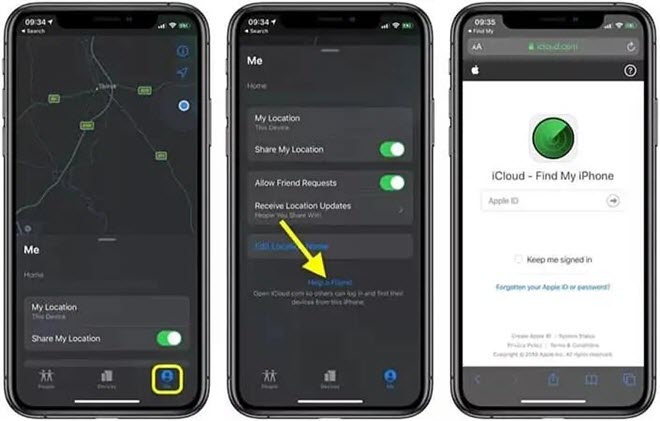
Başkalarının konumunuzu bilmesini veya başka bir cihazın konumunu paylaşmasını istemiyorsanız, cihazınızın "Konumumu Paylaş" özelliğini kapatabilirsiniz. Bu, cihazınızı daha önce konumunuzu paylaştığınız kişiler tarafından tamamen keşfedilemez hale getirecektir. Bunu, cihazınız iOS 8 veya üzeri bir sürüm çalıştırıyorsa yapabilirsiniz. İşte nasıl yapılır:
- Ayarlar uygulamasını açın ve ardından aşağı kaydırarak "Gizlilik" seçeneğine dokunun.
- Ardından "Konum Servisleri"ne dokunun ve açılan seçenekler arasından "Konumumu Paylaş" seçeneğine dokunun.
- Bu özelliği kapatmak için "Konumum"un yanındaki düğmeye dokunun.

Not: iPhone'unuzda konum servislerini kapattığınızda hiç kimse bilgilendirilmeyecektir; ancak, konumunuza erişim olmadan Haritalar gibi bazı özellikler veya uygulamalar beklendiği gibi çalışmayabilir.
Bölüm 5. Find My Uygulamasında Konum Paylaşımını Durdurun
Find My uygulaması, konumunuzu aileniz ve arkadaşlarınızla paylaşmanıza yardımcı olmak için tasarlanmıştır ve açık olduğunda, arkadaşlarınız ve aileniz her zaman nerede olduğunuzu bilecektir. Find My uygulamasını konumunuzu başkalarıyla paylaşmak için kullanıyorsanız, konum paylaşımını kolayca durdurabilirsiniz ve sizi bulamazlar. İşte bunu nasıl yapacağınız:
- Cihazınızda "Bul" uygulamasını başlatın.
- Alt köşedeki "Ben" seçeneğine dokunun ve ardından "Konumumu Paylaş" seçeneğinin yanındaki düğmeye dokunun.
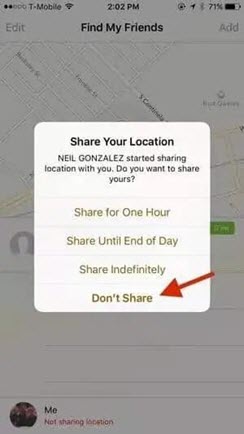
Bu işlem, cihazınızın konumunuzu başkalarıyla paylaşmasını durduracaktır. Belirli bir kişiyle konum paylaşımını durdurmak istiyorsanız, "Kişiler"e dokunup listeden bir kişi seçebilir ve ardından "Konum Paylaşımını Durdur" seçeneğini belirleyebilirsiniz.
Not: Find My uygulamasında konum paylaşımını durdurursanız, kişiler bildirim almazlar ancak sizi arkadaş listelerinde göremezler. Paylaşımı tekrar etkinleştirirseniz, bildirim alırlar.
Çözüm
Yukarıdaki çözümler, başkalarının haberi olmadan iPhone'unuzda konumunuzu paylaşmayı durdurmak istediğinizde işinize yarayacaktır. iOS Konum Değiştirici Belki de deneyebileceğiniz en iyi seçenek bu çünkü kullanımı kolay ve cihazınızı jailbreak yapmanızı gerektirmiyor. Konumunuzu paylaşmayı bırakıp bırakamayacağınızı aşağıdaki yorumlar bölümünde bize bildirin.
Bu paylaşım ne kadar faydalıydı?
Puan vermek için bir yıldıza tıklayın!
Ortalama puan / 5. Oy sayısı: