

Apple cihazlarının en önemli satış noktalarından biri, kullanıcı verilerinin güvenliğine ve gizliliğine verdiği önemdir.
İki faktörlü kimlik doğrulama, diğer adıyla Apple ID doğrulama kodu, Apple'ın kullanıcılarının gizliliğini korumak için kullandığı birçok çözümden biridir.
Ancak, kullanıcı geri bildirimlerine göre, bu özellik bazen uyumluluk sorunlarına neden olarak bazı üçüncü taraf uygulamaları kullanmanızı engelliyor. iPhone'unuzda iki faktörlü kimlik doğrulama ile ilgili sorun yaşayan az sayıdaki kullanıcıdan biriyseniz, en pratik çözüm onu kapatmaktır. Bunu nasıl yapacağınızı bilmiyorsanız, bu adım adım kılavuzda iPhone'unuzda iki faktörlü kimlik doğrulamayı nasıl kapatacağınızı göstereceğiz.
İki Faktörlü Kimlik Doğrulama Nasıl Çalışır?
İki faktörlü kimlik doğrulamayı nasıl devre dışı bırakacağımıza geçmeden önce, öncelikle bunun ne olduğunu ve nasıl çalıştığını anlayalım.
İki faktörlü kimlik doğrulama, dijital alanınızı güvence altına almanıza yardımcı olan ek bir güvenlik önlemidir. Bu nedenle, birisi şifrenizi ele geçirse bile, iki faktörlü kimlik doğrulama açık olduğu için hesabınıza erişemez. İki faktörlü kimlik doğrulama açık olduğunda, hesabınıza şu yollarla erişebilirsiniz:
Doğrulama kodları
Bu durumda, hesabınızda belirlediğiniz güvenilir bir cihaza doğrulama kodu gönderilir. Bu doğrulama kodunun geçici olduğunu ve genellikle hesabınıza yeni bir cihazdan erişmeye çalıştığınızda gerekli olduğunu unutmayın.
Güvenilir telefon numarası
İki faktörlü kimlik doğrulamanın çalışması için bir diğer seçeneğiniz de güvenilir bir telefon numarası kullanmaktır. Telefon numaranızı veya başka herhangi bir telefon numarasını iki faktörlü kimlik doğrulama için güvenilir telefon numarası olarak kaydedebilirsiniz. Bu numaraya bir doğrulama kodu gönderileceğini ve hesabınıza giriş yapmak istediğinizde bu kodun gerekli olacağını unutmayın.
Güvenilir cihazlar
Güvenilir cihazınız, iki faktörlü kimlik doğrulama kullanarak hesabınıza giriş yaptığınız bir cihaz da olabilir. Bu nedenle, hesabınıza başka bir cihazla giriş yapmaya çalıştığınızda, doğrulama kodu bu güvenilir cihaza atanabilir.
Apple ID'niz için iki faktörlü kimlik doğrulama kapatılabilir mi?
Yalnızca macOS veya iOS'un daha önceki bir sürümünde oluşturduysanız kapatabilirsiniz. Önemli olarak, iPhone'unuzda Apple ID'nizle iki faktörlü kimlik doğrulamayı kapattığınızda, doğru şifreyi girdiğinizde hesabınızın orijinal sahibi olduğunuzu doğrulamanız gerekir. Şifreyi hatırlamıyorsanız, Apple ID'nize erişim sağlamadan önce güvenlik sorularına doğru yanıt verebilmelisiniz. Çünkü Apple, en az bir giriş yönteminin ayarlanmasını şart koşmaktadır.
Öte yandan, macOS Sierra 10.12.4 veya iOS 10.3 ve sonraki sürümlerini kullanıyorsanız, Apple ID giriş sayfası Ayarlar'a giderek iki faktörlü kimlik doğrulamayı kapatamazsınız. iOS'un önceki sürümlerinde bu özelliği kapatmanın tek yolu, yardım için Apple destek ekibiyle iletişime geçmektir.
iPhone'da İki Faktörlü Kimlik Doğrulamasını Nasıl Kapatabilirsiniz?
iPhone'unuzda iki faktörlü kimlik doğrulamayı devre dışı bırakmak için aşağıdaki adımları izleyin.
Adım 1: Apple ID web sitesini ziyaret edin
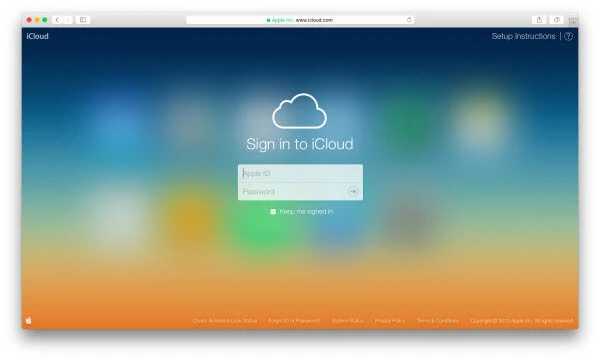
Cihazınızın tarayıcısından iCloud.com adresini ziyaret ederek oturum açın. İki faktörlü kimlik doğrulama sayfası açılacak ve iPhone'unuzu doğrulamanız istenecektir. Cihazınızı doğrulamak için talimatları izleyin.
Adım 2: iCloud ayarlarını açın
Başarılı bir şekilde oturum açtıktan sonra, Apple Kimliğinize ve ardından iCloud Ayarlarına tıklayın. Alternatif olarak, ana sayfada Ayarlar'ı seçin.
Adım 3: Yönet'i seçin
Ayarlar menüsünde 'Apple Kimliğini Yönet' seçeneğini seçin. Bu sizi “appleid.apple.com” adresine yönlendirecektir; burada parolanızı girmeniz ve iki faktörlü kimlik doğrulama işlemini tekrar tamamlamanız gerekecektir.
Adım 4: Güvenlik sütununa tıklayın.
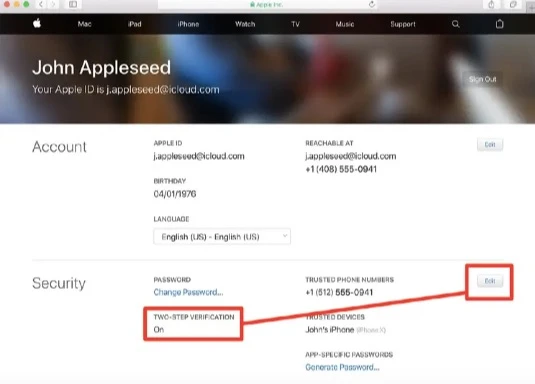
Yönetim sayfasında, Güvenlik sütununa tıklayın ve ardından Düzenle'ye tıklayın.
Adım 5: Kapat seçeneğini seçin
İki faktörlü kimlik doğrulamayı kapatma seçeneğini göreceksiniz. Üzerine tıklayın ve ardından onaylayın.
Adım 6: İşlemi tamamlamak için güvenlik sorularını doğru yanıtlayın.
Güvenlik sorunuzu yanıtlamanız ve ardından Devam'ı tıklamanız gerekecek. Verdiğiniz yanıt doğruysa, iki faktörlü kimlik doğrulamanız başarıyla devre dışı bırakılacaktır.
iCloud şifrenizi mi unuttunuz? iCloud hesabınızı nasıl atlayabilirsiniz?
iCloud şifrenizi unuttuğunuzda, iki faktörlü kimlik doğrulamasını kapatmak imkansız gibi görünebilir. Ancak, gibi araçlarla bu sorunu çözebilirsiniz. iPhone Kilidini Açan Program Bu özelliği kullanarak Apple ID'nizi parola olmadan sıfırlayabilirsiniz. Ekran parolasını kaldırabilir, etkinleştirilmiş herhangi bir iPhone'dan Apple ID'nin kilidini açabilir, Face ID veya Touch ID'yi kaldırabilir ve ikinci el bir iDevice'ın önceki Apple ID'si tarafından silinmesini, kilitlenmesini veya izlenmesini engelleyebilirsiniz. Aşağıdaki adımlar bunu nasıl yapacağınızı açıklamaktadır:
Adım 1: İlk olarak bunları Mac veya Windows bilgisayarınıza indirin. Kurun, başlatın ve ardından yazılımda 'Apple Kimliğinin Kilidini Aç' seçeneğini seçin.

Adım 2: iPhone'unuzu bir USB kablosuyla bilgisayarınıza bağlayın. iPhone'unuzun kilidini açın ve ardından ekranda "Güven" seçeneğine dokunun.

3. Adım: 'Kilidi Açmaya Başla' seçeneğine tıklayın. Bu işlem, iPhone'unuzun kilidini otomatik olarak açmaya başlayacaktır. İşlemin tamamlanmasını bekleyin. Tamamlandığında, program sizi bilgilendirecektir.

Çözüm
Sonuç olarak, maksimum güvenlik sağlamak için iki faktörlü kimlik doğrulama önemlidir. Ancak iki faktörlü kimlik doğrulama herkes için uygun değildir. Kendinizi Apple'dan daha iyi tanıyorsunuz, bu nedenle şifrenizi unutursanız veya uyumluluk sorunu yaşıyorsanız, daha iyi kullanım kolaylığı için bu seçeneği kapalı bırakmanız en iyisidir. Apple ID'nizin iki faktörlü kimlik doğrulamasını kapatmak istediğinizde, bu makalede açıkladığımız aynı prosedürü izlemeniz yeterlidir.
Bu paylaşım ne kadar faydalıydı?
Puan vermek için bir yıldıza tıklayın!
Ortalama puan / 5. Oy sayısı:




