Teknoloji, bilgileri doğrudan akıllı telefonlarımızdan yönetmeyi ve bunlara erişmeyi inanılmaz derecede kolaylaştırdı. iPhone gibi cihazlar, arama kayıtları da dahil olmak üzere günlük etkinliklerin ayrıntılı kayıtlarını saklar; bu da iletişim geçmişini takip etmek için faydalı olabilir. Bununla birlikte, özellikle arama kayıtları silinmişse veya cihazda artık görünmüyorsa, kullanıcıların bu bilgilere erişmekte zorlandığı zamanlar olabilir.
Understanding how call history works on iPhone is the first step toward accessing it effectively. In many cases, call logs can still be recovered through synced services like iCloud or viewed directly on the device if they haven’t been overwritten. These built-in systems are designed to store and manage data securely while allowing users to access their information when needed.
Bazı kullanıcılar, özellikle kayıp verileri kurtarmaya veya kullanım alışkanlıklarını izlemeye çalışırken, cihazın kendisi dışında arama geçmişini görüntülemek için alternatif yöntemler de ararlar. Bu kılavuzda, yerleşik seçenekler ve yaygın olarak tartışılan diğer yaklaşımlar da dahil olmak üzere, iPhone arama geçmişini görüntülemenin farklı yollarını, sınırlamaları ve dikkate alınması gereken noktaları ele alacağız.
Bölüm 1: Arama Geçmişimi Nasıl Görüntüleyebilirim?
iPhone'dan arama geçmişini görüntüleme
First of all, let’s start with the easiest part of how to see call history on iPhone, which is immediately viewing recent call logs directly from your device’s call history.
- First, make sure your iPhone is on the home screen; if not, quickly press the home button to show the default home screen.
- Look to the bottom part of your screen and locate the “phone” icon amongst the four applications located there (Genellikle soldaki ilk uygulamadır) and click the icon.
- Yeni bir ekran açılacak; bu ekran bazen kişi listeniz ve favori kişileriniz olabilir. Ekranın alt kısmında (genellikle soldan ikinci seçenek), you should see a time-like icon with the title “recent” written under it. Tap the icon to view
- You should see your recent iPhone call history, including FaceTime calls, arranged in descending order. At the top of the page are two tabs, namely ‘All’ and ‘Missed’, to display.
- You can also tap the blue circle icon with the letter “I” in it, which appears in front of each of the call logs to get more information and further actions about the call, such as time of call, returning the call, adding a number to contacts, or even blocking the number.
iCloud'dan arama geçmişini görüntüleme
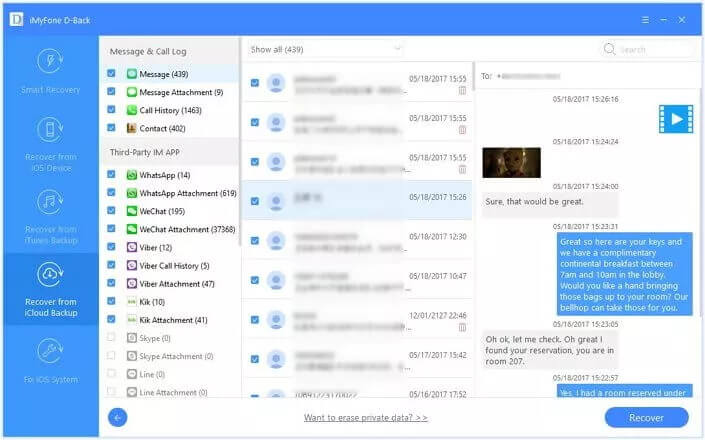
Apple, çoğu akıllı telefon şirketi gibi, iPhone arama geçmişini aylarca yedekleyebilen iCloud ile senkronize olur; bu yedekleme, telefon numarası, arama saati, arama süresi, cevapsız ve reddedilen aramalar gibi bilgileri içerir. iCloud yedeklemesine üçüncü taraf bir uygulama olmadan kolayca erişilemez. Bu tür birkaç uygulama, arama geçmişinizi iCloud'dan kolayca almanıza olanak tanır. iPhone Veri Kurtarma .
- İndirmek iPhone Veri Kurtarma on your Windows or Mac and install it.
- iPhone'unuzu USB kablosuyla bilgisayarınıza bağlayın ve ardından iPhone Veri Kurtarma programını başlatın.
- On the iPhone Data Recovery homepage, click on “Recover from iCloud” and then the blue arrow at the bottom.
- Log in to your iCloud account
- After logging in, select the desired recent calls and then click download after checking the “Call History” only option, and click OK to download.
- İleri düğmesine tıklayın ve "yalnızca silinenler listesi" seçeneğini işaretleyin, ardından geri yüklenecek arama kaydını seçin.
İnternet Servis Sağlayıcısı
iPhone'da arama geçmişini görmenin bir başka yolu da doğrudan İnternet Servis Sağlayıcınızdan veya Mobil Operatörünüzden bilgi almaktır. AT&T veya Verizon gibi mobil operatörler, telefonunuza bağlı hesapları üzerinden arama geçmişinize erişmenizi sağlayabilir. Çoğu mobil operatörden web siteleri aracılığıyla 18 ay veya daha fazla arama kaydına ulaşabilirsiniz.
Bölüm 2: Başkalarının iPhone cihazlarındaki arama kayıtlarını nasıl görüntüleyebilirim?

Araştırma yapmaya çalışmak veya gizlice bilgi toplamak dışında, başkalarının arama kayıtlarını görüntülemek istemenin birçok nedeni vardır. Üçüncü taraf uygulamaları düşünmeden önce, aynı Apple ID'yi paylaşan iki farklı iPhone'un arama geçmişini görüntüleyebilirsiniz.
mSpy ile başkalarının iPhone cihazlarındaki arama kayıtlarını nasıl görüntüleyebilirim?

Casusluk, şüphesiz ki başkasının mahremiyetinin açık bir ihlalidir, ancak bazen kaçınılmaz ve muhtemelen gerekli olabilir. mSpy is one of the top third-party apps that can be used to view iPhone call history and track another iPhone.
Hem web hem de telefon uygulamalarında basit ve kullanıcı dostu bir arayüzü vardır. mSpy uygulaması, yalnızca casusluk yapmak ve iPhone arama geçmişini görüntülemekten başka birçok özelliğe de sahiptir; diğer özelliklerinden bazıları şunlardır:
- To explore and discover the internet history on the target iPhone
- Ayrıca GPS takibi yoluyla casusluk yapılan telefonun konumunu kontrol etmek için de kullanılabilir.
- WhatsApp mesajlarını ve e-postaları, gönderilip gönderilmediklerini, alınıp alınmadığını ve hatta silinip silinmediklerini de takip edebiliyor.
- It can not only view iPhone call history, but it can also access all contact lists with detailed information on each contact.
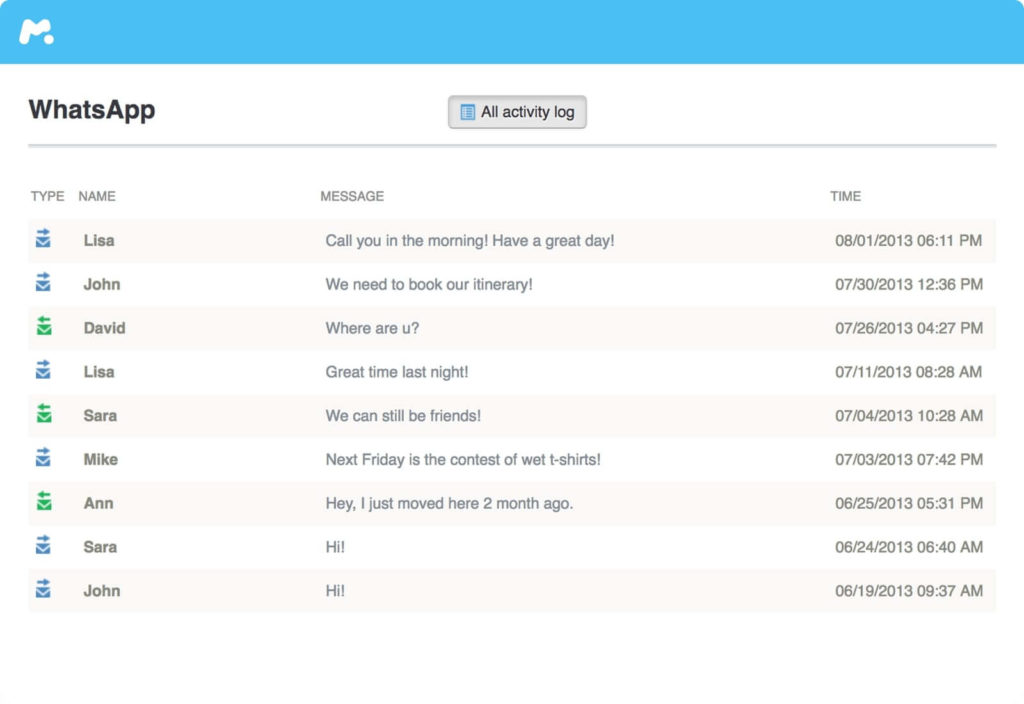
Birçok başka uygulama da iPhone'da arama geçmişini nasıl görüntüleyeceğiniz konusunda ayrıntılı bilgi veriyor, ancak mSpy stands out among them because
- It does not require the installation of any app on the target phone for it to work effectively.
- Ayrıca, garantinizi geçersiz kılabilecek olan telefonlardan herhangi birini jailbreak yapmanızı gerektirmez. Sadece uygulamayı yükleyin (Android için) veya web sitesine giriş yapın (iPhone için) ve hazırsınız.
Aşağıda, başka bir cihazın iPhone arama geçmişini izlemek veya görüntülemek için izlenecek adımlar yer almaktadır.
- Öncelikle şunları yapmanız gerekiyor: bir hesap oluşturun on the mSpy app
- Now you have to enter the details of the iPhone you wish to spy on after logging into your mSpy account.
- You will then be taken to a new page where a setup wizard will guide you through the process of spying on another iPhone device by filling in information like the name of the device user, the Operating System of the phone, and so on.
- Bundan sonra, iCloud hesap bilgilerinizi girmeniz ve ardından doğrulamanız gerekiyor.
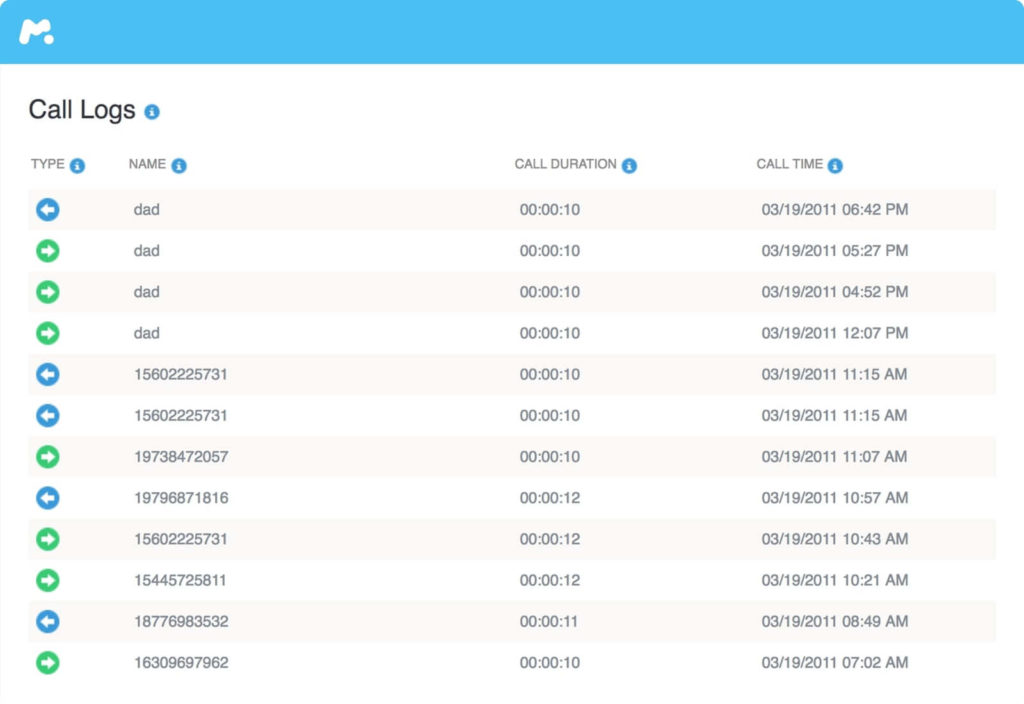
- Kurulum tamamlandıktan sonra, cihaz internete bağlı olduğu sürece arama kayıtları ve diğer izlenen veriler senkronize edilerek mSpy uygulamasına aktarılacaktır.
Çözüm
In conclusion, accessing call history on an iPhone is much simpler than many people initially assume. Whether you are checking recent calls directly on the device or retrieving records through synced services like iCloud, there are practical methods available to help you view the information you need. The key is understanding where this data is stored and how Apple’s system manages call logs across devices.
Bu kılavuzda belirtilen adımları izleyerek, bazı kayıtlar artık telefonda görünmese bile, arama geçmişini kolayca bulabilir ve inceleyebilirsiniz. Bulut yedeklemeleri ve hesap senkronizasyonu, genellikle hemen görülebilen verilerin ötesinde ek verileri kurtarmayı veya bunlara erişmeyi mümkün kılar.
Genel olarak, bu süreçlere aşina olduktan sonra, iPhone arama geçmişini yönetmek ve görüntülemek oldukça kolay bir iş haline gelir. Doğru yaklaşımla, gereksiz karmaşıklıklara girmeden arama kayıtlarına hızlıca erişebilir ve iletişim etkinliğini daha iyi anlayabilirsiniz.
Bu paylaşım ne kadar faydalıydı?
Puan vermek için bir yıldıza tıklayın!
Ortalama puan / 5. Oy sayısı: