Hepimiz Pokémon Go'yu seviyoruz. Gerçek Pokémon eğitmenleri olma fantezilerimizi yaşayabiliyoruz. Elbette henüz tam olarak istediğimiz gibi değil, ama biraz hayal gücüyle elimizden gelenin en iyisini yapıyoruz!
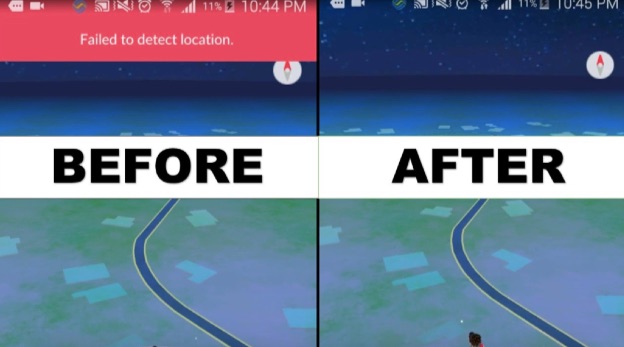
Ama muhtemelen buraya Pokémon Go'nun konum algılama sorunuyla ilgili olarak geldiniz. Fake GPS Pro'yu her kullandığımızda bir hata aldığımızı fark ettik. Siz de aynı hatayı mı alıyorsunuz, ' konum tespit edilemedi '?
Endişelenmeyin, çünkü bu makale tam da bu sorunu çözecek. Daha önce gayet iyi çalışıyor olsa bile, neden böyle olduğunu ve nasıl düzeltileceğini görelim.
Pokémon Go'nun Konum Algılamada Başarısız Olmasının 12 Nedeni
Pokémon Go'nun konumunuzu tespit edememesinin çeşitli nedenleri olabilir. Bu sorun hem iOS hem de Android'de görülebilir. Genellikle aşağıdaki nedenlerden kaynaklanır:
- Uygulamayı bir apartman dairesinde veya yüksek bir ofis binasında kullanıyor olabilirsiniz. Eğer Pokémon Go'yu yüksek bir binada oynuyorsanız, telefonunuzun GPS sinyallerini algılamakta sorun yaşama olasılığı vardır.
- Cihazınızda Sahte Konum özelliği etkinleştirilmiş olabilir.
- Konumunuzu değiştirmek için bir uygulama kullanıyor olabilirsiniz.
Durum ne olursa olsun, bunlar genel olarak bu sorunun tüm nedenleridir. Şimdi, oynamaya devam edebilmeniz için çözümlere bakacağız.
Pokémon Go'da 'Konum 12 Algılanamadı' Hatasını Düzeltmenin 6 Yolu
iOS ve Android'de "Konum Algılanamadı" sorununu çözebilecek çeşitli çözümler bulduk. Çoğu zaman, aşağıda verilen yöntemlerden herhangi biri sorunu çözmek için yeterlidir.
Konum Servislerini Kontrol Et
Pokémon Go, sizi farklı yerleri ziyaret etmeye teşvik ediyor. Oyunu tanımlayan şey de bu. Oyuncuların, oyunun çalışması için konum servislerini açmaları gerekiyor.
Dolayısıyla, akıllı telefonunuz Pokémon Go'da 12. konumu algılamıyorsa, GPS kapatılmış olabilir. Bazen bunu kendi kendine yapar. Çoğunlukla pil ömrünü korumak için.
Sorunu çözmek için konum servislerini açmanız gerekebilir. Bu hem Android hem de iOS'ta mümkündür, ancak biz Android için adımları detaylandırıyoruz:
Adım 1: Akıllı telefonunuzda 'Ayarlar'ı açın.
Adım 2: 'Şifreler ve Güvenlik' bölümüne gidin > 'Konum'a dokunun.
3. Adım: GPS'i etkinleştirmek için açma/kapama düğmesini açın.
![[ÇÖZÜLDÜ] Pokemon GO'da Konum Algılama Hatasını Düzeltmenin 7 Kolay Yolu 2021](https://www.getappsolution.com/images/20210325_605c3fff43b25.jpg)
Bu, denenmesi gereken ilk şeylerden biri olmalı. Oyunu oynarken sürekli konum özelliğini açık tutmak zahmetli olabilir. Ayrıca akıllı telefonunuzun üst kısmında görünen GPS etkinleştirme simgesini de arayabilirsiniz. Ancak simgeler farklı akıllı telefon modellerinde farklılık gösterir.
Sahte Konumlar Ayarla
Bazen Pokémon GO gerçek konumunuzu tespit edemeyebilir. Bu, sizin kontrolünüz dışında olan nedenlerden kaynaklanabilir. Bunu aşmanın en iyi yolu, sahte bir konum belirlemektir.
Temel olarak, fiziksel olarak bulunduğunuz yerde kalırken konumunuzu başka bir yere ayarlıyorsunuz. Bu, Pokémon Go'nun siteyi bulamadığı durumlarda yardımcı olur. İşte bunu nasıl yapabileceğiniz:
Adım 1: Cihazınızda Geliştirici Seçeneklerini Açın
Telefonunuzda 'Ayarlar'a gidin ve 'Telefon Hakkında' bölümüne ulaşın. Burada 'Yazılım Bilgileri' seçeneğini seçin. Bu seçeneğe dokunduğunuzda cihazınızın yapı numarasını göreceksiniz.
Artık sürüm numarasına yedi kez dokunarak geliştirici seçeneklerini etkinleştirebilirsiniz.
![[ÇÖZÜLDÜ] Pokemon GO'da Konum Algılama Hatasını Düzeltmenin 7 Kolay Yolu 2021](https://www.getappsolution.com/images/20210325_605c3fff5aa22.jpg)
Adım 2: 'FakeGPS Go' uygulamasını yükleyin.
FakeGPS Go uygulamasını Google Play Store'dan indirebilirsiniz. Talimatları takip edin ve uygulamayı yükleyin. Bu uygulama, Pokémon Go'nun farklı bir konum algılamasını sağlar.
![[ÇÖZÜLDÜ] Pokemon GO'da Konum Algılama Hatasını Düzeltmenin 7 Kolay Yolu 2021](https://www.getappsolution.com/images/20210325_605c3fff7187f.jpg)
3. Adım: Sanal Konum Uygulamasını Açın
Şimdi tekrar 'Ayarlar'a gidin ve 1. Adımdaki 'Geliştirici Seçenekleri'ni açmak için adımları izleyin. Oraya vardığınızda, 'Sahte konum uygulaması seç' seçeneğine dokunun. Bu özelliğe sahip uygulamaların listesini gösteren yeni bir menü açılacaktır. FakeGPS'i seçin.
![[ÇÖZÜLDÜ] Pokemon GO'da Konum Algılama Hatasını Düzeltmenin 7 Kolay Yolu 2021](https://www.getappsolution.com/images/20210325_605c3fff87f69.jpg)
Adım 4: FakeGPS'i çalıştırın
Artık FakeGPS uygulaması doğru şekilde çalışacak. İstediğiniz konumu ayarlayabilirsiniz. Bunu yaptıktan sonra sol alt köşedeki oynat düğmesine basın. Şimdi Pokémon Go'yu çalıştırabilirsiniz ve uygulama tarafından ayarlanan konumu algılayacaktır.
Pokémon Go Verilerini Sıfırla ve Giriş Yap
Eğer şu ana kadar hiçbir yöntem işe yaramadıysa, Pokémon Go verilerinizi sıfırlayıp tekrar deneyebilirsiniz. Bu, 'Pokémon Go konum algılayamadı (12)' sorununu çözmenin en basit yollarından biridir. İşte adımlar:
Adım 1: Akıllı telefonunuzda 'Ayarlar'ı açın.
Adım 2: 'Uygulamalar'a gidin > 'Uygulamaları Yönet'e dokunun.
3. Adım: Uygulamalar listesinden Pokémon Go uygulamasını açın.
Adım 4 Son olarak, 'Verileri Temizle' > 'Önbelleği Temizle' seçeneğine dokunun.
![[ÇÖZÜLDÜ] Pokemon GO'da Konum Algılama Hatasını Düzeltmenin 7 Kolay Yolu 2021](https://www.getappsolution.com/images/20210325_605c3fff9d3f6.jpg)
Merak etmeyin; tüm ilerlemeniz hesabınızda kaydedilmeye devam edecek. Bu işlem, verilerinizi yerel depolama alanınızdan silecektir. Pokémon Go'yu çalıştırdığınızda, tekrar giriş yapmanız istenecek ve verileriniz geri gelecektir.
Hesabınızdan Çıkış Yapın ve Giriş Yapın
Pokémon GO'nun konum algılamaması sorununu çözmenin basit bir yolu budur. Bazen oyunun çalışmaya başlaması için sıfırlanması gerekir. Bunu hesabınızdan çıkış yapıp tekrar giriş yaparak yapabilirsiniz. İşte nasıl yapılır:
Adım 1: Pokémon Go uygulamasını açın > Poké Topu simgesine dokunun.
Adım 2: Ekranın sağ üst köşesindeki 'Ayarlar'a dokunun.
3. Adım: Aşağı kaydırın ve 'Çıkış Yap' seçeneğini bulun ve üzerine dokunun.
Adım 4: Başarılı bir şekilde çıkış yaptıktan sonra tekrar giriş yapmayı deneyin. Bu sorunu çözmelidir.
![[ÇÖZÜLDÜ] Pokemon GO'da Konum Algılama Hatasını Düzeltmenin 7 Kolay Yolu 2021](https://www.getappsolution.com/images/20210325_605c3fffafef8.jpg)
Telefonunuzu yeniden başlatın, GPS'i açın, tekrar deneyin.
Pokémon GO'nun konum algılamaması sorununa hızlı ve kolay bir çözüm daha: Akıllı telefonunuzu yeniden başlatmak bir sıfırlama işlemi gibidir. Sıfırlama işleminden sonra çoğu işlev yeniden başlar.
Bu yöntemin birçok kullanıcı için oldukça iyi sonuç verdiği bildiriliyor. İşte yapılması gereken adımlar:
Adım 1: Akıllı telefonunuzun güç düğmesine menü görünene kadar basılı tutun > 'Yeniden Başlat' düğmesine dokunun.
![[ÇÖZÜLDÜ] Pokemon GO'da Konum Algılama Hatasını Düzeltmenin 7 Kolay Yolu 2021](https://www.getappsolution.com/images/20210325_605c3fffc4a72.jpg)
Adım 2: Telefon yeniden başlatıldıktan sonra GPS'i açın ve oyunu çalıştırın.
Bu, Pokémon Go'da konum algılama hatası veren sahte konum kullanımını düzeltmenin en kolay yöntemlerinden biridir. Hızlı bir çözüm olduğu için bu makaleyi okurken deneyebilirsiniz.
Pokémon Go'da Sahtekarlık Yapmayı Bırakın
'Pokemon Go konum sahtekarlığını tespit edemedi' hatası alıyor olabilirsiniz. Bu hatanın en büyük nedeni Pokémon Go konum sahtekarlığı yapanlardır.
Pokémon Go'nun ilk zamanlarında, konum değiştirme uygulamalarından herhangi birini kolayca kullanabiliyordunuz ve hepsi çalışıyordu. Ama şimdi durum farklı.
Oyunun geliştiricisi Niantic, bu uygulamaları kullanan birkaç kullanıcı tespit etti. Sonuç olarak, bu tür uygulamaların kullanımını durdurmak için önlemler aldılar.
Sorunu çözmek için iSpoofer veya FakeGPS Go gibi uygulamaları kullanmayı bırakın.
Bonus Çözüm – Pokémon Go'yu Her Yerden Oynamak İçin Konum Değiştiriciyi Kullanmak
Konum Değiştirici Pokémon Go'nun konum algılamaması sorununa nihai çözüm 12'dir. Gerçek bir konumdaki hareketlerinizi simüle etmek için tasarlanmış özel bir yazılımdır. Ancak bunu koltuğunuzda otururken yapabilirsiniz. Takip edilmenizi önlemenize ve bölgenizde bulunmayan özelliklere veya hizmetlere erişmenize yardımcı olur.
İşte öne çıkanlardan bazıları:
- GPS konumunuzu anında istediğiniz yere değiştirin.
- Haritada belirlediğiniz hıza uygun bir rota oluşturun.
- Pokémon Go gibi artırılmış gerçeklik oyunları ve sosyal medya platformlarıyla uyumludur.
Çok basit. Pokémon GO'nun konum algılamama sorununu Location Changer kullanarak çözmek için şu adımları izleyin:
Adım 1: iOS Konum Değiştirici uygulamasını yükleyin
Konum Değiştirici Hem Windows hem de Mac masaüstü ve dizüstü bilgisayarlarda kullanılabilir. İndirip talimatları izleyerek kurabilirsiniz.

Adım 2: Telefonunuzu Bilgisayara Bağlayın
Yazılım bilgisayarınızda çalışır. Telefonunuza indirmenize gerek yok. Telefonunuzu bağlantı kablosuyla bilgisayarla eşleştirin ve telefonunuzun kilidini açın.
3. Adım: Haritada hedef olarak bir konum seçin.
Şimdi bir harita göreceksiniz. 'Işınlanmak' istediğiniz konumu seçmek için haritada gezinebilirsiniz. Bir yer seçtikten sonra, konumunuzu ayarlamak için 'Değiştirmeye Başla' düğmesine tıklayın.

4. Adım: Pokémon Go'da yeni konumu kontrol edin.
Artık oyunun tadını çıkarmaya hazırsınız! Pokémon Go'yu başlatın ve Konum Değiştirici'de seçtiğiniz tam konumu göreceksiniz.
Çözüm
Pokémon Go, oyun oynamanın yeni bir yolunu getirdi. İnsanları dışarı çıkıp Pokémon aramaya teşvik ediyor. Ancak bu fikir tekrarlayıcı hale geldi. Her zaman dışarı çıkamazsınız!
Birçok oyuncu, oyunu evlerinin rahatlığında oynayabilmenin bir yolu olması gerektiğini düşündü. Bu yüzden... Konum Değiştirici geliştirildi. Ücretsiz olarak deneyebilirsiniz!
Bu paylaşım ne kadar faydalıydı?
Puan vermek için bir yıldıza tıklayın!
Ortalama puan / 5. Oy sayısı: