
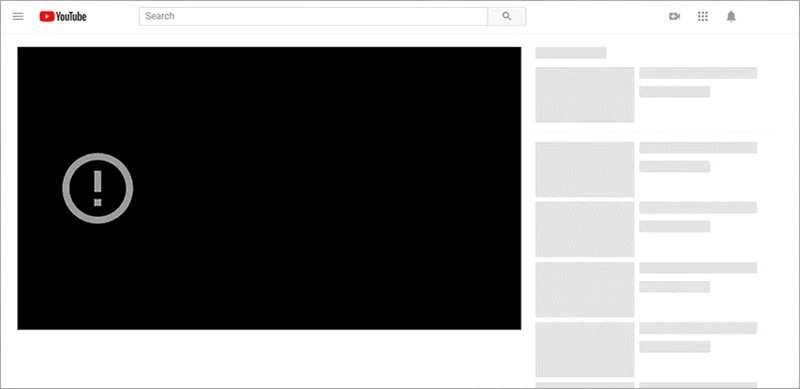
YouTube, istediğiniz tüm videoları izlemenizi sağlayan önde gelen video platformudur. Peki, YouTube videoları bilgisayarınızda veya mobil cihazınızda oynatılamıyorsa ne yapmalısınız?
YouTube'un videoları normal şekilde yüklemesini veya oynatmasını engelleyen çeşitli nedenler olabilir; bunlar arasında kararsız internet bağlantısı, eski uygulama veya işletim sistemi sürümü, tarayıcı sorunları ve hatta YouTube'un kendisiyle ilgili hatalar yer alabilir.
YouTube videolarınızın oynatılmaması sorunu yaşıyorsanız ve nereden başlayacağınızı bilmiyorsanız, doğru yerdesiniz. Bu sayfayı aşağı kaydırmaya devam edin ve bu YouTube yayın sorununu hızlıca çözmek için bazı etkili yöntemleri öğrenin.
YouTube Videolarının Oynatılmamasının Sebepleri
İşte YouTube'un videoları yükleyememesine veya oynatamamasına neden olan başlıca sebeplerden bazıları.
- İnternet sorunları İnternet bağlantınız istikrarlı ve sağlam değilse YouTube videoları yüklemeyebilir. Ayrıca, ağ bağlantınız çok yavaşsa yükleme işlemi etkilenebilir. Bu gibi durumlarda, videoları normal şekilde izlemek için video kalitesini düşürebilirsiniz.
- Tarayıcı sorunları Tarayıcınız düzgün çalışmıyorsa YouTube videoları oynatılamaz. Ancak, web sayfasını yeniden yükleyerek sorun çözülebilir. Bu sorunu gidermezse, tarayıcınızı güncellemeyi veya önbelleği temizlemeyi deneyin ve hatanın çözülüp çözülmediğini kontrol edin.
- Bilgisayar sorunları Bilgisayarınızda bir sorun varsa YouTube videoları oynatmaz. Bu durumda, YouTube video oynatmama hatasını düzeltmek için bilgisayarınızı veya dizüstü bilgisayarınızı yeniden başlatmayı deneyebilirsiniz.
- YouTube sorunları Bazen YouTube'da videoların açılmasını engelleyebilecek hatalar ve sorunlar yaşanabilir. Sorunu çözmek için uygulamayı yeniden yükleyebilir veya güncelleyebilirsiniz.
- Mobil sorunlar Android veya iOS cihazınız daha yeni bir sürüme güncellenmemişse YouTube'da video oynatırken sorun yaşayabilirsiniz. Güncelleme yüklemek bazen hatayı düzeltebilir.
Bilgisayarda YouTube videoları oynatılamıyorsa ne yapmalıyım?
Artık sebeplerin farkında olduğunuza göre, hatayı gidermek ve YouTube videolarının tekrar normal şekilde oynatılmasını sağlamak için etkili çözümlere geçme zamanı geldi.
YouTube sayfasını yeniden yükle
YouTube videoları oynatılmayı durdurursa, web sayfasını yeniden yüklemeyi deneyin ve sorunun çözülüp çözülmediğini kontrol edin. Ayrıca, sorunu gidermek için sayfayı kapatıp tekrar açmayı da deneyebilirsiniz.

YouTube Video Kalitesini Ayarlayın
Bazen video kaliteniz yüksek ayarlanmış olabilir ve yavaş veya istikrarsız internet bağlantısı videoyu yükleyemeyebilir. Bu durumda, YouTube video kalitesini düşük bir seviyeye ayarlayarak sorunun çözülüp çözülmediğini kontrol edebilirsiniz.

Tarayıcınızı kapatıp tekrar açın.
Hâlâ sorun mu yaşıyorsunuz? Tarayıcıyı kapatıp tekrar açın, ardından YouTube'un istediğiniz videoyu oynatıp oynatmadığını kontrol edin. Herhangi bir güncelleme varsa, mümkün olan en kısa sürede yüklemeyi deneyin.
Tarayıcı önbelleğini ve çerezlerini temizle
YouTube videolarının oynatılmaması sorununu çözmek için tarayıcınızın önbelleğini ve çerezlerini temizleyebilirsiniz. Google Chrome veya Mozilla Firefox'ta tarama verilerini temizlemek için Windows'ta Ctrl + Shift + Del, Mac'te ise Command + Shift + Delete klavye kısayolunu kullanmanız yeterlidir.

Özel Tarama Oturumu Aç
Hata devam ederse, gizli tarama oturumu açın ve istediğiniz videoları izlemek için YouTube'a gidin. YouTube'da video gizli modda (Chrome) veya özel taramada (Firefox) oynatılıyorsa, bu yalnızca bir eklenti uzantısı veya Google Hesabınızla ilgili bir sorun olduğunu gösterir.
Başka bir web tarayıcısı deneyin
Tarayıcıyı yeniden yüklediniz ancak hata hala devam ediyor mu? Başka bir tarayıcı kullanmayı deneyin ve sorunun çözülüp çözülmediğini kontrol edin.
İnternet Bağlantısını Kontrol Edin
YouTube'da videolar hala oynatılmıyorsa, internet bağlantınızı kontrol edip ağın stabil olup olmadığını görmek iyi bir fikirdir. Ağ bağlantısının doğru çalışıp çalışmadığını kontrol etmek için başka bir web sayfası açmayı da deneyebilirsiniz.
İnternet bağlantınız çalışmıyorsa, yönlendiriciyi ve modemi prizden çıkarın, birkaç saniye bekleyin ve ardından tekrar takın.
Bilgisayarınızı yeniden başlatın.
Bilgisayarınızı yeniden başlatmak, YouTube videolarının oynatılmaması sorununu çözmenin bir başka yoludur. Bilgisayarınızı yeniden başlatırken, varsa güncellemeleri yüklemeyi deneyin.
YouTube sunucusunu kontrol edin.
Bazen YouTube hizmetinde video oynatımını engelleyen bir hata oluşabiliyor. Bu durumda, bir süre beklemeniz ve hatanın düzelip düzelmediğini kontrol etmeniz yeterli.
YouTube Videolarını İndir
Yukarıdaki tüm yöntemleri denedikten sonra bile YouTube videoları hala oynatılamıyorsa ne yapmalısınız? YouTube videolarını bilgisayarınıza indirip internet bağlantısı olmadan istediğiniz zaman izlemeyi düşünebilirsiniz.
YouTube Premium abonesiyseniz, İndir düğmesine basarak favori videolarınızı kolayca indirebilirsiniz. Değilseniz, üçüncü taraf bir araç deneyebilirsiniz, örneğin... Çevrimiçi Video İndirici Bu araç, YouTube ve Twitter, Tumblr, Dailymotion gibi 1000'den fazla video platformundan HD/4K videolar indirebilir.
Çevrimiçi Video İndiricinin Daha Fazla Özelliği
- Çevrimiçi Video İndirici, videonun orijinal kalitesini korur. Tek yapmanız gereken formatı ve çözünürlüğü seçmek; istediğiniz video indirilecektir.
- Bu sayede 1080p, 4K ve hatta 8K çözünürlükte yüksek kaliteli videoları indirebilir ve bu videoları Ultra HD cihazlarda izleyebilirsiniz.
- Çevrimiçi Video İndirici, videolardan ses dosyalarını çıkarmanıza ve dosyaları MP3 formatında kaydetmenize de olanak tanır.
- Bu araç, virüs veya kötü amaçlı yazılım içermeyen güvenli ve temiz bir kurulumu garanti eder. Bunun yanı sıra, basit bir kullanıcı arayüzüne sahiptir ve herkes herhangi bir yardıma ihtiyaç duymadan kolayca kullanabilir.
Online Video Downloader kullanarak YouTube videolarını indirmek için adım adım kılavuzu inceleyin:
Adım 1: Öncelikle YouTube veya diğer video yayın sitelerine gidin, indirmek istediğiniz videoyu bulun ve URL'sini kopyalayın.

Adım 2: Koşun Çevrimiçi Video İndirici Ardından "+ URL Yapıştır" seçeneğine tıklayın ve indirmek istediğiniz videonun formatını ve çözünürlüğünü seçin.

3. Adım: İstediğiniz video kalitesini seçtikten sonra, videoları bilgisayarınıza kaydetmek için "İndir" düğmesine tıklama zamanı geldi.

iPhone veya Android cihazlarda YouTube videoları oynatılamıyorsa ne yapmalısınız?
YouTube videoları Android veya iPhone'unuzda oynatmıyor mu? Panik yapmayın, size yardımcı olmak için buradayız. İşte bu sorunu nasıl çözebileceğiniz.
Mobil Veriyi Kontrol Edin
Yavaş veya hiç internet bağlantısı olmaması, YouTube videolarının oynatılamamasının en büyük nedenidir. Sorunu çözmek için mobil verilerinizi kontrol edin ve cihazınızı başka bir kablosuz ağa bağlamayı deneyin.
YouTube uygulamasının önbelleğini temizle
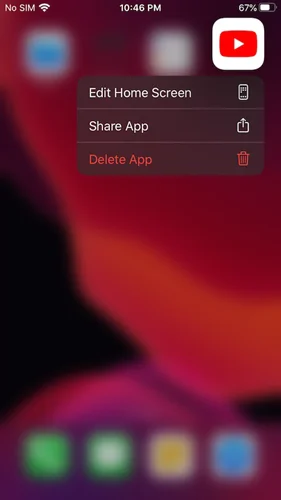
Android kullanıcıları için YouTube uygulamasının önbelleğini temizlemek sorunu çözmeye yardımcı olabilir. iOS cihazlar için ise YouTube uygulamasını silip yeniden yüklemeniz yeterlidir.

Videoyu Mobil Tarayıcı Kullanarak İzleyin
YouTube uygulaması çalışmıyorsa veya videoları yüklemiyorsa, mobil tarayıcıyı kullanarak favori videonuzun oynayıp oynamadığını kontrol edin.
Cihazınızı yeniden başlatın.
Android veya iOS cihazınızı kapatıp tekrar açarak sorunun çözülüp çözülmediğini kontrol edin.
YouTube uygulamasını yeniden yükleyin.
YouTube uygulamasında herhangi bir sorun varsa videolar oynatılamaz. Sorunu çözmek için YouTube uygulamasını telefonunuzdan silip yeniden yükleyebilirsiniz.
YouTube Uygulamasını ve İşletim Sistemi Sürümünü Güncelle
Eski bir uygulama veya işletim sistemi sürümü kullanmak YouTube videolarının oynatılmasında sorunlara neden olabilir. Uygulamayı ve işletim sistemini en yeni sürüme yükseltmeyi deneyin ve hatayı düzeltin.
Çözüm
İşte YouTube videolarının oynatılmaması hatasını çözmek için eksiksiz bir rehber. Umarız okurken keyif almış ve bilgilendirici bulmuşsunuzdur. Sayfayı hemen yer imlerinize ekleyin ve sorunu gidermek için yukarıda belirtilen çözümleri kullanmaktan çekinmeyin. Ancak, hata devam ederse, uzmanla iletişime geçmekten ve hatadan kısa sürede kurtulmaktan çekinmeyin.
Bu paylaşım ne kadar faydalıydı?
Puan vermek için bir yıldıza tıklayın!
Ortalama puan / 5. Oy sayısı:




