
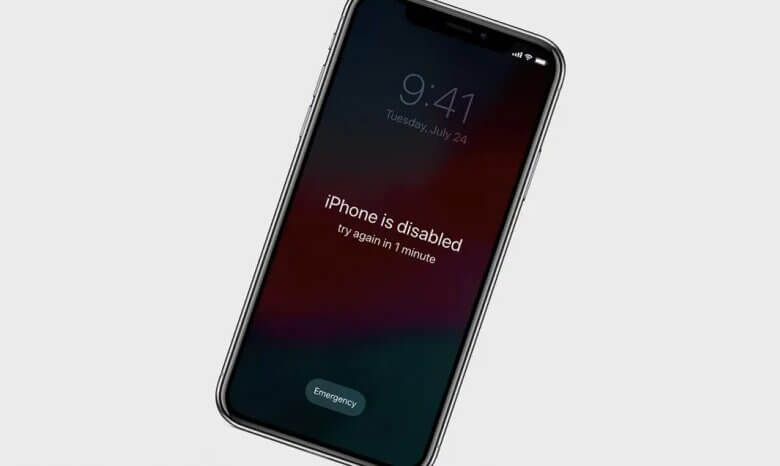
قد يتعطل جهاز الآيفون أو يُقفل لأسباب مختلفة، وهذا قد يُسبب مشاكل حيث يصبح الجهاز غير مستجيب وغير قابل للاستخدام. في معظم الحالات، يُمكن إصلاح جهاز الآيفون المعطل عن طريق توصيله ببرنامج iTunes، مما يسمح له باستئناف عمله بشكل طبيعي.
ماذا لو لم تتمكن من الاتصال ببرنامج iTunes؟ لا تقلق، فهناك العديد من الطرق الأخرى لإصلاح جهاز iPhone المعطل دون استخدام iTunes. في هذه المقالة، سنقدم لك ثلاث طرق مختلفة لفتح قفل جهاز iPhone المعطل بدون iTunes.
كيفية فتح قفل جهاز iPhone المعطل بدون استخدام iTunes (بدون فقدان البيانات)
أفضل طريقة لفتح قفل جهاز iPhone معطل بدون استخدام iTunes هي استخدام أداة فتح قفل iPhone تابعة لجهة خارجية. برنامج فتح قفل الآيفون يُعدّ هذا البرنامج الموصى به لإزالة كلمة مرور شاشة جهاز iPhone المعطّل في جميع الحالات. بالإضافة إلى ميزة إزالة كلمة مرور الشاشة، يُمكن استخدامه أيضًا لإزالة حساب Apple ID/iCloud من جهاز iPhone أو iPad أو iPod touch.
الميزات الرئيسية لبرنامج فتح رمز مرور iPhone (يدعم iOS 18/iOS 26):
- بإمكانه إزالة كلمة مرور الشاشة لجهاز iPhone أو iPad المعطل بدون الحاجة إلى iTunes أو iCloud.
- يدعم فتح أجهزة iPhone المعطلة باستخدام رموز مرور مكونة من 4 أرقام و 6 أرقام، وميزة Touch ID، وميزة Face ID.
- يضمن ذلك معدل نجاح عالٍ في إزالة حسابات Apple ID و iCloud، حتى بالنسبة للأجهزة المستعملة.
- وهو متوافق تمامًا مع أحدث إصدارات iOS 18 و iOS 26 و iPhone 17 و iPhone 17 Air و iPhone 17 Pro و iPhone 17 Pro Max وما إلى ذلك.
لفتح قفل جهاز iPhone معطل بدون استخدام iTunes، اتبع الخطوات التالية:
الخطوة 1: قم بتنزيل وتثبيت وتشغيل أداة فتح قفل iPhone على جهاز الكمبيوتر الخاص بك، ثم اختر "فتح رمز مرور الشاشة" في الواجهة الرئيسية للبدء.

الخطوة الثانية: قم بتوصيل جهاز iPhone المعطل باستخدام كابل USB وانتظر حتى يتعرف النظام على الجهاز تلقائيًا. بمجرد اكتشاف جهازك، ستظهر لك واجهة لتفعيل وضع DFU أو وضع الاسترداد.

الخطوة 3: بمجرد أن يتعرف البرنامج على جهاز iPhone المعطل، سيعرض معلومات الجهاز ويقدم إصدارات البرامج الثابتة المتاحة. اختر الإصدار الذي تفضله وانقر على "تنزيل".

الخطوة الرابعة: بعد تنزيل البرنامج الثابت وفك ضغطه، انقر على "بدء فتح القفل" وسيقوم البرنامج بفتح قفل الجهاز تلقائيًا. ستستغرق العملية بضع دقائق فقط، وسيعاد تشغيل الجهاز عند الانتهاء.

كيفية فتح قفل جهاز iPhone معطل بدون استخدام iTunes من خلال تطبيق "العثور على iPhone"
إذا كانت ميزة "العثور على iPhone" مُفعّلة على جهاز iPhone الخاص بك، وكان الجهاز متصلاً بالإنترنت عبر شبكة Wi-Fi أو بيانات الجوال، فيمكنك أيضًا استخدام iCloud لفتح قفل جهاز iPhone المعطل دون الحاجة إلى iTunes. إليك ما عليك فعله:
- انتقل إلى http://www.icloud.com/ على جهاز الكمبيوتر الخاص بك أو أي جهاز آخر.
- قم بتسجيل الدخول باستخدام معرف iCloud الخاص بك إذا طُلب منك ذلك.
- في نافذة المتصفح العلوية، حدد "جميع الأجهزة".
- انقر على جهاز iPhone المعطل من القائمة. إذا لم تتمكن من العثور على جهازك، فاستخدم طريقة الاسترداد.
- انقر على "مسح بيانات iPhone" لمسح الجهاز، بما في ذلك كلمة مرور الشاشة. تأكد من أن الجهاز متصل بشبكة أو بشبكة Wi-Fi.
- استعد جهازك باستخدام النسخة الاحتياطية الأخيرة. إذا لم تقم بعمل نسخة احتياطية، فتحقق من iCloud قبل إعداد هاتف جديد.
![[3 طرق] كيفية فتح قفل جهاز iPhone/iPad معطل بدون iTunes](https://www.getappsolution.com/images/20211022_61730320e9b60.webp)
كيفية فتح قفل جهاز iPhone معطل بدون iTunes باستخدام Siri
لا يعلم معظم الناس أنه بإمكانهم أيضًا فتح قفل جهاز آيفون معطل باستخدام سيري. اتبع هذه الخطوات البسيطة للقيام بذلك:
الخطوة 1: على جهازك، اضغط مطولاً على زر الصفحة الرئيسية لتفعيل سيري. اسأل عن الوقت الحالي بقولك: "يا سيري، كم الساعة؟". انقر على أيقونة الساعة لبدء العملية.
![[3 طرق] كيفية فتح قفل جهاز iPhone/iPad معطل بدون iTunes](https://www.getappsolution.com/images/20211022_6173032108b22.webp)
الخطوة الثانية: انتقل إلى واجهة الساعة العالمية وانقر على علامة (+) لإضافة ساعة أخرى.
![[3 طرق] كيفية فتح قفل جهاز iPhone/iPad معطل بدون iTunes](https://www.getappsolution.com/images/20211022_617303211e00f.webp)
الخطوة 3: سيُطلب منك البحث عن مدينة. اكتب أي شيء تريده ثم انقر فوق "تحديد الكل".
![[3 طرق] كيفية فتح قفل جهاز iPhone/iPad معطل بدون iTunes](https://www.getappsolution.com/images/20211022_617303212d0d0.webp)
الخطوة الرابعة: ستظهر خيارات متنوعة، مثل القص والنسخ والتعريف والمشاركة، إلخ. انقر على خيار "المشاركة".
![[3 طرق] كيفية فتح قفل جهاز iPhone/iPad معطل بدون iTunes](https://www.getappsolution.com/images/20211022_6173032141b7d.webp)
الخطوة 5: ستظهر نافذة أخرى تحتوي على قائمة بخيارات المشاركة. انقر على أيقونة الرسالة للمتابعة.
![[3 طرق] كيفية فتح قفل جهاز iPhone/iPad معطل بدون iTunes](https://www.getappsolution.com/images/20211022_6173032156b0a.webp)
الخطوة السادسة: في حقل "إلى"، اكتب أي شيء ثم انقر على زر "الرجوع" في لوحة المفاتيح.
![[3 طرق] كيفية فتح قفل جهاز iPhone/iPad معطل بدون iTunes](https://www.getappsolution.com/images/20211022_617303216b157.webp)
الخطوة 7: سيتم تمييز النص المقدم باللون الأخضر. حدده وانقر على علامة "+".
الخطوة 8: ستظهر نافذة جديدة، ثم انقر على "إنشاء جهة اتصال جديدة".
![[3 طرق] كيفية فتح قفل جهاز iPhone/iPad معطل بدون iTunes](https://www.getappsolution.com/images/20211022_617303217f59d.webp)
الخطوة 9: في شاشة إضافة جهة اتصال جديدة، حدد "إضافة صورة" ثم انقر فوق خيار "اختيار صورة".
![[3 طرق] كيفية فتح قفل جهاز iPhone/iPad معطل بدون iTunes](https://www.getappsolution.com/images/20211022_6173032190da9.webp)
الخطوة 10: سيتم فتح مكتبة الصور، حيث يمكنك عرض أي ألبوم.
الخطوة 11: للخروج من الواجهة، اضغط على زر الصفحة الرئيسية، والذي سينقلك إلى الشاشة الرئيسية للهاتف.
يرجى ملاحظة أن هناك بعض العيوب لاستخدام سيري لفتح قفل جهاز آيفون معطل، على سبيل المثال:
- هذه ثغرة في أجهزة iOS ستعمل فقط على الأجهزة التي تعمل بنظام iOS 8 إلى iOS 10.
- إنه حل مؤقت، وسيتعين عليك تكرار الخطوات في كل مرة تريد فيها فتح الجهاز للوصول إليه.
- إن الخطوات العديدة التي يتعين عليك اتخاذها تستغرق وقتاً طويلاً للغاية، ومن السهل جداً ارتكاب الأخطاء فيها.
نصيحة: كيفية حماية جهاز iPhone الخاص بك من فتحه من قبل الآخرين
من السهل جدًا فتح قفل جهاز iPhone معطل بدون استخدام iTunes، لذا يُنصح باتخاذ إجراءات إضافية لضمان عدم تمكن أي شخص من فتح قفل جهاز iPhone المعطل/المقفل في حال فقدانه أو سرقته. إليك بعض إجراءات الأمان التي يمكنك إضافتها إلى جهاز iPhone الخاص بك:
- قم بتعطيل سيري من شاشة القفل، ولن يتمكن أحد من الوصول إليها. كل ما عليك فعله هو الذهاب إلى الإعدادات، ثم النقر على "بصمة الإصبع ورمز المرور"، ثم التمرير لأسفل إلى "السماح بالوصول عند القفل" وتعطيل خيار سيري.
- قد تنسى أحيانًا تفعيل ميزة "العثور على iPhone" على هاتفك. لتفعيلها، انتقل إلى إعدادات هاتفك، ثم انقر على iCloud، ثم فعّل ميزة "العثور على iPhone". فعّل أيضًا خيار "إرسال آخر موقع" بجوار "العثور على iPhone".
- يمكنك أيضًا تأمين جهاز iPhone الخاص بك بإضافة كلمة مرور أبجدية رقمية. للقيام بذلك، انتقل إلى إعدادات هاتفك، وانقر على "بصمة الإصبع ورمز المرور"، ثم انقر على "تغيير رمز المرور" واختر "رمز أبجدي رقمي مخصص". أدخل رمز مرور أبجدي رقمي قوي لتعزيز أمان هاتفك.
خاتمة
قد يكون الأمر محبطًا للغاية إذا لم تتمكن من الوصول إلى جهاز iPhone الخاص بك بسبب تعطيله. توفر لك المعلومات أعلاه طرقًا مختلفة لفتح قفل جهاز iPhone المعطل بدون استخدام iTunes. لكل طريقة مزاياها وعيوبها، لذا كن حذرًا عند اختيار الطريقة المناسبة. أيًا كانت الطريقة التي تختارها، اتبع التعليمات بدقة. إذا كانت لديك أي أسئلة، فأخبرنا في قسم التعليقات أدناه، وسنبذل قصارى جهدنا لمساعدتك.
ما مدى فائدة هذا المنشور؟
انقر على نجمة لتقييمه!
متوسط التقييم / 5. عدد الأصوات:




