Die AirPods von Apple haben sich als bahnbrechende Innovation auf dem Markt für kabellose Kopfhörer erwiesen und zählen als beste kabellose Ohrhörer weiterhin zu den Top-Produkten. Jede neue Version bietet zudem beeindruckende neue Funktionen. Gelegentlich kann es jedoch vorkommen, dass die AirPods trotz angeschlossenem Ladegerät nicht laden.
Wenn Ihre AirPods nach mehreren Versuchen nicht laden, können Sie Folgendes versuchen. Grundsätzlich hängt der Ladevorgang mit dem Ladecase der AirPods zusammen, da sich darin alle Chips befinden – und das Ladecase kann Ihre AirPods mehrmals aufladen, wenn es vollständig geladen ist.
Diese Seite ist so aufgebaut, wie ein Techniker tatsächlich vorgehen würde: Die günstigste und wahrscheinlichste Lösung steht an erster Stelle. Führen Sie die Schnelldiagnose durch, um festzustellen, ob das Problem an den Ohrhörern oder am Ladecase liegt, und befolgen Sie dann die zwölf Reparaturschritte der Reihe nach. Die meisten Anwender kommen nicht über den dritten Schritt hinaus, und für keinen der Schritte benötigen Sie mehr als eine Zahnbürste. Wichtig vorab: Apple empfiehlt, AirPods und Ladecase mindestens 15 Minuten lang aufzuladen, bevor man eine Schlussfolgerung zieht – bei AirPods Max reichen 5 Minuten. Ein Ladecase, das monatelang flach in einer Schublade lag, sieht oft aus, als wäre es defekt, erholt sich aber dann wieder.
Kurzdiagnose: AirPods oder Ladecase?
| Was Sie sehen | Höchstwahrscheinliche Ursache | Springe zu |
|---|---|---|
| Beide AirPods entladen sich innerhalb weniger Minuten, das Ladecase hält die Ladung. | Kontakte berühren sich nicht oder Ladebegrenzung | Reparatur 3, Reparatur 5 |
| Ein AirPod lädt, der andere nie. | Verschmutzter Kontakt an diesem Ohrhörer oder an diesem Brunnen | Lösung 3 |
| Die Gehäusebeleuchtung geht überhaupt nicht an. | Kabel, Adapter oder leere Batterie | Reparatur 2, Reparatur 11 |
| Ladecase geladen, AirPods weiterhin bei 0 % | Ablagerungen an den Ohrhörerkontakten | Lösung 3 |
| Der Ladevorgang stoppt bei etwa 80 %. | Optimierte Ladebegrenzung / Optimierte Akkuladung | Поправка 5 |
| Funktioniert zu Hause, versagt im Auto oder im Freien | Außentemperatur 0–35 °C | Поправка 7 |
| Das Gehäuse wird kabellos, aber nicht per Kabel (oder umgekehrt) aufgeladen. | Anschluss- oder Spulenfehler | Reparatur 6, Reparatur 12 |
AirPods laden nicht: So beheben Sie das Problem selbst
Das Problem, dass die AirPods nicht laden, hängt meist mit den Ladekontakten zusammen. Normalerweise liegt es an Ablagerungen von Kohlenstoff oder Schmutz um die Ladekontakte herum. Diese Ablagerungen verhindern den ordnungsgemäßen Kontakt und damit den Stromfluss.
Fehlerbehebung bei Problemen mit dem Laden der AirPods
Bevor Sie irgendetwas auseinandernehmen, überprüfen Sie diese drei Dinge der Reihe nach:
- Überprüfung des USB-Kabels und seiner Anschlüsse
- Überprüfung des Ladeanschlusses des AirPods-Ladecase
- Überprüfung der AirPods-Kontaktpunkte im Ladecase
Bevor Sie mit der Fehlersuche bei Problemen mit dem Laden der AirPods fortfahren, überprüfen Sie die Statusanzeige am Ladecase. Wenn sich Ihre AirPods im Case befinden, sollte die Statusanzeige grün leuchten und damit den vollständigen Ladezustand anzeigen.
Auf der anderen Seite leuchtet die gelbe Kontrollleuchte auch nach 12 Stunden Ladezeit noch. Das bedeutet, dass es ein Problem mit dem Ladevorgang Ihrer AirPods gibt.
Was die Statusleuchte im Jahr 2026 tatsächlich bedeutet
| Licht | Bedeutung | Was zu tun |
|---|---|---|
| Grün (AirPods im Ladecase) | Das Gehäuse ist vollständig geladen. | Nichts – der Fall ist in Ordnung. |
| Grün (Gehäuse leer) | Der Akku des Gehäuses ist geladen. | Setzen Sie die AirPods ein und schließen Sie den Deckel. |
| Bernstein | Ladevorgang läuft | Warten Sie mindestens 15 Minuten. |
| Amber nach mehreren Stunden | Der Ladevorgang wird nicht abgeschlossen | Arbeiten Sie die folgenden Korrekturen durch. |
| Blinkend weiß | Kopplungsmodus | Koppeln Sie Ihr Gerät erneut. |
| Blinkendes Gelb | Kopplung fehlgeschlagen, muss erneut eingerichtet werden | Gehe zu Fix 8 |
| Gar kein Licht | Es kommt kein Strom zum Gehäuse | Gehe zu Fix 2 |
Lösung 1: Nehmen Sie sich wirklich 15 Minuten Zeit für den Fall.
Wenn die AirPods vollständig aufgeladen sind, können Sie sie einfach für 15 Minuten in das Ladecase legen. Danach erhalten Sie eine Stunde Gesprächszeit und drei Stunden Hörzeit.
Schließen Sie das Ladecase mit den AirPods an, schließen Sie den Deckel und warten Sie eine Viertelstunde, bevor Sie das Ergebnis beurteilen. Dies ist kein Placebo-Effekt – eine tiefentladene Lithiumzelle nimmt Strom anfangs nur langsam auf, und das Case benötigt eine Mindestladung, bevor es Strom an die Ohrhörer weiterleitet.
Was eine Vollladung wert ist
Apple veröffentlicht keine Kapazitätsangabe für AirPods. Daher sind alle Angaben in mW oder mAh reine Spekulation – und mW ist eine Einheit für Leistung, nicht für Kapazität, weshalb eine solche Zahl von vornherein nicht stimmen kann. Verlässlich ist die Akkulaufzeit: Aktuelle AirPods bieten mit einer vollen Ladung etwa vier bis sechs Stunden Hörzeit oder zwei bis drei Stunden Sprechzeit. Das Ladecase ermöglicht zusätzlich mehrere weitere volle Ladungen. In der Praxis ist ein fast leerer Akku meist nicht komplett entladen, sondern nur langsamer. Daher sollte man die oben genannte Wartezeit von 15 Minuten beachten, bevor man irgendwelche Schlüsse zieht.
Lösung 2: Überprüfen Sie das Ladekabel
- Überprüfen Sie das Ladekabel sorgfältig auf Beschädigungen. Sehen Sie sich die Ladekontakte genau an; wenn Sie sich nicht sicher sind, verwenden Sie einfach ein anderes Kabel.
- Um die AirPods aufzuladen, verbinden Sie das Kabel mit Ihrem Mac oder Laptop und warten Sie, bis die grüne Statusleuchte aufleuchtet.
- Sie können sich auch ein Ladegerät von einem Freund ausleihen, um eventuelle Probleme mit Ihrem Ladegerät zu beheben. Achten Sie außerdem darauf, dass die AirPods richtig im Ladecase sitzen.
- Da sie keinen Kontakt zu Ladestationen herstellen können, werden sie niemals geladen.
Welchen Anschluss hat Ihr Gehäuse?
AirPods 4, AirPods 4 (ANC), AirPods Pro 2 (USB-C) und AirPods Pro 3 werden über USB-C geladen; alle älteren Ladecases verwenden Lightning. Die Verwendung des falschen Kabels ist häufiger, als man annimmt, insbesondere in Haushalten, in denen noch beide Kabel herumliegen.
Lösung 3: Reinigung der Anschlüsse und Kontakte des AirPods-Ladecase
Wenn Sie Ihr Ladecase nicht regelmäßig reinigen, kann dies ein Grund dafür sein, dass Ihre AirPods nicht laden. Staub und Schmutz, die sich mit der Zeit an den Ladekontakten ansammeln, sind ein häufiges Problem.
- Verwenden Sie eine Zahnbürste mit weichen Borsten und beginnen Sie damit, den Ladeanschluss zu reinigen.
- Als Nächstes müssen Sie die inneren Kontaktpunkte im AirPods-Ladecase reinigen. Verwenden Sie dazu am besten eine Interdentalbürste. Falls diese nicht verfügbar ist, können Sie auch ein weiches Tuch und eine Pinzette verwenden.
- Sie können das Ladecase auch mit 70%igem Isopropylalkohol und einem Mikrofasertuch reinigen. Achten Sie nur darauf, nicht zu viel Flüssigkeit zu verwenden, damit diese nicht in die Elektronik tropft.
- Sie benötigen lediglich ein kleines, in Isopropylalkohol getauchtes, feuchtes Tuch.
Reinigen Sie anschließend auch die Ladekontakte beider AirPods. Sie können dafür Zahnbürsten oder ein Mikrofasertuch verwenden. Achten Sie jedoch darauf, dass keine Fasern des Tuchs in den Kontakten zurückbleiben.
Verwenden Sie niemals Metallgegenstände im Gehäuse.
Eine Nadel, eine Büroklammer oder ein SIM-Karten-Werkzeug können die Kontakte zerkratzen, und ein Kratzer kann eine zweiminütige Reparatur in einen dauerhaft defekten Steckplatz verwandeln. Druckluft ist eine praktikable Alternative, falls vorhanden. Halten Sie die Dose dabei senkrecht und verwenden Sie nur kurze Stöße.
Lösung 4: Überprüfen des Ladestatus auf iPhone, iPad oder Mac
Ladestatus auf iPhone / iPad prüfen
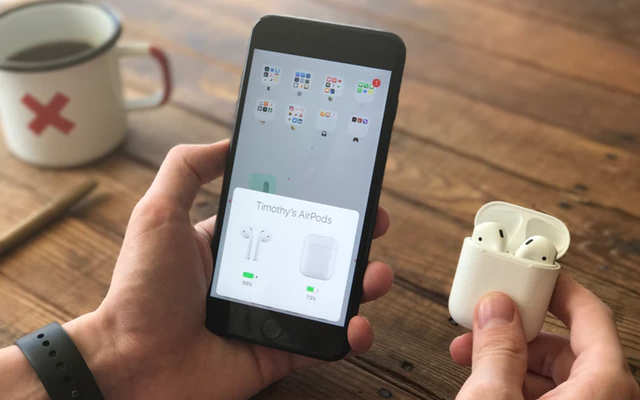
- Wenn Sie den Deckel der Hülle öffnen und Ihr iPhone oder iPad in die Nähe legen.
- Innerhalb weniger Sekunden nach der Verbindung der AirPods mit Ihrem iPhone oder iPad wird Ihnen dann der Ladestatus angezeigt.
- Wenn der Ladestatus nicht angezeigt wird, bedeutet dies lediglich, dass die AirPods nicht geladen werden.
Prüfen Sie es auch auf einem Mac.
Tippen Sie auf das Bluetooth-Symbol in der Menüleiste oder öffnen Sie das Kontrollzentrum und bewegen Sie den Mauszeiger über Ihre AirPods, um den Akkustand in Prozent anzuzeigen. Auf iPhone oder iPad können Sie außerdem das Batterie-Widget hinzufügen, das den Ladestand des Ladecase auf dem Startbildschirm anzeigt.
Lösung 5: Optimierte Ladebegrenzung deaktivieren (AirPods Pro 3)
Der häufigste Fehlalarm im Jahr 2026. AirPods Pro 3 aktivieren standardmäßig die optimierte Ladebegrenzung, sobald sie mit iOS oder iPadOS 26 oder höher eingerichtet oder aktualisiert werden. Die AirPods lernen Ihre Nutzungsgewohnheiten und halten die Ladung bewusst auf einem reduzierten Niveau, um die Alterung des Akkus zu verlangsamen. Daher erreichen sie nicht 100 % und es sieht so aus, als würden sie sich weigern zu laden.
- Setzen Sie Ihre AirPods auf und vergewissern Sie sich, dass sie mit Ihrem iPhone oder iPad verbunden sind.
- Öffnen Sie die Einstellungen, tippen Sie auf den Namen Ihrer AirPods und anschließend auf Batterie.
- Deaktivieren Sie die Funktion „Optimiertes Ladelimit“ – oder deaktivieren Sie sie nur für einen Tag, wenn Sie vor einem Flug nur eine vollständige Ladung benötigen.
Ältere Modelle verfügen im selben Menü über eine ähnliche Funktion namens „Optimiertes Laden des Akkus“, die den Ladevorgang bei etwa 80 % unterbricht. Gleiche Lösung.
Lösung 6: Positionieren Sie die Hülle neu auf dem kabellosen Ladegerät.
Platzieren Sie eine kabellose Ladehülle auf einem Qi- oder MagSafe-Ladepad so, dass die Statusanzeige nach oben zeigt. Die Anzeige leuchtet einige Sekunden lang auf und erlischt dann, während der Ladevorgang fortgesetzt wird. Leuchtet die Anzeige nicht, ist die Ladespule nicht richtig ausgerichtet. Verschieben Sie die Hülle in diesem Fall zentimeterweise. Dicke Hüllen und Metallringe verhindern das kabellose Laden vollständig; entfernen Sie diese oder schließen Sie einfach das Ladekabel an.
Lösung 7: Temperatur prüfen
AirPods sind für einen Betriebstemperaturbereich von 0 °C bis 35 °C ausgelegt. Außerhalb dieses Bereichs verlangsamt sich der Ladevorgang oder stoppt vollständig. Ein Ladecase, das auf dem Armaturenbrett, der Fensterbank oder neben einer Heizung liegt, lädt sich in der Regel wieder auf, sobald es Raumtemperatur erreicht hat. Warten Sie eine halbe Stunde im Haus, bevor Sie davon ausgehen, dass der Akku leer ist.
Lösung 8: Setzen Sie Ihre AirPods zurück
Sollten Ihre AirPods nach Durchführung aller oben genannten Schritte weiterhin Ladeprobleme aufweisen, ist es nun an der Zeit, sie zurückzusetzen.
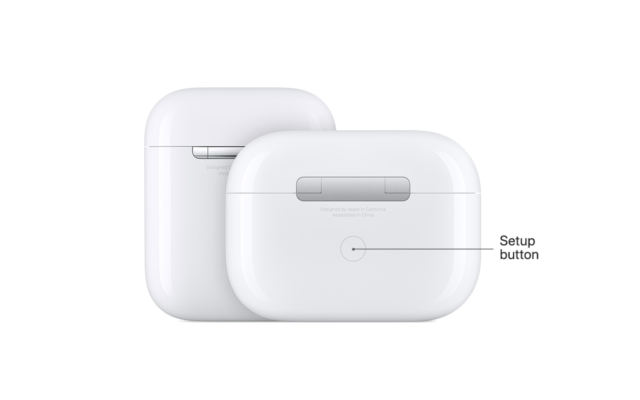
- Sie müssen lediglich die Taste auf der Rückseite des Ladecase gedrückt halten. Dadurch werden Ihre AirPods zurückgesetzt.
Die vollständige Sequenz, die wichtiger ist, als die meisten Menschen annehmen:
- Legen Sie beide AirPods in das Ladecase und schließen Sie den Deckel für etwa 30 Sekunden.
- Öffnen Sie den Deckel und halten Sie dann die Setup-Taste auf der Rückseite des Gehäuses etwa 15 Sekunden lang gedrückt.
- Lassen Sie los, wenn die Statusleuchte gelb und dann weiß blinkt.
Bei AirPods Max halten Sie die Geräuschsteuerungstaste und die Digital Crown 15 Sekunden lang gleichzeitig gedrückt, bis die LED erst gelb und dann weiß blinkt.
Lösung 9: Vergessen und neu koppeln
Gehen Sie auf Ihrem iPhone oder iPad zu „Einstellungen“, tippen Sie auf „Bluetooth“, dann auf das Info-Symbol neben Ihren AirPods und wählen Sie „Dieses Gerät ignorieren“. Bestätigen Sie die Auswahl und koppeln Sie die AirPods anschließend erneut, indem Sie den Deckel des Ladecase neben den AirPods öffnen. Dadurch wird ein beschädigtes Bluetooth-Profil gelöscht, das die angezeigte Akkuprozentanzeige auf einem veralteten Wert fixieren kann.
Lösung 10: iOS und die AirPods-Firmware aktualisieren
Die Firmware Ihrer AirPods aktualisiert sich automatisch, solange sie geladen werden und sich in Bluetooth-Reichweite Ihres gekoppelten iPhones, iPads oder Macs befinden, der online ist. Es gibt keine manuelle Aktualisierungstaste. Falls Ihre AirPods nicht geladen wurden, wurden sie wahrscheinlich auch nicht aktualisiert. Lassen Sie sie eine Stunde lang im Ladecase, angeschlossen an eine Stromquelle und in der Nähe Ihres Smartphones. Überprüfen Sie anschließend die Firmware-Version in den Einstellungen, indem Sie auf den Namen Ihrer AirPods tippen.
Lösung 11: Prüfen Sie, ob die Batterie verschlissen ist.
AirPods verwenden kleine Lithium-Ionen-Akkus, deren Kapazität nach etwa zwei bis drei Jahren täglichen Ladens deutlich nachlässt. Ein hilfreicher Test ist die Asymmetrie: Wenn ein Ohrhörer deutlich schneller entlädt als der andere oder das Ladecase den Akku nicht einmal für einen Tag hält, ist der Akku verschlissen und auch gründliches Reinigen hilft nicht mehr.
Laut Apples veröffentlichten US-Servicekosten kostet ein einzelner Ersatz-AirPod etwa 69–89 US-Dollar, das Ladecase etwa 59–89 US-Dollar und eine Akkureparatur je nach Modell etwa 49–79 US-Dollar. Die Preise können je nach Land variieren. Informieren Sie sich daher auf Apples Reparaturseite über die Preise in Ihrer Region.
Lösung 12: Wenden Sie sich an den Apple Support und überprüfen Sie Ihre Garantie.
Wenn Ihre AirPods immer noch nicht laden, sollten Sie sich an den Apple Support wenden, um die Garantie in Anspruch zu nehmen oder einen Austausch anzufordern. Wir haben auch einige Details zum AirPods-Austausch, einschließlich der Preise und weiterer Einzelheiten, zusammengefasst. Die Kosten für den Austausch sind auf 29 € begrenzt, wenn Sie AppleCare+ zusammen mit Ihren AirPods abschließen.
Um es genauer zu sagen: Was bedeutet das im Jahr 2026? AppleCare+ für Kopfhörer ersetzt die Einzelpreise für die Komponenten durch eine Pauschalgebühr von 29 US-Dollar pro Schadensfall und deckt den Akkuservice kostenlos ab, sobald die Kapazität unter 80 % fällt. nicht Bei Verlust eines AirPods oder Ladecase wird der volle Ersatzpreis berechnet. Sind Ihre AirPods jünger als ein Jahr, ist der Defekt höchstwahrscheinlich durch die eingeschränkte Garantie abgedeckt. Apple tauscht dann das defekte Bauteil aus, anstatt es zu reparieren, sodass Sie kein komplett neues Set kaufen müssen.
Wie man verhindert, dass dies erneut passiert
- Wischen Sie die Kontakte und das Innere des Gehäuses alle paar Wochen mit einem trockenen Tuch ab.
- Das Gehäuse sollte nicht direkter Sonneneinstrahlung, heißen Autos oder Heizungsschlitzen ausgesetzt werden.
- Lagern Sie den Behälter nicht monatelang völlig flach; füllen Sie ihn gelegentlich auf.
- Lassen Sie die Optionen „Optimierte Ladebegrenzung“ oder „Optimiertes Laden des Akkus“ eingeschaltet, es sei denn, Sie benötigen tatsächlich 100 %.
Häufig gestellte Fragen
1. Warum lädt nur ein AirPod?
Verschmutzte Kontakte, fast immer. Tauschen Sie die Ohrhörer zwischen dem linken und rechten Ladecase: Wandert das Problem mit dem Ohrhörer, reinigen Sie den Ohrhörer; bleibt es im selben Ladecase, reinigen Sie das Ladecase.
2. Die Kontrollleuchte meines AirPods-Ladecase leuchtet orange und wird nie grün. Ist der Akku leer?
Nicht unbedingt. Lassen Sie es eine Stunde lang an einem funktionierenden Kabel angeschlossen. Leuchtet die Anzeige dann immer noch orange, liegt die Ursache wahrscheinlich im Netzteil, der Temperatur oder den Kontakten – siehe Lösung 2, Lösung 3 und Lösung 7.
3. Kann ich meine AirPods mit einem Schnellladegerät oder einem Handy-Ladegerät aufladen?
Ja. AirPods verbrauchen nur sehr wenig Strom, daher ist die Wattzahl irrelevant. Das Kabel und die Kontakte sind viel wichtiger.
4. Laden die AirPods, wenn der Deckel des Ladecase geöffnet ist?
Das tun sie, aber das Laden ist zuverlässiger, wenn der Deckel geschlossen ist, und die Statusanzeige ist nur dann aussagekräftig, wenn der Deckel bei angeschlossenem Kabel geschlossen ist.
5. Wie lange dauert das Aufladen der AirPods?
Etwa 15 Minuten im Ladecase ermöglichen ungefähr eine Stunde Gesprächszeit oder rund drei Stunden Hörzeit. Eine vollständige Ladung des Ladecase dauert mit Kabel etwa eine Stunde, mit einem kabellosen Pad entsprechend länger.
6. Werden beim Zurücksetzen der AirPods Daten gelöscht?
Durch das Zurücksetzen werden die Kopplung, der Name und benutzerdefinierte Steuerelemente wie Doppeltipp-Aktionen gelöscht. Auf Ihrem iPhone bleiben alle Einstellungen erhalten, und die erneute Kopplung dauert nur wenige Sekunden.
7. Kann man das Gehäuse bedenkenlos mit Alkohol reinigen?
Ja, in kleinen Mengen – 70%iges Isopropylalkohol auf einem fusselfreien, leicht angefeuchteten Tuch. Niemals Flüssigkeit in das Gehäuse sprühen oder gießen.
8. Können die Akkus der AirPods vom Benutzer selbst ausgetauscht werden?
Nein. Apple repariert das Gerät und tauscht das defekte Bauteil aus. Es gibt zwar Reparatursets von Drittanbietern, aber die Ohrhörer sind verklebt, und Reparaturversuche zerstören sie meist.
Abschluss
Die meisten Meldungen über „AirPods laden nicht“ lassen sich auf drei mögliche Ursachen zurückführen, die Sie alle in weniger als zehn Minuten überprüfen können: ein defektes Kabel oder Netzteil, Verschmutzungen an den Ladekontakten oder eine zu aktive Ladeverwaltung. Beginnen Sie mit dem Kabel, da es sich am einfachsten austauschen lässt. Reinigen Sie anschließend die Kontakte an den Ohrhörern und im Ladecase – diese Maßnahme behebt das Problem in den meisten Fällen und ist kostenlos. Erst danach sollten Sie einen Reset durchführen. Und nur wenn auch dieser fehlschlägt, sollten Sie den Akku überprüfen oder den Apple Service kontaktieren.
Besitzen Sie AirPods Pro 3, sollten Sie frühzeitig die Einstellung „Optimiertes Ladelimit“ überprüfen, da das Verhalten einem Ladefehler ähnelt und Ihre Hardware einwandfrei funktioniert. Sind Ihre AirPods älter als drei Jahre und entlädt sich eine Seite deutlich schneller als die andere, handelt es sich wahrscheinlich eher um normale Abnutzung als um einen Defekt – der Akku-Service von Apple ist in der Regel deutlich günstiger als ein neues Paar.
Egal welchen Weg Sie wählen, reinigen Sie die Kontakte regelmäßig alle paar Wochen und achten Sie darauf, dass das Gehäuse keiner Hitze ausgesetzt wird. Diese zweiminütige Maßnahme verhindert, dass die meisten dieser Probleme jemals wieder auftreten.
Wie hilfreich war dieser Beitrag?
Klicken Sie auf einen Stern, um es zu bewerten!
Durchschnittliche Bewertung / 5. Stimmenanzahl: