Fast alle Hulu-Probleme im Jahr 2026 lassen sich auf eine von vier Ursachen zurückführen: Ihr Netzwerk ist überlastet, die Hulu-App auf dem Gerät ist veraltet, die Hulu-Server haben vorübergehend Probleme oder es gibt ein Problem mit Ihrem Konto – sei es bei der Abrechnung, der Geräteliste oder Ihrem Standort. Die folgenden Lösungen sind die günstigsten und wahrscheinlichsten. Beginnen Sie mit der Kurzdiagnose und prüfen Sie, ob Hulu überhaupt nicht funktioniert, bevor Sie etwas neu installieren.
Heutzutage erfreuen sich Online-Videoplattformen immer größerer Beliebtheit. Man kann Videos überall und jederzeit ansehen. Deshalb sind Online-Videoplattformen im Vergleich zum Fernsehen so populär geworden. Eine der bekanntesten Online-Plattformen ist Hulu, die sich zu einem der größten Streaming-Dienste in den USA entwickelt hat.
Beim Ansehen von Videos auf Hulu kann es gelegentlich zu Fehlern kommen, die das Video unterbrechen. Besonders ärgerlich ist es, wenn ein Video beispielsweise alle fünf Sekunden wegen Pufferung stoppt. Es gibt noch viele weitere Fehler, die beim Ansehen von Filmen und anderen Videos auf Hulu auftreten können. Im Folgenden werden wir einige häufige Streaming-Probleme und deren Lösungen erläutern, die bei Hulu auftreten können.
Hulu ist kein eigenständiger Dienst mehr. Disney hat 2025 die restlichen Anteile von Comcast übernommen und integriert Hulu bis 2026 in Disney+. Daher haben sich die App, der Anmeldebildschirm und die Geräteliste verändert: Berechtigte Abonnenten können sich mit einem MyDisney-Konto anmelden, Hulu-Inhalte sind jetzt in Disney+ verfügbar, und die App ist auf einigen älteren Geräten gar nicht mehr zu finden. Die Behebung von Wiedergabeproblemen ändert sich dadurch nicht – Ihr Abo, Ihr Preis und Ihre Anmeldedaten bleiben erhalten. Es erklärt aber, warum Menüs, Abrechnungsbildschirme und die Geräteunterstützung möglicherweise nicht mehr so aussehen wie gewohnt. Alle Details finden Sie unten im Abschnitt „Hulu im Jahr 2026“.
Schnelldiagnose: Symptom, wahrscheinliche Ursache, Lösung
| Симптом | Wahrscheinliche Ursache | Springe zu |
|---|---|---|
| Das Video stoppt alle paar Sekunden, um zu puffern. | Die Bandbreite liegt unter der Empfehlung von Hulu oder zu viele Geräte teilen sich das Netzwerk. | Lösung 2, Lösung 4 |
| „Wiedergabe fehlgeschlagen“ ohne Angabe eines Grundes | Das Gerät kann keine Sitzung mit den Servern von Hulu aufrechterhalten oder es liegen veraltete App-Daten vor. | Lösung 3 |
| Ladekreis, der nie fertig wird | Router, DNS oder schwaches WLAN-Signal | Lösung 4, Lösung 5 |
| Auf dem Bildschirm wird ein Fehlercode angezeigt (RUNUNK13, P-DEV320, 5003) | Fehler der App, des DRM-Systems oder von Hulu selbst | Fehlercodetabelle, Fix 11 |
| Fehler 500, 502 oder 504 im Browser | Serverseitiger HTTP-Fehler oder ein Problem mit dem lokalen Cache | Lösung 6, Lösung 7, Lösung 8 |
| Funktioniert auf dem Handy, nicht auf dem Fernseher. | Geräte-App-Cache oder ein veraltetes Betriebssystem | Поправка 10, Поправка 11 |
| „Zu viele Geräte“ oder fehlende Live-Kanäle | Stream-Limit oder Standortkonflikt | Поправка 13 |
Hulu-Fehlercodes und ihre Bedeutung
| Код | Was es üblicherweise bedeutet | Schnellste Aktion |
|---|---|---|
| RUNUNK13 | Allgemeiner Wiedergabefehler; beschädigte App-Daten oder Verbindungsabbruch. | Schließen erzwingen, Cache leeren, neu installieren |
| П-ДЕВ320 | Hulu kann seine Server nicht erreichen, oder die Daten sind unvollständig angekommen. | Starten Sie Gerät und Router neu, installieren Sie das Gerät neu. |
| П-ДЕВ302 | Instabile Verbindung, Paketverlust, schwaches WLAN | Starten Sie das Modem neu, versuchen Sie es mit Kabelverbindung. |
| П-ДЕВ318 | Gerätefehler oder eine App, die hinterherhinkt | Aktualisieren Sie die App und das Gerätebetriebssystem. |
| 5003 | Wiedergabe- oder DRM-Lizenzprüfungsfehler | Aktualisieren Sie das Betriebssystem, installieren Sie Hulu neu. |
| DRM-1 / DRM-3 | Fehler im digitalen Rechtemanagement | Aktualisieren Sie Browser und Betriebssystem, deaktivieren Sie in Konflikt stehende Erweiterungen. |
| BYA-403-007 | Hulu blockierte die Wiedergabe – meist durch VPN, Proxy oder Smart DNS; manchmal durch Abrechnungsprobleme. | Schalten Sie das VPN aus und überprüfen Sie die Zahlungsmethode. |
| 16 | Ungültiger Regionscode | Поправка 12, Поправка 13 |
| 500 / 503 | Serverfehler seitens Hulu | Reparatur 1, Reparatur 6 |
Wo Hulu im Jahr 2026 steht: Anmeldung, Abrechnung und Geräte
Disney kündigte am 6. August 2025 an, Hulu im Laufe des Jahres 2026 vollständig in Disney+ zu integrieren. Hulu löste am 8. Oktober 2025 Star als internationale Unterhaltungsmarke von Disney+ ab. Ab dem 19. Mai 2026 konnten berechtigte Abonnenten sich mit ihrem MyDisney-Konto bei Disney+ anmelden und ihren Hulu-Wiedergabeverlauf sowie ihre Merklisten importieren. Trotz der Schlagzeilen erklärte Disney im Mai 2026, dass es derzeit keine Pläne gebe, die eigenständige Hulu-App abzuschalten: Abonnements, die App und Hulu.com funktionieren weiterhin, und Ihr Abonnement, Preis und Ihre Anmeldedaten bleiben erhalten. Hulu + Live TV und Zusatzinhalte sind weiterhin in der Hulu-App verfügbar.
Abrechnung. Disney kündigte am 23. September 2026 eine Preiserhöhung in den USA an: Hulu (mit Werbung) kostet dann etwa 12,49 US-Dollar pro Monat und Hulu Premium (ohne Werbung) etwa 21,49 US-Dollar. Bestehende Abonnenten zahlen ab ihrer ersten Rechnung am oder nach dem 21. Oktober 2026 den neuen Preis. Hulu + Live TV kostet mit Werbung etwa 99,99 US-Dollar und ohne Werbung 109,99 US-Dollar. Auf den Hilfeseiten von Hulu wurden jedoch noch Preise von 11,99 US-Dollar bzw. 18,99 US-Dollar angezeigt. Bitte überprüfen Sie daher Ihre Kontoseite.
Geräte. Die Unterstützung schrumpft zusehends. Nintendo Switch ist das bestätigte Opfer: Die App wurde am 6. November 2025 aus dem eShop entfernt und der Support am 5. Februar 2026 eingestellt. Roku benötigt iOS 11 oder höher. Hulu ist ansonsten auf Android- und Apple-Smartphones und -Tablets, Apple TV (4. Generation oder neuer), Fire TV und Fire Tablets, Chromecast, Echo Show, Xbox One und Series X|S, ausgewählten LG-, Samsung- und Roku-Modellen sowie Mac- und PC-Browsern verfügbar.
Folgende Fehler können beim Ansehen von Videos auf Hulu auftreten:
Lösung 1: Prüfen Sie, ob Hulu offline ist, bevor Sie irgendetwas tun.
Das ist kostenlos und dauert nur dreißig Sekunden, also machen Sie es zuerst. Wenn das Problem bei Hulu liegt, können Sie es durch lokale Maßnahmen nicht schneller beheben.
- Auf help.hulu.com finden Sie Servicehinweise und Artikel zu bekannten Problemen.
- Schauen Sie auf X unter @hulu_support nach, dort veröffentlicht der Support Bestätigungen und Updates zur Wiederherstellung.
- Versuchen Sie es mit einem zweiten Gerät und, falls möglich, mit einem anderen Netzwerk. Wenn es überall nicht funktioniert, liegt das Problem entweder an Ihrem Netzwerk oder an Hulu.
- Ausfallverfolgungsdienste wie Downdetector zeigen frühzeitig Spitzenwerte an – ein Signal, keine Bestätigung.
Bei einer Störung warten Sie bitte 15 bis 30 Minuten zwischen den Versuchen und lassen Sie Ihre Kontoeinstellungen unverändert.
Lösung 2: Überprüfen Sie Ihre Verbindung anhand der Geschwindigkeitsanforderungen von Hulu.
Die von Hulu veröffentlichten Zahlen beziehen sich auf einen Stream und werden auf dem Gerät gemessen, das die Wiedergabe durchführt – nicht auf die beworbene Geschwindigkeit Ihres Abonnements.
| Was Sie gerade sehen | Hulu empfiehlt eine anhaltende Downloadgeschwindigkeit |
|---|---|
| Hulu-Streamingbibliothek | 3,0 Mbit/s |
| Live-Streams | 8,0 Mbit/s |
| 4K-Inhalte | 16,0 Mbit/s |
| Ausweichlösung mit reduzierter Qualität | 1,5 Mbit/s können möglicherweise noch abgespielt werden |
Ein 100-Mbit/s-Anschluss bringt nichts, wenn der Fernseher zwei Räume vom Router entfernt steht und nur 4 Mbit/s zur Verfügung hat. Cloud-Backups, Spiele-Downloads und andere Personen im Haus belasten die gesamte Verbindung.
Lösung 3: Wiedergabefehler bei Hulu

Dies ist das häufigste Problem beim Ansehen von Hulu-Videos, und meistens wird die Ursache nicht angezeigt. Normalerweise tritt dieser Fehler auf, wenn Ihr Gerät keine Verbindung zum Hulu-Server herstellen kann oder die Server keine Verbindung für das Videostreaming bereitstellen können.
Dieser Fehler kann durch Software- oder Internetprobleme verursacht werden. Wenn bei Ihnen keine Probleme vorliegen, liegt die Ursache bei Hulu. In diesem Fall können Sie Ihre Internetverbindung überprüfen, Ihr Gerät neu starten und versuchen, eine Kabelverbindung herzustellen. Sollte das Problem weiterhin bestehen, deinstallieren oder setzen Sie die Hulu-App zurück. Anschließend könnte das Problem behoben sein.
Bevor Sie etwas löschen, versuchen Sie Folgendes: Melden Sie sich ab und wieder an und leeren Sie anschließend den App-Cache (Lösung 9 und Lösung 10). Wiedergabefehler werden üblicherweise durch einen Fehlercode angezeigt – RUNUNK13, P-DEV320, 5003 oder BYA-403-007. Notieren Sie sich diesen, bevor Sie etwas neu starten.
Lösung 4: Hulu-Ladefehler
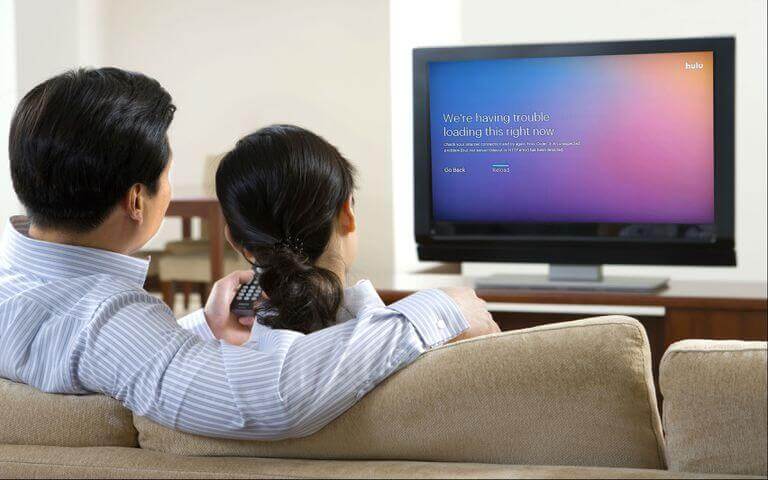
Dieser Fehler tritt aufgrund von Problemen mit der Internetverbindung auf. Ihr Video puffert oder lädt ständig. Um diesen Fehler zu beheben, überprüfen Sie bitte Ihre Interneteinstellungen oder Ihren Router. Trennen Sie alle anderen Geräte vom Netzwerk und starten Sie die Wiedergabe von Hulu erneut. Möglicherweise funktioniert es dann einwandfrei und das Video ruckelt nicht mehr.
Das ist nach wie vor der richtige erste Schritt. Schalten Sie zuerst das Modem und dann den Router aus: Trennen Sie beide Geräte vom Stromnetz, warten Sie 30 Sekunden, schließen Sie das Modem wieder an und warten Sie, bis es vollständig hochgefahren ist, bevor Sie den Router anschließen. Dadurch werden die veralteten DHCP-Leases und NAT-Tabellen gelöscht, die meist für endlose Ladezeiten verantwortlich sind. Wenn Hulu im Browser, aber nicht in der App lädt, ist Ihr Netzwerk in Ordnung – fahren Sie mit Lösung 11 fort.
Lösung 5: Hulu-Streaming-Fehler

Der Streaming-Fehler kann auch bei Netzwerkproblemen auftreten. Möglicherweise ist Ihr Gerät nicht richtig verbunden oder das Signal ist zu schwach. Starten Sie in diesem Fall Ihr Gerät neu, verbinden Sie es mit dem Internet und versuchen Sie es erneut mit der Videowiedergabe. Das behebt das Problem meistens.
Ja, denn ein Neustart führt DHCP neu aus und stellt die Verbindung zu den Hulu-Servern neu her. Gehen Sie dabei folgendermaßen vor: Trennen Sie zuerst das Streaming-Gerät für 30 bis 60 Sekunden vom Stromnetz, dann das Modem und anschließend den Router. Sollte ein Neustart nur wenige Minuten helfen, liegt es wahrscheinlich an der Signalstärke oder den DNS-Einstellungen. Gehen Sie näher an den Router heran, nutzen Sie das 5-GHz-Band oder lassen Sie den Router die DNS-Einstellungen automatisch zuweisen.
Lösung 6: Hulu-Fehlercode 500

Dies ist ein häufiger Fehler, der aufgrund eines Webseitenfehlers oder einer schwachen Internetverbindung auftritt. Er lässt sich nicht vollständig beheben, aber Sie können versuchen, die Seite neu zu laden. Überprüfen Sie jedoch vorher Ihre Internetverbindung und starten Sie sie gegebenenfalls neu.
Fehler 500 ist kein Hulu-spezifischer Code, sondern der Standard-HTTP-Statuscode für einen „internen Serverfehler“, der vom Hulu-Webplayer weitergeleitet wird. Daher ist es oft hilfreich, die Seite neu zu laden oder zu warten. Es lohnt sich dennoch, es zunächst lokal zu versuchen: Viele Browser-Fehler vom Typ 500 lassen sich beheben, indem man die Cookies und den Cache von Hulu löscht, Werbeblocker deaktiviert oder es in einem privaten Fenster erneut versucht. Verwechseln Sie Fehler 500 nicht mit 5003. Dies ist ein echter DRM-Wiedergabefehler von Hulu, der durch ein Betriebssystem-Update und eine Neuinstallation behoben werden kann.
Lösung 7: Hulu-Fehlercode 502
Der Fehlercode 502 tritt aufgrund eines fehlerhaften Gateways auf und ist nicht Ihre Schuld. Dieser Fehler ist ein HTTP-Statuscode, der bedeutet, dass Ihr Server eine ungültige Antwort von einem anderen Server erhalten hat. Sie können dasselbe Video in einem anderen Browser ansehen, indem Sie es dort erneut öffnen.
Das ist korrekt und nach wie vor der beste Rat: Ein Server in der Kette hat eine ungültige Antwort zurückgegeben, und Ihr Gerät hat dies nicht verursacht. Ergänzen Sie 2026 die Option „Jeder andere Browser“ um die Möglichkeit, die Hulu-App auf einem anderen Gerät zu nutzen oder Disney+, falls Ihr Abonnement den Titel umfasst, da die beiden Dienste mittlerweile dieselbe Infrastruktur verwenden.
Lösung 8: Hulu-Fehlercode 504
Der Fehlercode 504 erscheint, wenn Ihr Video längere Zeit nicht reagiert. In der Regel handelt es sich um einen Timeout-Fehler, der darauf hinweist, dass der Server nicht auf Ihre Anfrage reagiert. Dies tritt aufgrund von Verbindungsproblemen auf. Der Server reagiert nicht, wenn er nicht die erforderliche Signalstärke empfängt. Sie können diesen Fehler nicht selbst beheben. Die einzige Möglichkeit, ihn zu beheben, besteht darin, die Webseite neu zu laden oder die Anfrage an dieselbe Webseite in einem neuen Browsertab zu öffnen und Ihre Netzwerkverbindung zu überprüfen. Starten Sie den Computer neu und prüfen Sie, ob das Problem dadurch behoben wird.
Der einzige Teil, den man etwas relativieren sollte, ist die Aussage „Sie können diesen Fehler auch nicht beheben“. Ein 504-Fehler bedeutet, dass die Verbindung zum Gateway abbricht. Zwar tritt das Timeout serverseitig auf, doch die Ursache auf Ihrer Seite ist oft eine zu langsame oder zu instabile Verbindung, die die Anfrage nicht rechtzeitig abschließen kann. Wenn ein Neustart nicht hilft, versuchen Sie bitte die Lösungsansätze 2 und 5, bevor Sie Hulu die Schuld geben.
Lösung 9: Abmelden und nicht mehr verwendete Geräte entfernen
Veraltete Sitzungen verursachen mehr Wiedergabe- und Anmeldefehler als erwartet, und ihre Löschung kostet nichts.
- Öffnen Sie in der Hulu-App auf Ihrem Fernseher Ihr Profil- oder Kontosymbol und wählen Sie „Abmelden“.
- Melden Sie sich aus der Ferne auf Hulu.com an, öffnen Sie Ihr Konto, wählen Sie „Hulu auf Ihren Geräten ansehen“ und anschließend „Geräte verwalten“. Entfernen Sie dann alle unbekannten Einträge. Ältere Anleitungen nennen diesen Bereich „Datenschutz und Einstellungen“; die Bezeichnung auf der Webseite ist maßgebend.
- Um alle Abmeldungen zu löschen, melden Sie sich auf my.disney.com an, öffnen Sie „Zugriff und Sicherheit“ und wählen Sie „Überall abmelden“ – Hulu weist darauf hin, dass dies bis zu vier Stunden dauern kann.
- Falls Sie etwas entfernt haben, das Sie nicht wiedererkannten, ändern Sie auch Ihr Passwort.
Lösung 10: Löschen Sie den Cache der Hulu-App auf Android TV, Fire TV, Roku und Apple TV.
Durch das Löschen zwischengespeicherter Daten werden beschädigte Dateien und veraltete Anmelde-Token entfernt, ohne dass Ihr Konto beeinträchtigt wird.
- Андроид ТВ / Гугл ТВ: Einstellungen > Apps > Hulu > Cache leeren, dann Daten löschen.
- Ватрогасна телевизија: Einstellungen > Anwendungen > Installierte Anwendungen verwalten > Hulu > Cache leeren, dann Daten löschen.
- Jahr: Keine Cache-Verwaltung. Markieren Sie Hulu, drücken Sie die Sterntaste, wählen Sie „Kanal entfernen“, dann „Einstellungen“ > „System“ > „System neu starten“ und fügen Sie Hulu anschließend über den Channel Store wieder hinzu. Durch das Entfernen und erneute Hinzufügen wird der Cache geleert.
- Епл ТВ: Auch keine Cache-Option – App löschen und neu installieren.
Überprüfen Sie auf Roku auch Ihre Profilnamen: Es wurde berichtet, dass Namen mit Emojis oder Sonderzeichen zu einem permanenten Netzwerkfehler der App führen können. Benennen Sie diese auf Hulu.com unter „Konto“ > „Profile verwalten“ um.
Lösung 11: Aktualisieren oder installieren Sie die Hulu-App neu.
- Installieren Sie alle ausstehenden Hulu-Updates aus dem App Store Ihres Geräts und starten Sie die App anschließend neu.
- Aktualisieren Sie auch das Gerät: Fire OS, Roku OS, tvOS, Android TV und die Firmware der Konsole. Hulu benötigt Roku OS 11 oder höher, und Fehler 5003 deutet in der Regel auf eine Inkompatibilität zwischen der App und dem Betriebssystem des Geräts hin.
- Wenn ein Update nicht ausreicht, deinstallieren Sie Hulu, starten Sie Ihren Computer neu, installieren Sie die App erneut und melden Sie sich an. Dadurch werden die DRM-Zertifikate aktualisiert, wodurch die Fehler 5003 und Probleme mit geschützten Inhalten behoben werden.
- Prüfen Sie, ob Ihr Gerät noch unterstützt wird. Wenn Hulu die App eingestellt hat – wie beispielsweise auf der Nintendo Switch am 5. Februar 2026 – hilft auch eine Neuinstallation nicht.
Lösung 12: Schalten Sie Ihr VPN, Ihren Proxy oder Smart DNS aus.
Hulu blockiert VPN- und Proxy-Verkehr auf Netzwerkebene und prüft dabei die Verbindungsmetadaten anstatt Ihrer physischen Adresse. Daher wird selbst ein VPN-Exit-Node in den USA blockiert. Die übliche Folge ist ein Standortfehler oder der Fehlercode BYA-403-007.
- Deaktivieren Sie das VPN auf dem Gerät und gegebenenfalls auch auf dem Router, falls es dort eingerichtet ist.
- Deaktivieren Sie Smart DNS und jegliche Datenschutzweiterleitung in Ihrem Browser oder Router.
- Falls Sie das VPN auch für anderen Datenverkehr benötigen, verwenden Sie Split-Tunneling und leiten Sie Hulu außerhalb des Tunnels.
Hulu ist weiterhin nur in den USA verfügbar, daher wird die Wiedergabe bei Reisen ins Ausland auch mit einem gültigen Abonnement unterbrochen.
Fix 13: Behebung von Standortfehlern, Meldungen zum Heimatstandort und zu vielen Datenströmen
Hierbei handelt es sich eher um Kontoregeln als um Fehler, und sie erklären die meisten Beschwerden wie „Letzte Woche hat es noch funktioniert“.
- Zu viele Ströme. Standard-Abos erlauben die gleichzeitige Nutzung auf zwei Bildschirmen, ebenso wie Hulu + Live TV. Mit dem Zusatzpaket „Unbegrenzte Bildschirme“ können Sie zu Hause unbegrenzt viele Bildschirme nutzen und unterwegs auf bis zu drei Bildschirmen. Downloads zählen nicht, Browser-Tabs hingegen schon.
- Wer hält Ihre Slots? Ein auf einem Live-Kanal eingeschalteter Fernseher zählt weiterhin. Schließen Sie Hulu ordnungsgemäß und entfernen Sie nicht mehr verwendete Geräte (Lösung 9).
- Wohnort. Hulu + Live TV ist an ein Heimnetzwerk gebunden, das über eine stationäre Internetverbindung eingerichtet wurde; ein Hotspot ist nicht zulässig, und Hulu beschränkt die Häufigkeit der Netzwerkwechsel. Eine neue IP-Adresse oder ein neuer Router können dazu führen, dass ein Stream, der normalerweise im Heimnetzwerk läuft, als Stream außerhalb des Heimnetzwerks eingestuft wird.
- Regionsfehler. Die Codes 16 und BYA-403-007 bedeuten in der Regel, dass die Standortprüfung fehlgeschlagen ist.
Fehlerbehebung 14: Rechnungsstellung, Zahlungsmethode und Tarifstatus prüfen
Die Wiedergabe wird durch eine fehlgeschlagene Zahlung genauso effektiv gestoppt wie durch ein Netzwerkproblem. Melden Sie sich an und überprüfen Sie Ihre Kontoseite auf Mahnungen, abgelaufene Karten oder pausierte bzw. geänderte Abonnements. Wenn Sie Ihr Abonnement über Apple, Amazon oder Roku und nicht direkt abgeschlossen haben, erfolgt die Abrechnung über das jeweilige Unternehmen – ein Update auf Hulu.com verhindert keine Abbuchungen aus dem App Store oder von Amazon. Abrechnungsprobleme können als BYA-403-007 angezeigt werden. Sollten Sie diesen Code sehen und kein VPN verwenden, überprüfen Sie Ihre Karte, bevor Sie etwas neu installieren.
Häufig gestellte Fragen
1. Wird Hulu im Jahr 2026 eingestellt?
Nein. Disney integriert Hulu bis 2026 in Disney+, gab aber im Mai 2026 bekannt, dass es derzeit keine Pläne gibt, die eigenständige App einzustellen. Abonnements, Preise und Zugangsdaten bleiben erhalten, und Hulu + Live TV ist weiterhin in der Hulu-App verfügbar.
2. Warum stoppt mein Hulu-Video alle 5 Sekunden wegen Pufferung?
Entweder erreicht das Gerät eine geringere Geschwindigkeit als von Hulu empfohlen (3,0 Mbit/s bei Abruf, 8,0 Mbit/s bei Live-Streams, 16,0 Mbit/s bei 4K) oder zu viele Geräte teilen sich die Verbindung. Testen Sie die Verbindung mit dem betroffenen Gerät, trennen Sie die anderen Geräte und versuchen Sie es mit einer Kabelverbindung.
3. Was bedeuten die Hulu-Fehlercodes RUNUNK13 und BYA-403-007?
RUNUNK13 ist ein allgemeiner Wiedergabefehler, der üblicherweise auf beschädigte App-Daten oder eine unterbrochene Verbindung zurückzuführen ist. BYA-403-007 bedeutet, dass Hulu die Wiedergabe blockiert hat, meist aufgrund eines VPNs oder Proxys, manchmal aber auch aufgrund eines Abrechnungsproblems.
4. Auf wie vielen Geräten kann Hulu gleichzeitig genutzt werden?
Im Standard-Abo und bei Hulu + Live TV sind maximal zwei Bildschirme gleichzeitig nutzbar. Mit dem Zusatzpaket „Unbegrenzte Bildschirme“ können Sie zu Hause unbegrenzt viele Bildschirme und unterwegs bis zu drei nutzen.
5. Wie melde ich mich auf einem Fernseher, den ich nicht mehr besitze, von Hulu ab?
Melden Sie sich auf Hulu.com an, öffnen Sie Ihr Konto, gehen Sie zu „Hulu auf Ihren Geräten ansehen“ und wählen Sie „Geräte verwalten“. Klicken Sie dann neben dem entsprechenden Gerät auf „Entfernen“. Wenn Sie sich auf my.disney.com unter „Zugriff und Sicherheit“ von allen Konten abmelden, werden alle entfernt.
Abschluss
Führen Sie die folgenden Schritte der Reihe nach durch, dann funktioniert Hulu fast immer wieder: Prüfen Sie, ob Hulu offline ist, testen Sie Ihre Verbindung mit 3,0, 8,0 und 16,0 Mbit/s, starten Sie Modem und Gerät neu und löschen Sie anschließend Cache, Updates und installieren Sie Hulu neu, bevor Sie Änderungen an Ihrem Konto vornehmen. Diese Vorgehensweise ist kostenlos und behebt die oben genannten Wiedergabe-, Lade- und Streaming-Fehler sowie die HTTP-Fehler 500, 502 und 504, die im Browser angezeigt werden.
Die oben genannten Fehler und ihre Lösungen werden Ihnen sicherlich helfen, ein reibungsloses Streaming-Erlebnis bei Hulu zu genießen.
Seit der Veröffentlichung dieser Anleitung haben sich zwei Dinge geändert. Hulu zeigt nun bei den meisten Wiedergabeproblemen einen spezifischen Code an – RUNUNK13, P-DEV320, 5003, BYA-403-007. Notieren Sie sich diesen Code, bevor Sie etwas neu starten, denn er gibt Aufschluss darüber, ob das Problem an Ihrem Gerät, Ihrem Netzwerk, Ihrer Abrechnung oder den Hulu-Servern liegt. Außerdem ist Hulu jetzt in Disneys integriertes Angebot integriert: Sie melden sich mit einem MyDisney-Konto an, entsprechende Hulu-Inhalte werden in Disney+ abgespielt, und die Geräteunterstützung wird schrittweise eingestellt. Falls eine hier beschriebene Lösung nicht zu Ihrem Bildschirm passt, besuchen Sie help.hulu.com oder wenden Sie sich an @hulu_support – die App, die dieser Anleitung zugrunde liegt, wird ständig weiterentwickelt.
Wie hilfreich war dieser Beitrag?
Klicken Sie auf einen Stern, um es zu bewerten!
Durchschnittliche Bewertung / 5. Stimmenanzahl: