
Periscope gehörte vor seinem öffentlichen Start zu Twitter. Die Plattform ermöglicht es Nutzern, Videoinhalte zu teilen und anzusehen, ähnlich wie TikTok und Instagram. Die Nutzungsbedingungen schränken die Sichtbarkeit der Videos ein – sie sind nur 24 Stunden nach dem Hochladen verfügbar! Um die Inhalte dauerhaft zu speichern, zeigt Ihnen dieser Beitrag, wie Sie Periscope-Videos korrekt auf Desktop-Computern, iOS- und Android-Geräten herunterladen. Lesen Sie weiter!
Aufmerksamkeit: Die Periscope-Apps für iOS und Android wurden eingestellt. Periscope-Videos können nur noch über die Online-Plattform gestreamt werden.
Teil 1. So laden Sie Periscope-Videos unter Windows und Mac herunter
Zunächst erklären wir Ihnen, wie Sie Videos von Periscope auf Ihren PC herunterladen. Mit einem professionellen Periscope-Video-Downloader ist das ganz einfach. Wir empfehlen Ihnen dazu einen Online-Video-Downloader.
Online-Video-Downloader Es bietet herausragende Funktionen zum Herunterladen von Videos. Die intuitive Benutzeroberfläche stellt Nutzern den besten Periscope-Downloader zur Verfügung und unterstützt gleichzeitig das Herunterladen von über 10.000 weiteren Websites wie Facebook, YouTube, Twitter, TikTok, Instagram usw.
Der Online Video Downloader benötigt lediglich URLs, um Videos in MP4 mit bester HD/4K/8K-Qualität zu konvertieren. Dank der Stapel-Download-Funktion kann er mehrere Downloads gleichzeitig ausführen und beweist damit seine Zuverlässigkeit und Leistungsfähigkeit.
Kostenloser Download Kostenloser Download
Schritt 1. Installieren Sie den Periscope Video Downloader.
Installieren Sie die passende Version des Online Video Downloaders auf Ihrem Windows-/Mac-Computer. Öffnen Sie das Programm anschließend, sobald die Installation abgeschlossen ist.

Schritt 2. Periscope-Video-URL kopieren
Melden Sie sich im Web bei Periscope an und streamen Sie das Periscope-Video, das Sie dauerhaft offline speichern möchten. Klicken Sie auf die Videowiedergabeseite und bewegen Sie den Mauszeiger zur Adressleiste. Klicken Sie anschließend darauf, um die URL des Videos zu kopieren.

Schritt 3. Fügen Sie die URL in den Online-Video-Downloader ein.
Gehen Sie nun zurück zum Online-Video-Downloader. Sobald Sie sich im Hauptfeed befinden, fügen Sie die URL in die Downloadleiste ein. Tippen Sie anschließend auf die Schaltfläche. Analysieren Schaltfläche neben der Leiste zum Auflösen der Periscope-Video-URL.

Schritt 4. Periscope-Video herunterladen
Der Online-Video-Downloader bietet verschiedene Ausgabeoptionen, darunter Format und Auflösung für die Ausgabe des Periscope-Videos. Wählen Sie einfach die gewünschte Option aus und klicken Sie auf „Herunterladen“. Herunterladen Über den Button kann das Periscope-Video sofort heruntergeladen werden.

Hinweis: Das heruntergeladene Periscope-Video kann offline in der Fertig Registerkarte. Sie können auf die Registerkarte klicken. Ordner öffnen Schaltfläche für den schnellen Zugriff.
Kostenloser Download Kostenloser Download
Teil 2. So nehmen Sie Periscope-Videos auf Android und iOS auf
Wenn Sie ein Mobilgerät nutzen, könnte Ihnen auch die Anleitung zum Aufzeichnen von Periscope-Videos auf Android und iOS weiterhelfen. Lesen Sie weiter.
Für iOS-Nutzer
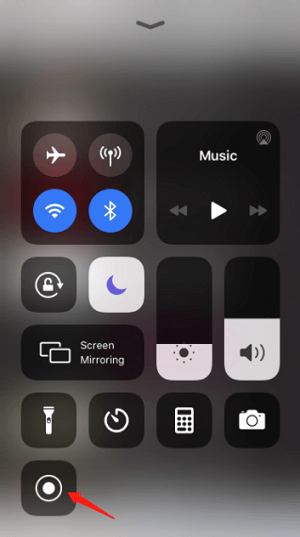
iOS bietet schon seit Längerem eine integrierte Bildschirmaufnahmefunktion. Mit dieser Funktion können iOS-Nutzer ganz einfach Periscope-Videos auf iPhone und iPad aufnehmen. Sie müssen die Funktion lediglich im Kontrollzentrum aktivieren (gehen Sie zu …). Einstellungen > Kontrollzentrum (für die Verwaltung).
Anschließend können Sie darauf zugreifen, indem Sie nach unten (oben) wischen. Kontrollzentrum zum Aufwachen, um das Periscope-Video aufzuzeichnen, wenn Sie es benötigen.
Für Android-Nutzer
Android bietet keinen integrierten Bildschirmrekorder. Daher benötigen Android-Nutzer eine Drittanbieter-App, um Periscope-Videos aufzunehmen. Im Google Play Store finden Sie beispielsweise zahlreiche Apps wie XRecorder, AZ Screen Recorder und viele mehr. Die meisten dieser Apps lassen sich in der Bildschirmleiste integrieren. Um ein Periscope-Video aufzunehmen, tippen Sie einfach auf die Aufnahmetaste, und die Aufnahme startet sofort.

Zusammenfassend gibt es zwei Möglichkeiten, Periscope-Videos offline zu speichern: Herunterladen oder Aufzeichnen. Das Herunterladen ist bequemer und erhält die Video- und Audioqualität mithilfe eines Online-Video-Downloaders. Beim Aufzeichnen muss man jedoch warten, bis die Wiedergabe abgeschlossen ist. Online-Video-Downloader Probieren Sie es doch einmal!
Kostenloser Download Kostenloser Download
Wie hilfreich war dieser Beitrag?
Klicken Sie auf einen Stern, um es zu bewerten!
Durchschnittliche Bewertung / 5. Stimmenanzahl: