So beheben Sie das Problem, dass Apple Music auf dem iPhone nicht abgespielt wird


Haben Sie schon einmal das Problem gehabt, dass Ihr iPhone keine Musik abspielt? Manchmal liegt es an der Netzwerkverbindung, an einem Fehler in der Musikdatei selbst oder an einem Videoproblem. Die oben genannten Gründe lassen sich jedoch leicht beheben, da Ihr Telefon in der Regel einwandfrei funktioniert. Was tun, wenn Apple Music aufgrund eines Gerätefehlers nicht auf dem iPhone abgespielt wird? Genau darum geht es in diesem Artikel.
Kostenloser Download Kostenloser Download
Teil 1. So beheben Sie das Problem, dass Apple Music auf dem iPhone nicht abgespielt wird (durch Reparatur von iTunes).
Einer der wahrscheinlichsten Gründe, warum die Musik nicht abgespielt wird, ist ein Problem mit Ihrer iTunes-App oder dass die Musik nicht in Ihrer iTunes-Liste vorhanden ist. In diesem Fall können folgende Maßnahmen helfen.
Schritt 1. Aktualisieren Sie iTunes auf die neueste Version, falls dies nicht der Fall ist, damit alle Funktionen verfügbar sind.
Schritt 2. Synchronisieren Sie Ihr iPhone, iPad oder Ihren iPod erneut mit iTunes. Falls Sie die gewünschte Musik noch nicht mit iTunes synchronisiert haben, kann Ihnen diese Lösung helfen.
Schritt 3. Laden Sie erneut Musik auf Ihr Telefon und synchronisieren Sie es erneut. Wenn Sie die Musik auf Ihrem Telefon gelöscht haben, kann sie natürlich nicht abgespielt werden. Laden Sie die Musik daher erneut herunter und synchronisieren Sie sie anschließend mit iTunes.
Schritt 4. Autorisieren Sie Ihren Computer erneut. Wenn Sie sicher sind, dass die Musik bereits in iTunes vorhanden ist, aber trotzdem nicht abgespielt wird, versuchen Sie Folgendes: Starten Sie iTunes und klicken Sie auf „Account“ > „Autorisierungen“ > „Diesen Computer autorisieren“ oder „Diesen Computer deautorisieren“. So stellen Sie sicher, dass alle Ihre Dateien in iTunes gesichert werden.
Schritt 5. Sollten alle oben genannten Schritte nicht zum Erfolg geführt haben, können Sie Ihre iTunes-Mediathek und die darin enthaltenen Songs löschen und anschließend alles erneut synchronisieren. Alternativ können Sie auch ein vollständiges Backup erstellen und Ihr iPhone auf die Werkseinstellungen zurücksetzen.
Teil 2. Behebung des Problems, dass Apple Music auf dem iPhone nicht abgespielt wird
Wenn Sie alle Methoden aus Teil eins ausprobiert haben und keine davon funktioniert, liegt ein Problem mit Ihrem iPhone vor. Daher benötigen wir eine sichere und effektive Lösung. Wir empfehlen Ihnen die iOS-Systemwiederherstellung, eine spezielle Software für iOS-Geräte. Sie kann Ihr iPhone sicher und ohne Datenverlust reparieren.
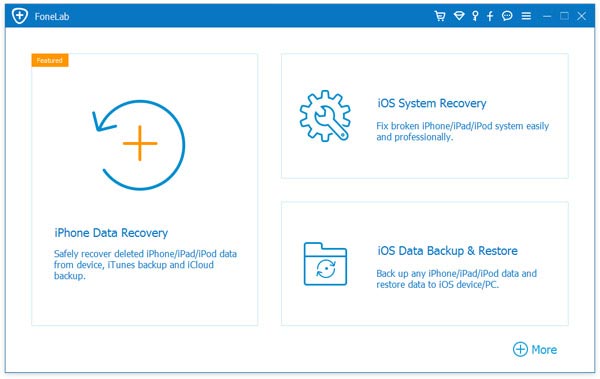
Schritt 1. Starten Sie das Programm.
Laden Sie das Programm herunter und starten Sie es auf Ihrem Computer. Verbinden Sie anschließend Ihr iPhone mit dem Computer. Nach dem Start des Programms stehen Ihnen verschiedene Modi zur Auswahl. Klicken Sie hier auf „iOS-Systemwiederherstellung“ und fahren Sie fort.
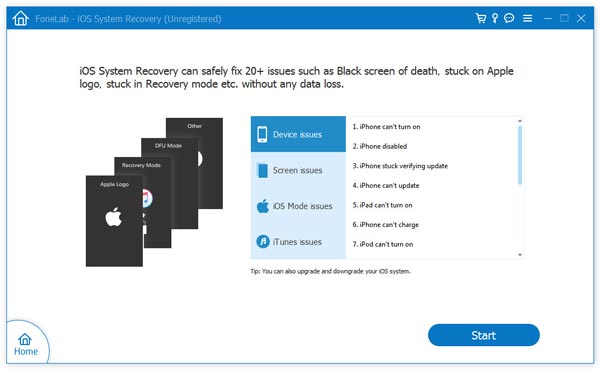
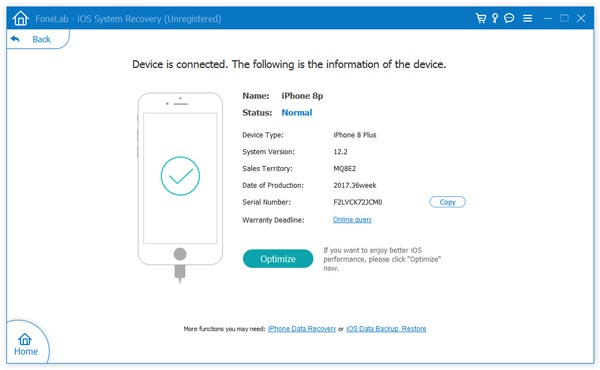
Schritt 2. Laden Sie die neueste Firmware herunter.
Das Programm erkennt Ihr Gerät automatisch und empfiehlt Ihnen anschließend die neueste Firmware zum Herunterladen. Dies ist notwendig, um Ihr iPhone zu reparieren. Folgen Sie daher einfach den Anweisungen und haben Sie etwas Geduld.
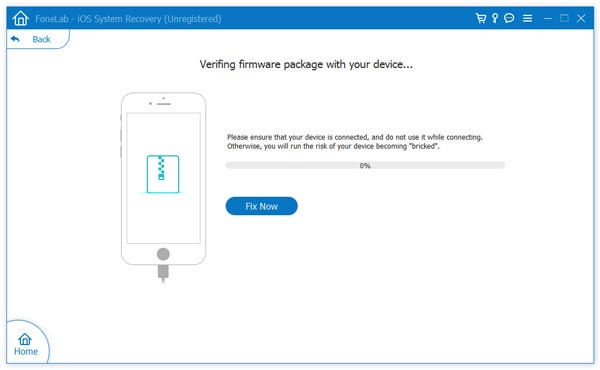
Schritt 3. Reparieren Sie Ihr iPhone
Nach dem Download beginnt das Programm mit der Fehlerbehebung an Ihrem Gerät. Fast alle Probleme lassen sich beheben, einschließlich der Tatsache, dass Apple Music nicht abgespielt wird.
Im Text wurde Ihnen ausführlich erklärt, wie Sie das Problem beheben, dass Apple Music auf Ihrem iPhone nicht abgespielt wird. Ich bin sicher, dass Ihnen diese Informationen weiterhelfen. Die Software kann außerdem noch mehr. Laden Sie sie einfach herunter und probieren Sie sie aus.
Kostenloser Download
Kostenloser Download
Wie hilfreich war dieser Beitrag?
Klicken Sie auf einen Stern, um es zu bewerten!
Durchschnittliche Bewertung / 5. Stimmenanzahl: