Wie behebe ich das Problem, dass Instagram-Benachrichtigungen nicht funktionieren? (Android & iOS)

Instagram, eine der meistgenutzten und beliebtesten Social-Media-Plattformen, hat gelegentlich mit Fehlern und Problemen zu kämpfen, wie zum Beispiel dem Nichtempfang von Instagram-Benachrichtigungen sowohl auf Android- als auch auf iOS-Geräten.
Instagram-Benachrichtigungen sind ein Grund dafür, dass Nutzer ihre Stories, neuen Beiträge, Direktnachrichten, Follow-Anfragen, neuen Follower usw. überprüfen. Daher kann das Ausbleiben von Instagram-Benachrichtigungen die Häufigkeit beeinflussen, mit der ein Instagram-Nutzer seinen Feed durchsieht. Außerdem könnten manche Nutzer denken, dass andere sich nicht mehr für sie interessieren, wenn sie keine Direktnachrichten mehr erhalten.
Unter allen Problemen, die Nutzer Instagram gemeldet haben, ist „keine Instagram-Benachrichtigungen zu erhalten“ heutzutage das am häufigsten gemeldete Problem, sowohl für iOS- als auch für Android-Nutzer.
Bekommst du keine Benachrichtigungen für Direktnachrichten auf Instagram?
Stell dir vor, du würdest keine Benachrichtigungen für Direktnachrichten auf Instagram erhalten! Es wäre furchtbar, mehrmals täglich die Instagram-App zu öffnen und nach neuen Nachrichten zu suchen! Das kann schnell langweilig werden, und irgendwann gibst du es vielleicht auf, deine Direktnachrichten regelmäßig zu lesen.
Wenn man keine Instagram-Benachrichtigungen erhält, betrifft das nicht nur Direktnachrichten, sondern auch viele andere Dinge wie Benachrichtigungen über neue Beiträge, Follower, Stories, Follow-Anfragen usw. Einige Nutzer berichten außerdem, dass Instagram-Benachrichtigungen auf iPhones nicht funktionieren. Andere iPhone-Nutzer hatten ebenfalls Probleme mit Instagram-Benachrichtigungen, und auch für sie gibt es Lösungen.
Geht es Ihnen ähnlich? Erhalten Sie momentan keine Benachrichtigungen von Instagram über Direktnachrichten, Follow-Anfragen, neue Beiträge usw.? Keine Sorge, die genannten Lösungen helfen Ihnen weiter.
Es kann jedoch schwieriger werden, wenn die Benachrichtigungen wichtig sind, weil Sie Ihren Account pushen möchten. Es gibt aber Tools, die Sie Ihrem Account hinzufügen können, um mithilfe von Instagram-Automatisierung und -Bots mehr Follower zu gewinnen. Ihre Instagram-Accounts können Sie am besten über das Social-Media-Dashboard oder die App Social Bridge (für Android-Nutzer) überprüfen.
Wie kann ich das Problem beheben, dass Instagram-Benachrichtigungen auf Android und iPhone nicht funktionieren?
Überprüfen Sie die Verbindung.
Bevor Sie irgendwelche Maßnahmen ergreifen und sich Sorgen machen, keine Instagram-Benachrichtigungen zu erhalten, vergewissern Sie sich, dass das Gerät mit einer stabilen Internetverbindung verbunden ist; andernfalls werden keine Instagram-Benachrichtigungen an das Gerät gesendet.
Überprüfen Sie die Benachrichtigungseinstellungen von Instagram.
Es gibt separate Benachrichtigungseinstellungen für Instagram-Likes, Kommentare, Live-Videos, IGTV, Video-Chats und Nachrichten. Möglicherweise haben Sie die Einstellungen versehentlich geändert. Überprüfen Sie daher die Nachrichtenbenachrichtigungseinstellungen und stellen Sie sicher, dass alle gewünschten Benachrichtigungen aktiviert und die Option „Alle pausieren“ deaktiviert ist.
Mehr lesen: So laden Sie Instagram-Videos, Fotos, IGTV und Reels herunter
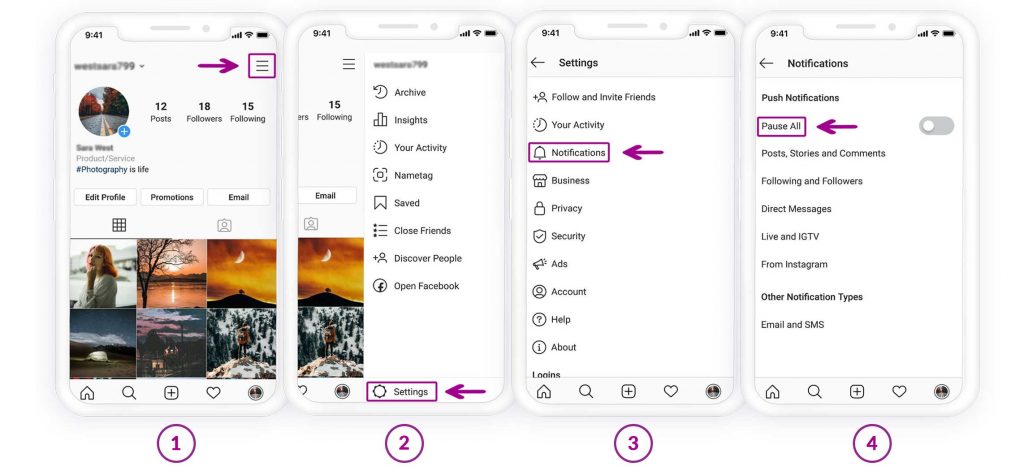
Starten Sie das Gerät abschließend neu, um ab sofort Instagram-Benachrichtigungen zu erhalten.
Überprüfen Sie die Benachrichtigungen der App.
Zusätzlich zu den Benachrichtigungseinstellungen von Instagram sollten Sie Folgendes überprüfen: Gerätebenachrichtigungen Stelle außerdem sicher, dass die Benachrichtigungen von Instagram aktiviert sind.
So geht's:
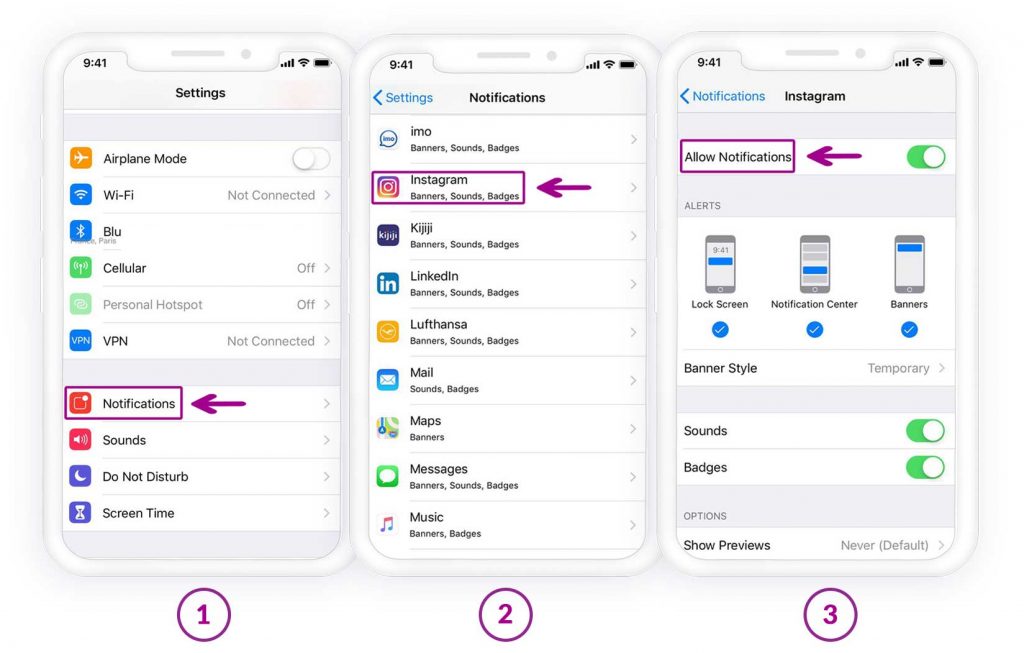
Für iPhone
1. Gehen Sie auf Ihrem iPhone zu „Einstellungen“ und tippen Sie auf „Mitteilungen“.
2. Wähle „Instagram“.
3. Stellen Sie sicher, dass Benachrichtigungen aktiviert sind.
Für Android
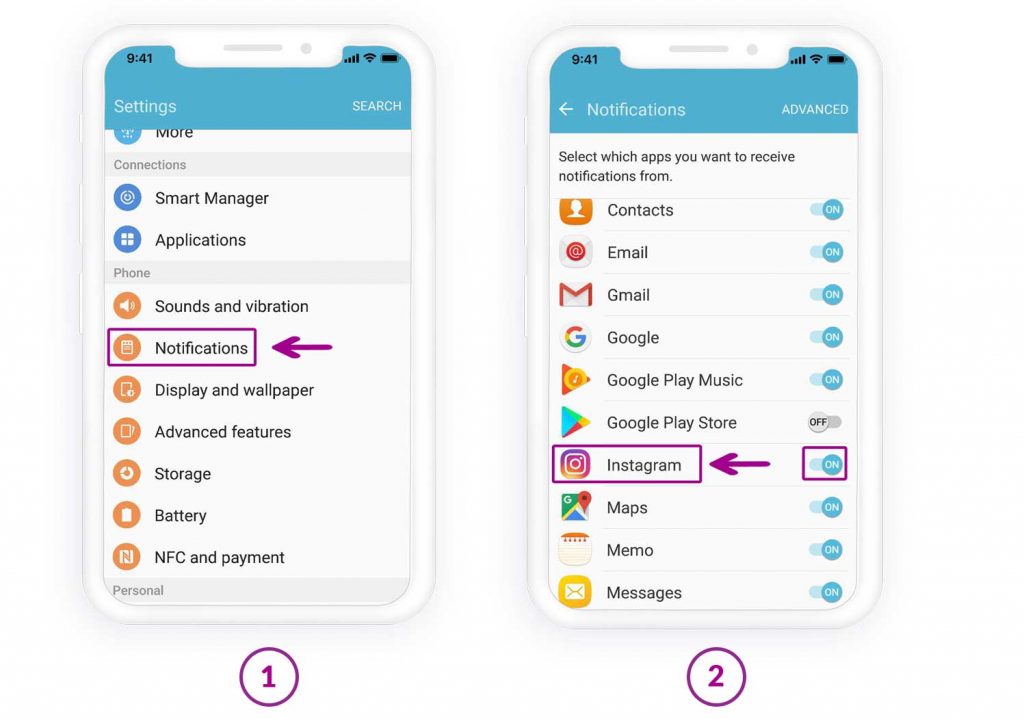
1. Gehen Sie zu Einstellungen und tippen Sie auf „Ton & Benachrichtigungen“.
2. Tippen Sie unten auf dem Bildschirm auf „Benachrichtigungen“.
3. Wähle „Instagram“ aus und stelle sicher, dass Benachrichtigungen aktiviert sind.

Spioniere Facebook, WhatsApp, Instagram, Snapchat, LINE, Telegram, Tinder und andere Social-Media-Apps unbemerkt aus; verfolge GPS-Standort, SMS, Kontakte, Anruflisten und weitere Daten ganz einfach! 100 % sicher!
Überprüfen Sie stummgeschaltete Chats
Die meisten von uns kennen das: Man bekommt zu viele Direktnachrichten von einer Person und ist es leid, ständig Benachrichtigungen über Direktnachrichten zu sehen!
In einer solchen Situation ist meine erste Idee, das Konto stummzuschalten, um keine Benachrichtigungen mehr zu erhalten!
Haben Sie den stummgeschalteten Nutzer nach einer Weile vermisst und sich Sorgen gemacht, keine Benachrichtigungen mehr zu erhalten, oder haben Sie einige Nutzer dauerhaft und andere versehentlich stummgeschaltet?
Hier sind die Schritte, um die Stummschaltung von Nutzern für den Empfang von Instagram-Benachrichtigungen aufzuheben:
1. Öffne die Instagram-App und folge den Schritten:
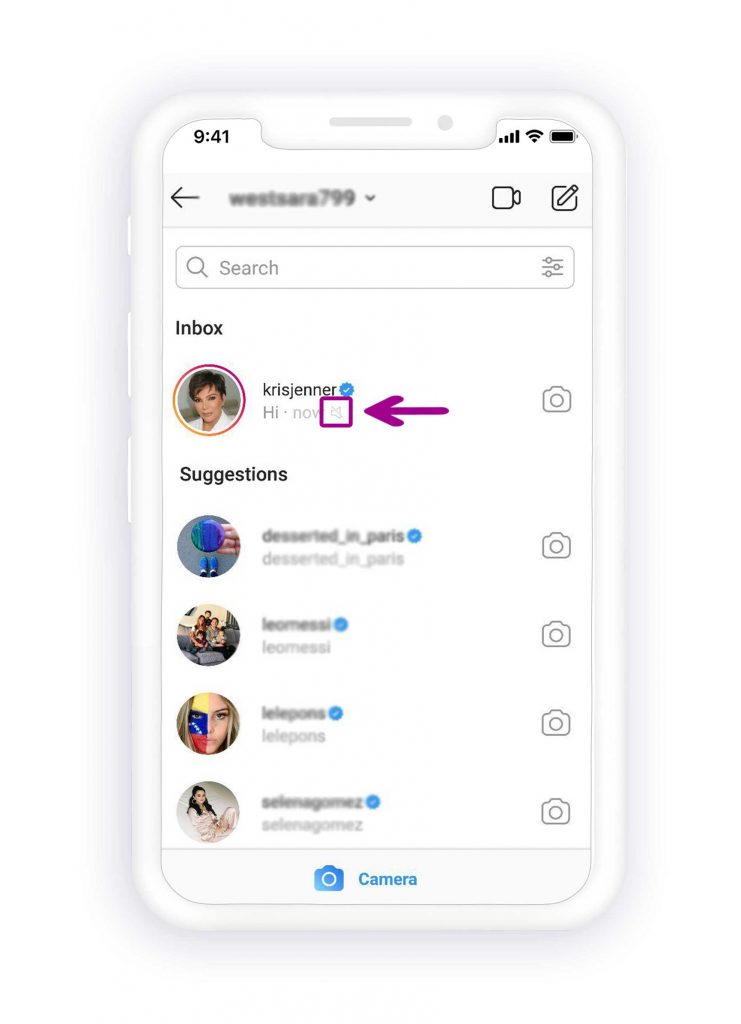
2. Suchen Sie nun den Chat, für den Sie keine Benachrichtigungen erhalten. Wenn neben dem Namen des Nutzers ein Stummschaltsymbol angezeigt wird, bedeutet dies, dass der Nutzer stummgeschaltet ist.
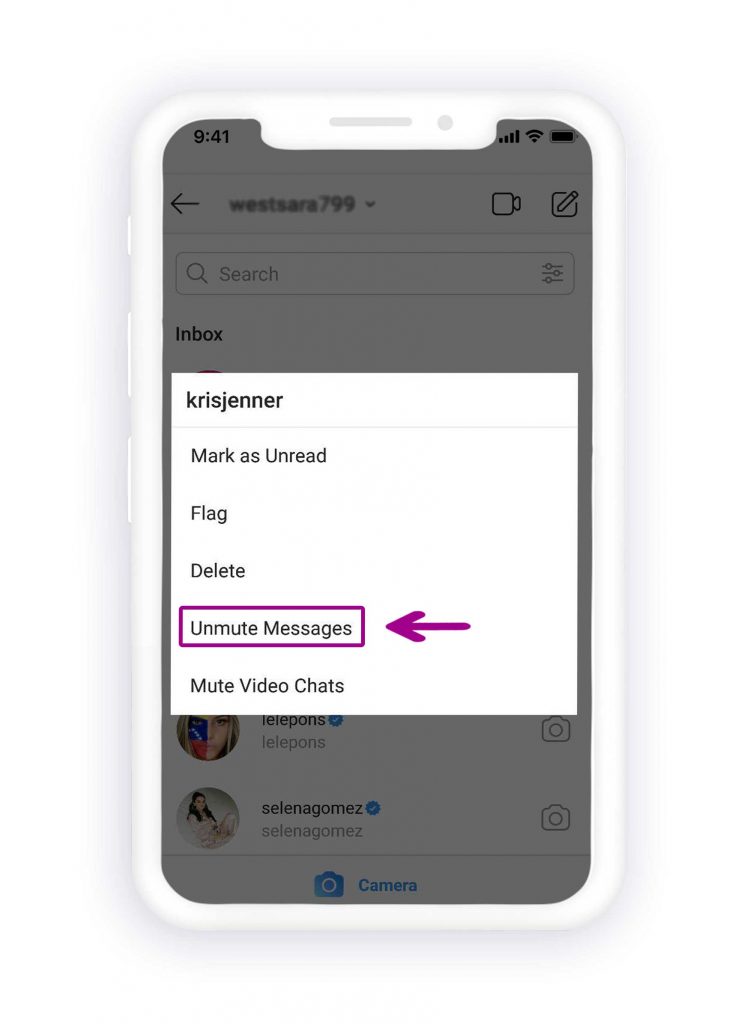
3. Um den Nutzer stummzuschalten, tippen und halten Sie die Nachricht und tippen Sie dann im sich öffnenden Menü auf „Nachrichten stummschalten“.
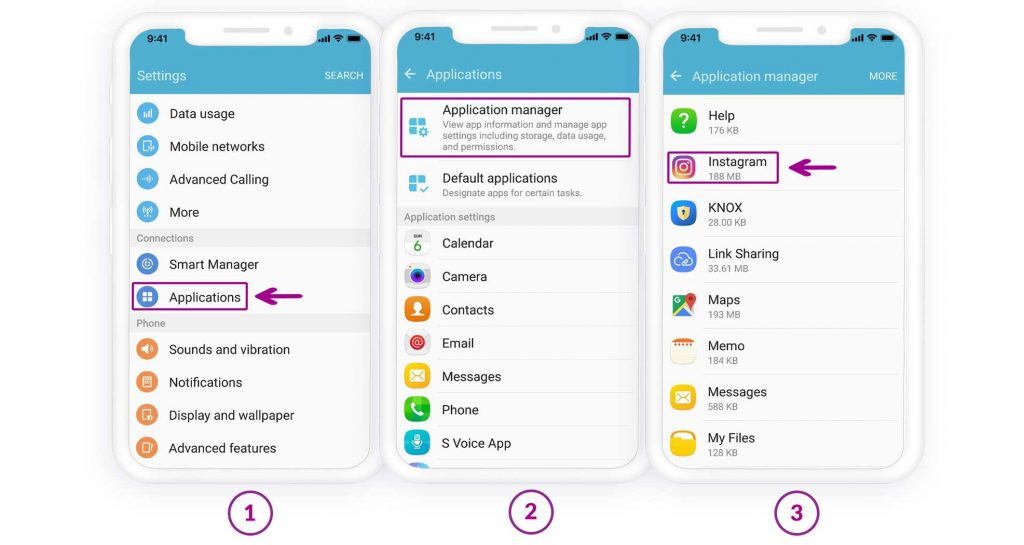
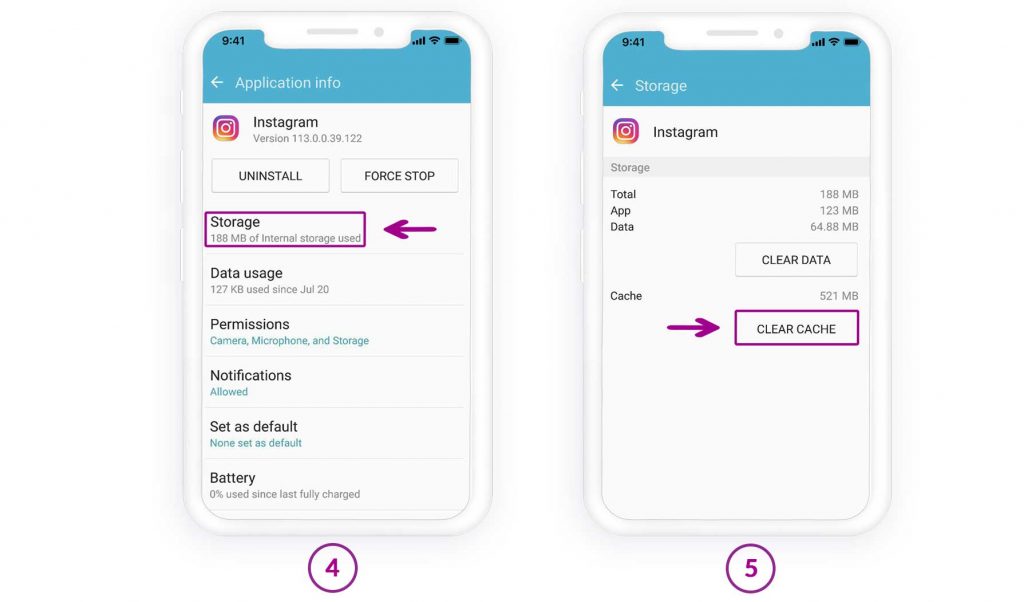
Cache leeren (für Android-Nutzer)
Verwechseln Sie das Leeren des Instagram-App-Caches nicht mit dem Löschen von Daten; Ihrem Instagram-Konto passiert nichts Schlimmes. Durch das Leeren des Caches wird der App lediglich mehr Speicherplatz zur Verfügung gestellt, was ihre Funktion auf Android-Geräten verbessert und Ihnen schließlich auch Instagram-Benachrichtigungen ermöglicht.
Befolgen Sie die folgenden Schritte, um den Instagram-Cache auf einem Android-Gerät zu leeren:
- Öffnen Sie die „Einstellungen“ und tippen Sie auf „Apps“ (die Bezeichnung kann je nach Telefon variieren, z. B. „Apps und Benachrichtigungen“, „Anwendungsmanager“ oder „Anwendungen“).
- Suche unter all den anderen Apps nach „Instagram“ und tippe darauf.
- Tippen Sie nun auf „Speicher“ und anschließend auf die Schaltfläche „Cache leeren“.
Aktualisiere die Instagram-App
Instagram ist sich der Fehler und Probleme bewusst, mit denen Nutzer konfrontiert werden, und veröffentlicht daher regelmäßig Updates für die Instagram-App, um diese zu beheben. Prüfen Sie daher immer, ob Instagram-Updates verfügbar sind, wenn Sie auf einen Fehler stoßen. Öffnen Sie dazu den „Play Store“ (Android) oder den „App Store“ (iOS) und prüfen Sie, ob ein Update verfügbar ist. Falls ja, aktualisieren Sie die App und starten Sie Ihr Gerät neu.
Melde dich von der App ab.
Dies ist eine der ersten Lösungen, die den meisten Instagram-Nutzern in den Sinn kommen, wenn sie auf einen Fehler oder ein ungewöhnliches Problem stoßen. Überraschenderweise hilft es manchmal, sich vom Instagram-Konto abzumelden. Wir empfehlen daher, es einmal auszuprobieren.
Sie müssen sich lediglich von Ihrem Instagram-Konto abmelden und sich nach einigen Stunden wieder anmelden, um zu prüfen, ob das Problem mit den fehlenden Instagram-Benachrichtigungen behoben ist. So melden Sie sich von einem Instagram-Konto ab:
- Öffne die Instagram-App und tippe auf das Symbol mit den drei Strichen in der oberen rechten Ecke der Seite.
- Tippen Sie auf „Einstellungen“ und scrollen Sie bis zum Ende der Seite nach unten. Tippen Sie dann auf „Abmelden“.

Starten Sie das Gerät neu.
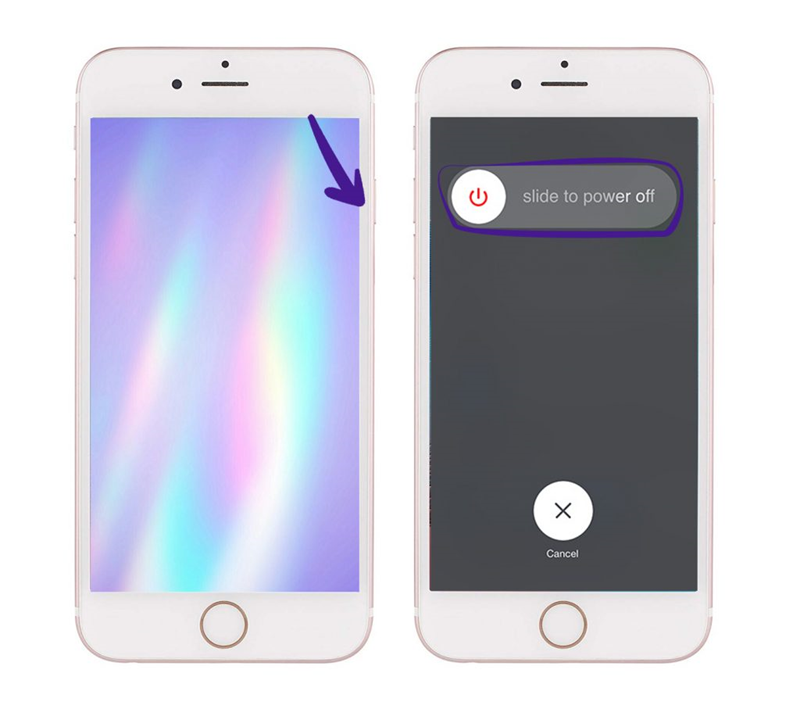
Ein Neustart des Geräts hilft iOS-Nutzern meist bei Problemen mit ihrem Smartphone. Versuchen Sie es also auch, wenn Sie keine Instagram-Benachrichtigungen erhalten. Durch das Ausschalten des iOS-Geräts werden alle im Hintergrund laufenden Prozesse beendet. Sollte also ein Softwarefehler vorliegen, wird dieser ebenfalls behoben. Dadurch kann das Gerät neu starten, normal funktionieren und Sie erhalten wieder Instagram-Benachrichtigungen.
Es mag simpel klingen, aber die Erfahrung zeigt, dass es funktioniert! Wenn Sie also ein iOS-Nutzer sind und keine Instagram-Benachrichtigungen erhalten, empfehle ich Ihnen dringend, es auszuprobieren.
Sie sollten einfach den Ein-/Ausschalter Ihres iPhones einige Sekunden lang gedrückt halten, bis auf dem Bildschirm die Meldung „Zum Ausschalten streichen“ erscheint.
Nach dem Ausschalten des Geräts sollten Sie einige Minuten warten und es dann wieder einschalten.
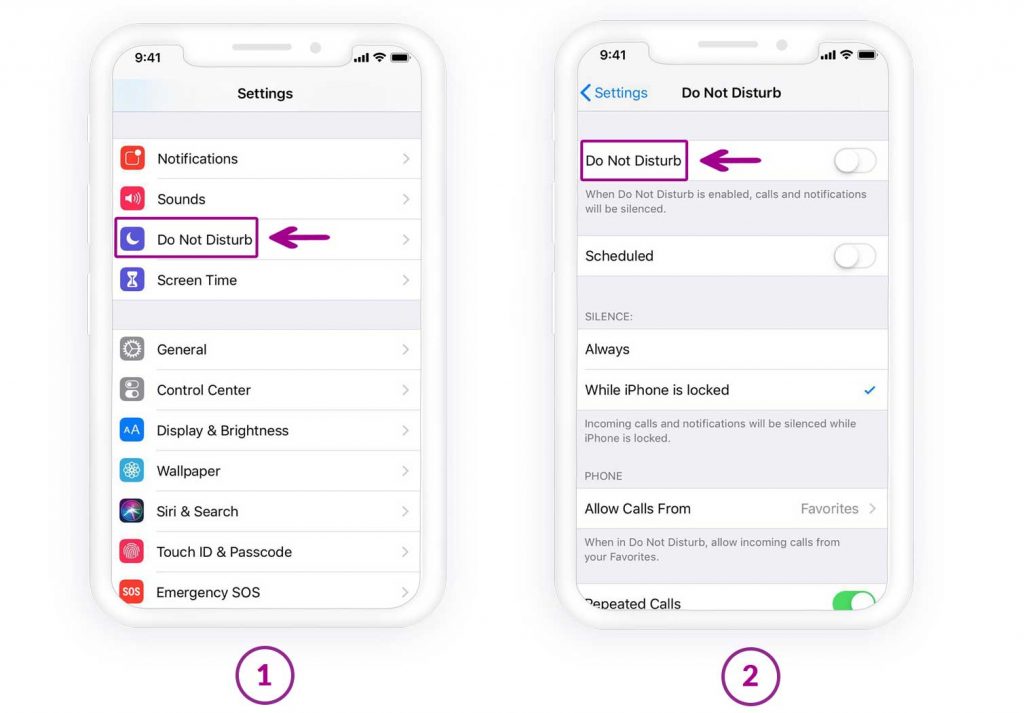
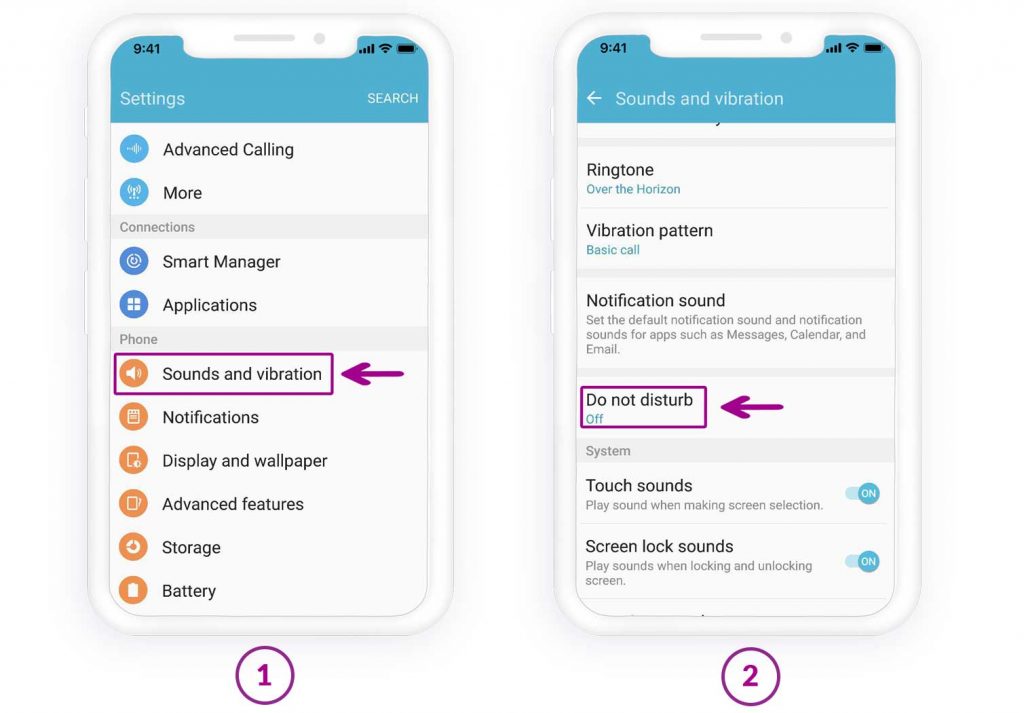
Prüfen Sie, ob der „Nicht stören“-Modus aktiviert ist.
Es ist nützlich, wenn man keine Benachrichtigungen oder Anrufe erhalten möchte, verursacht aber manchmal Probleme, da Benachrichtigungen nicht angezeigt werden, beispielsweise Instagram-Benachrichtigungen.
Wenn oben auf dem Gerät ein Mondsymbol angezeigt wird, ist die Funktion aktiviert. Um Instagram-Benachrichtigungen zu deaktivieren, gehen Sie zu „Einstellungen“, tippen Sie auf „Nicht stören“ und deaktivieren Sie die Funktion.
Für iOS:
Für Android:
Hintergrundaktualisierung aktivieren
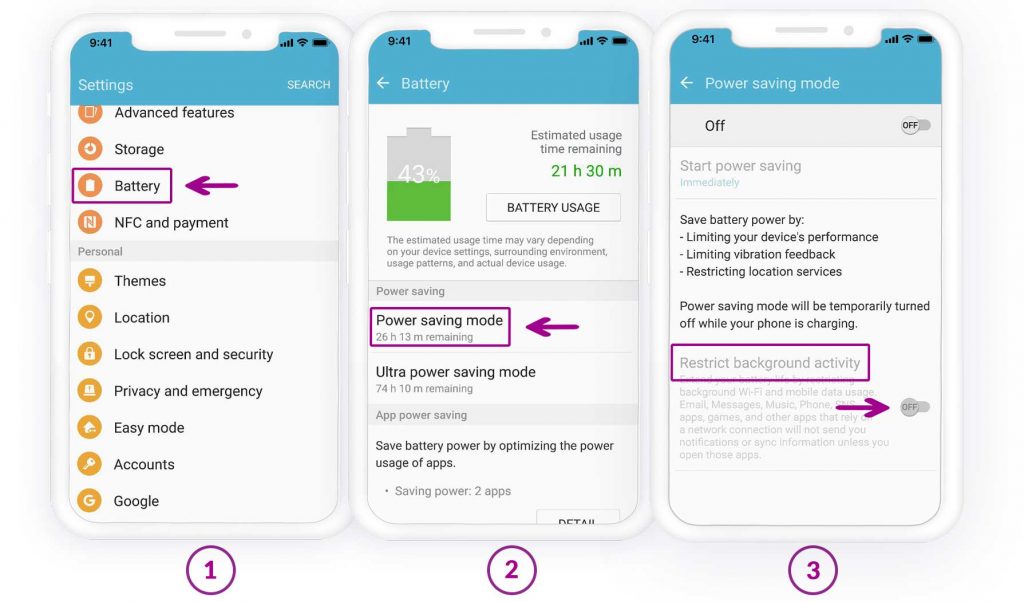
Es ist uns sicher auch schon passiert, dass der Akku unseres Handys fast leer war und wir alles versucht haben, ihn zu schonen, z. B. die Bildschirmhelligkeit reduziert, die Hintergrundaktualisierung deaktiviert und die Internetverbindung getrennt haben. Prüfen Sie daher, ob Sie die Hintergrundaktualisierung deaktiviert haben. Hier erfahren Sie, wie Sie die Hintergrundaktualisierung unter iOS und Android aktivieren, um das Problem „Keine Instagram-Benachrichtigungen erhalten“ zu beheben.
Auf iOS:
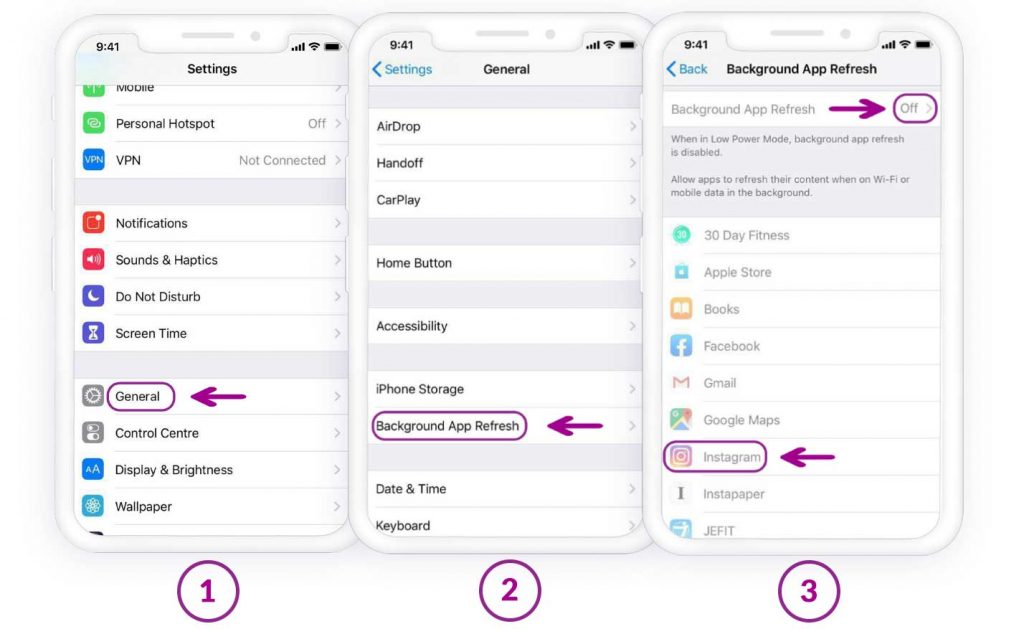
Auf Android:
Instagram-Benachrichtigungen von einem anderen Gerät aus überprüfen
Versuche, dich mit einem anderen Gerät bei Instagram anzumelden und prüfe, ob du eine Benachrichtigung erhältst. Bitte einen Freund, dir eine Nachricht zu schicken, nachdem du dich mit einem anderen Gerät bei Instagram angemeldet hast. Wenn du die Benachrichtigung erhältst, liegt das Problem am Gerät und die Einstellungen sollten überprüft werden.
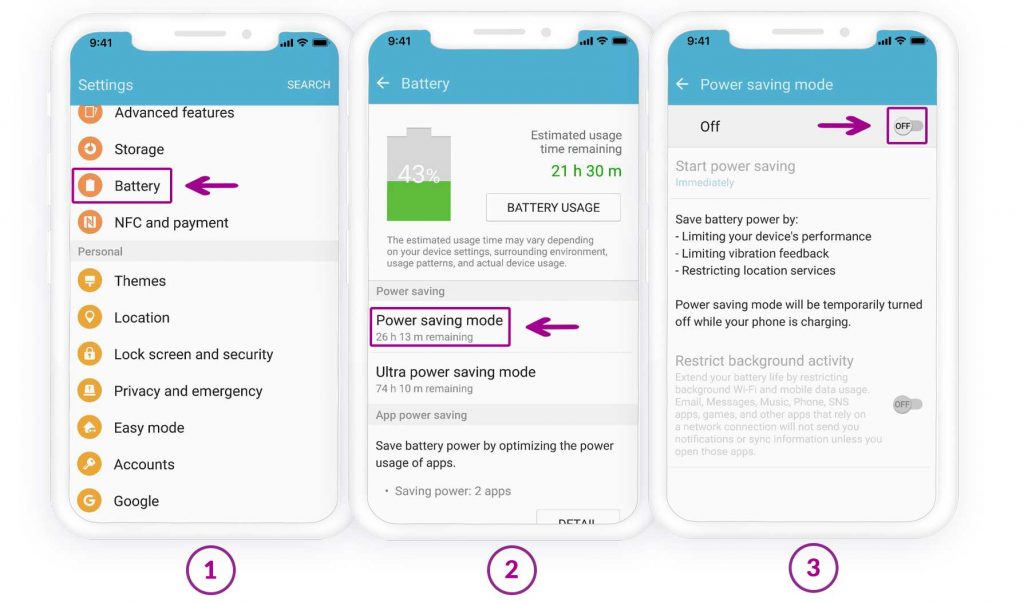
Energiesparmodus deaktivieren
Unter iOS gibt es den Stromsparmodus, der dem Akkusparmodus unter Android entspricht. Er ist hilfreich, wenn der Akku des Geräts fast leer ist. Ist diese Option aktiviert, werden Apps nicht im Hintergrund aktualisiert und senden keine Benachrichtigungen mehr. Deaktivieren Sie den Modus, um Instagram-Benachrichtigungen zu erhalten.
Auf iOS:
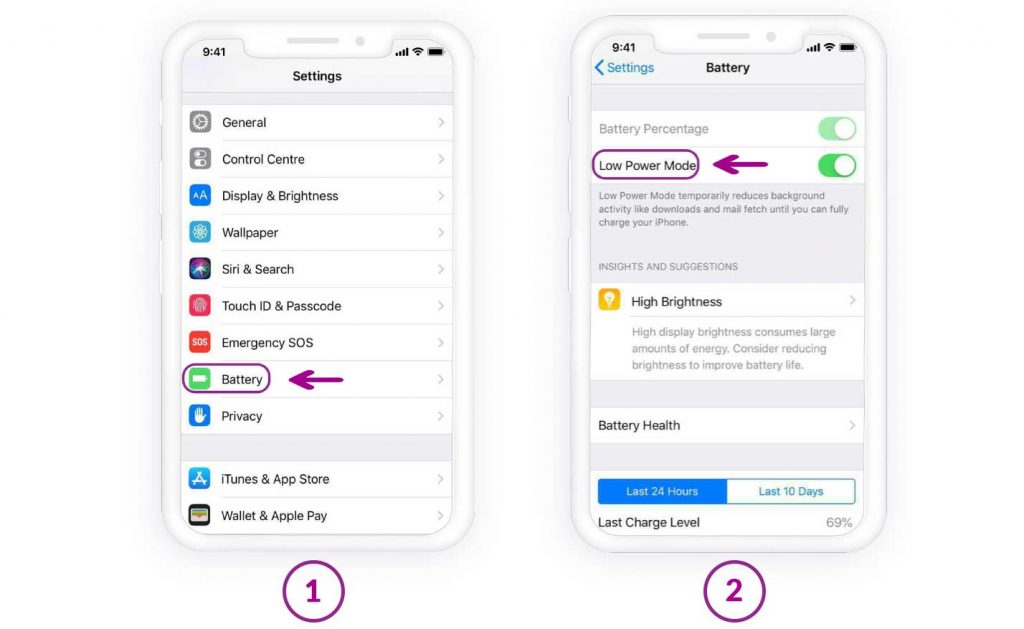
Auf Android:
Installieren Sie Instagram neu, falls Sie ein iOS-Nutzer sind.
iOS-Nutzer werden bei der ersten Installation und Anmeldung von Instagram um die Erlaubnis für Benachrichtigungen gebeten. Sie werden gefragt, ob Sie Instagram-Benachrichtigungen erhalten möchten, und diese Frage wurde möglicherweise ignoriert. Deinstallieren Sie daher die Instagram-App, starten Sie Ihr Gerät neu, laden Sie die App aus dem App Store herunter und installieren Sie sie erneut. Erlauben Sie nun beiden Apps die Benachrichtigungsberechtigung.
Abschluss
Wenn Instagram-Benachrichtigungen auf Android oder iOS nicht funktionieren, verpassen Sie möglicherweise wichtige Nachrichten, Kommentare und Echtzeit-Updates. Die Ursache liegt meist in deaktivierten App-Berechtigungen, falschen Benachrichtigungseinstellungen, Einschränkungen der Akkuoptimierung oder vorübergehenden App-Fehlern. Um das Problem effektiv zu beheben, ist es wichtig, die Ursache zu kennen.
Durch Überprüfen der Systembenachrichtigungsberechtigungen, Aktivieren von Benachrichtigungen in Instagram, Aktualisieren der App und Anpassen der Akku- oder Hintergrunddateneinstellungen lassen sich die meisten Benachrichtigungsprobleme schnell beheben. Ein Neustart des Geräts oder die Neuinstallation der App kann ebenfalls helfen, tieferliegende Systemkonflikte zu beseitigen. Sobald die Benachrichtigungen wieder einwandfrei funktionieren, bleiben Sie verbunden, ohne die App ständig öffnen zu müssen. So genießen Sie ein reibungsloseres und zuverlässigeres Instagram-Erlebnis auf Android- und iOS-Geräten.
Wie hilfreich war dieser Beitrag?
Klicken Sie auf einen Stern, um es zu bewerten!
Durchschnittliche Bewertung / 5. Stimmenanzahl: