Pokémon Go kam 2016 auf den Markt und hat seitdem weltweit für Furore gesorgt. Dank fortschrittlicher Funktionen wie der kürzlich hinzugefügten Abenteuersynchronisierung hat es sich zu einem der beliebtesten Handyspiele entwickelt. Diese ermöglicht es Spielern, ihre Schritte auch dann zu erfassen, wenn sie die App schließen.
Die Abenteuer-Sync-Funktion ist eine tolle Ergänzung, die dich zum Spazierengehen und für Belohnungen in Pokémon Go motiviert. Viele Nutzer berichten jedoch, dass die Funktion nicht mehr funktioniert und Pokémon Go ihre Fortschritte nicht mehr erfasst. Falls du Probleme mit der Abenteuer-Sync-Funktion hast, lies weiter, um die häufigsten Ursachen und Lösungsansätze kennenzulernen.
Teil 1. Was ist Pokémon Go Adventure Sync und wie funktioniert es?
Adventure Sync ist ein optionaler Modus in Pokémon Go, der 2018 eingeführt wurde. Er nutzt das GPS des Smartphones und verbindet sich mit Fitness-Apps wie Google Fit (Android) oder Apple Health (iOS). Basierend auf diesen Informationen belohnt Pokémon Go Nutzer im Spiel fürs Gehen, selbst wenn die App nicht geöffnet ist.
Wenn du diesen Modus in den Einstellungen aktivierst, kannst du das Spiel auch dann weiterspielen, wenn die App geschlossen ist. Du kannst weiterhin deine Schritte zählen und Belohnungen für wöchentliche Meilensteine erhalten. Außerdem kannst du Eier ausbrüten und Kumpel-Bonbons sammeln. Im Jahr 2020 veröffentlichte Niantic ein Update für Abenteuer-Sync, das Pokémon Go um soziale Funktionen erweitert und die Erfassung von Indoor-Aktivitäten verbessert.
Teil 2. Warum funktioniert meine Pokémon Go Abenteuer-Synchronisierung nicht?
Bevor wir zu den Lösungsansätzen kommen, die Sie ausprobieren können, wollen wir uns zunächst die häufigsten Ursachen dafür ansehen, dass Adventure Sync bei Pokémon Go nicht funktioniert.
- Synchronisationsintervalle
Manchmal liegt das Problem an den Zeitintervallen. Wie bereits erwähnt, arbeitet Pokémon Go mit anderen Fitness-Apps zusammen, um Fitnessdaten zu erfassen. Gelegentlich kann es zu einer Verzögerung zwischen den beiden Apps kommen. Daher werden die Daten möglicherweise nicht in der Wochenübersicht angezeigt.
- Geschwindigkeitsbegrenzung
Das Spiel begrenzt die Geschwindigkeit. Bei Geschwindigkeiten über 10,5 Kilometer pro Stunde werden keine Fitnessdaten aufgezeichnet. Die App geht dann davon aus, dass Sie nicht mehr gehen oder laufen, sondern ein Fahrzeug wie ein Fahrrad oder Auto benutzen. Das Spiel wertet dies als fehlende Bewegung.
- App nicht vollständig geschlossen
Der letzte Grund könnte sein, dass die Pokémon Go-App nicht vollständig geschlossen wurde. Das bedeutet, dass die App möglicherweise noch im Hintergrund oder Vordergrund läuft. Dadurch werden die Daten nicht aufgezeichnet, da die App für den Abenteuermodus vollständig geschlossen sein muss.
Teil 3. So beheben Sie Probleme mit der Abenteuersynchronisierung in Pokémon Go
Ganz gleich, warum die Abenteuersynchronisierung in Pokémon Go nicht funktioniert, es gibt bewährte Lösungsansätze, die du ausprobieren kannst. Gehen wir sie nacheinander durch.
Stellen Sie sicher, dass Adventure Sync aktiviert ist.
Damit die Pokémon Go-App deine Fitnessdaten aufzeichnet, musst du die Abenteuersynchronisierung aktivieren. Das kann man leicht übersehen, aber die Lösung ist ganz einfach: Stelle sicher, dass der Modus aktiviert ist.
Gehen Sie dazu wie folgt vor:
- Öffne auf deinem Mobiltelefon die Pokémon-App. Suche das Pokéball-Symbol und tippe darauf.
- Als Nächstes müssen Sie zu den Einstellungen gehen und die Option Adventure Sync suchen.
- Falls diese Option noch nicht ausgewählt ist, drücken Sie sie, um den Modus zu aktivieren.
- Es erscheint eine Popup-Benachrichtigung, in der Sie gefragt werden, ob Sie den Adventure Sync-Modus aktivieren möchten oder nicht > drücken Sie die Option „Einschalten“.
- Abschließend sollten Sie eine Meldung erhalten, die Ihnen bestätigt, dass Sie den Modus erfolgreich aktiviert haben.
![[Behoben] Pokémon Go Abenteuer-Synchronisierung funktioniert nicht 2021](https://www.getappsolution.com/images/20210325_605c4003a8e71.png)
Stellen Sie sicher, dass Adventure Sync über alle erforderlichen Berechtigungen verfügt.
Ein weiterer wichtiger Grund könnte sein, dass Pokémon Go und Ihre Fitness-App nicht über alle erforderlichen Berechtigungen verfügen. Um dieses Problem zu beheben, müssen Sie Folgendes tun:
Für iOS:
- Öffne Apple Health und tippe auf „Quellen“. Stelle sicher, dass Adventure Sync aktiviert ist.
- Gehen Sie außerdem zu Einstellungen > Datenschutz > Ortungsdienste > Pokémon Go und stellen Sie die Standortberechtigungen auf „Immer“ ein.
Für Android:
- Öffne die Google Fit-App und erlaube ihr den Zugriff auf Speicher und Standort. Erlaube anschließend Pokémon Go, Daten von Google Fit aus deinem Google-Konto abzurufen.
- Gehen Sie außerdem in den Einstellungen Ihres Geräts zu „Apps & Benachrichtigungen“ > „Pokémon Go“ > „Berechtigungen“ und stellen Sie sicher, dass „Standort“ aktiviert ist.
Melde dich von Pokémon Go ab und wieder an.
Manchmal lässt sich das Problem auf altbewährte Weise lösen. Melde dich einfach von der Pokémon Go-App und der zugehörigen Gesundheits-App, die du mit Pokémon Go verwendest (z. B. Google Fit oder Apple Health), ab. Melde dich anschließend wieder in beiden Apps an und prüfe, ob das Problem mit der Abenteuersynchronisierung behoben ist.
Aktualisiere die Pokémon Go App auf die neueste Version
Möglicherweise spielst du eine veraltete Version von Pokémon Go. Das könnte der Grund sein, warum die Abenteuer-Sync-Funktion nicht funktioniert. Um das Problem zu beheben, befolge die unten stehenden Schritte, um Pokémon Go auf die neueste Version zu aktualisieren.
Für iOS:
- Öffne den App Store > tippe unten auf dem Bildschirm auf „Heute“.
- Tippe oben auf dein Profil.
- Scrollen Sie nach unten, um verfügbare Updates anzuzeigen > tippen Sie neben Pokémon Go auf „Aktualisieren“.
![[Behoben] Pokémon Go Abenteuer-Synchronisierung funktioniert nicht 2021](https://www.getappsolution.com/images/20210325_605c4003bf415.jpg)
Für Android:
- Öffne den Google Play Store und tippe auf das Symbol mit den drei Linien.
- Gehen Sie anschließend zu „Meine Apps & Spiele“. Scrollen Sie, um mehr über die Pokémon Go-App zu erfahren.
- Tippen Sie darauf, und falls eine Option mit der Bezeichnung „Aktualisieren“ verfügbar ist, tippen Sie darauf.
![[Behoben] Pokémon Go Abenteuer-Synchronisierung funktioniert nicht 2021](https://www.getappsolution.com/images/20210325_605c4003d60a0.png)
Stellen Sie die Zeitzone Ihres Geräts auf automatisch ein.
Adventure Sync funktioniert möglicherweise nicht mehr, wenn die Zeitzone auf Ihrem Gerät auf manuell eingestellt ist und Sie in Gebiete mit anderen Zeitzonen reisen. Um dieses Problem zu beheben, stellen Sie die Zeitzone am besten auf automatisch ein. Gehen Sie dazu wie folgt vor:
Für iOS:
- Gehen Sie zu Einstellungen > Allgemein > Datum & Uhrzeit.
- Aktivieren Sie die Option „Automatisch einstellen“, damit Ihr Gerät den aktuellen Standort verwenden kann.
- Überprüfen Sie anschließend, ob das Gerät die richtige Zeitzone anzeigt.
![[Behoben] Pokémon Go Abenteuer-Synchronisierung funktioniert nicht 2021](https://www.getappsolution.com/images/20210325_605c4003e811a.png)
Für Android:
- Gehe zu den Einstellungen.
- Scrollen Sie nach unten zu Datum und Uhrzeit.
- Aktivieren Sie die Option „Automatische Datums- und Zeiteinstellung“.
![[Behoben] Pokémon Go Abenteuer-Synchronisierung funktioniert nicht 2021](https://www.getappsolution.com/images/20210325_605c400408166.jpg)
Pokémon Go und die Gesundheits-App erneut verknüpfen
Wenn Pokémon Go und Ihre Gesundheits-App nicht korrekt verknüpft sind, kann es zu Problemen bei der Schrittzählung kommen. Das System tauscht die Daten dann nicht richtig zwischen den beiden Apps aus. Um das Problem zu beheben, öffnen Sie Google Fit oder Apple Health, um sicherzustellen, dass Ihr Gerät Ihre Fitnessfortschritte aufzeichnet und die Pokémon Go-App verbunden ist.
Für iOS:
- Öffne die Apple Health App und tippe auf Quellen.
- Stellen Sie unter „Apps“ sicher, dass Pokémon Go als verbundene Quelle aufgeführt ist.
Für Android:
- Öffne die Google Fit App und gehe zu Einstellungen > Verbundene Anwendungen verwalten.
- Stellen Sie hier sicher, dass Pokémon Go als verbundene Anwendung aufgeführt ist.
Deinstallieren und installieren Sie die Pokémon Go-App neu.
Sollten die oben genannten Lösungen das Problem mit der Abenteuersynchronisierung nicht beheben, können Sie die Pokémon Go-App auf Ihrem iPhone oder Android-Gerät deinstallieren. Starten Sie das Gerät anschließend neu und installieren Sie die App erneut.
Tipps: Das beste Tool zum Ändern des Standorts für Pokémon Go
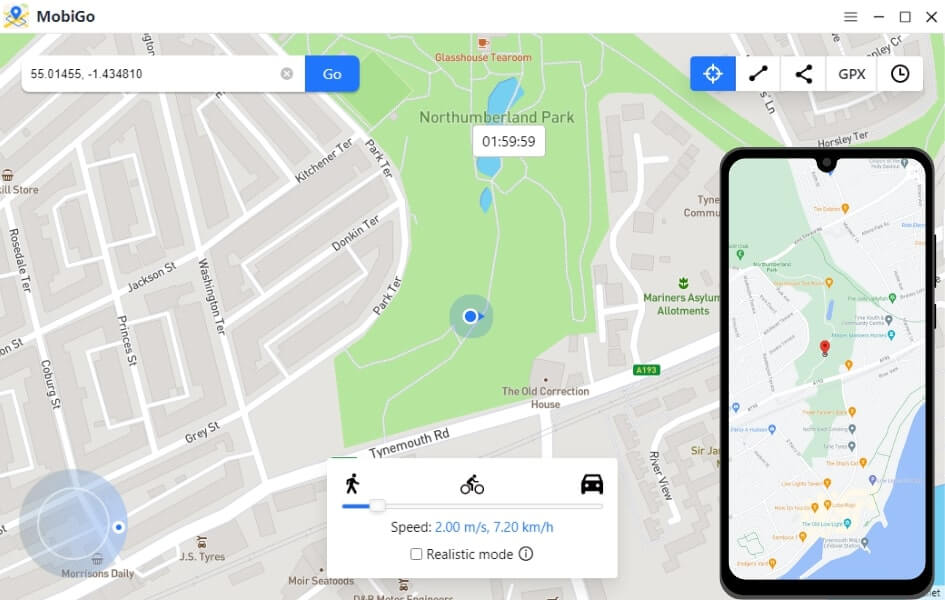
Sie können den Standort in Pokémon Go auch ganz einfach ändern mit Standortwechsler Mit diesem GPS-Standortwechsler können Sie den Standort auf Ihrem iPhone oder Android-Gerät ändern, ohne Ihr iPhone jailbreaken, Ihr Android-Gerät rooten oder Apps installieren zu müssen. Es ist das ideale Tool, um Pokémon Go zu spielen, ohne laufen zu müssen. Probieren Sie es jetzt aus!
Kostenloser Download Kostenloser Download
Abschluss
Der Abenteuer-Sync-Modus in Pokémon Go ist eine tolle Möglichkeit, sich sportlich zu betätigen und dabei belohnt zu werden. Sollten Probleme auftreten, befolge die Tipps in diesem Artikel, dann sollte Abenteuer-Sync wieder einwandfrei funktionieren.
Kostenloser Download Kostenloser Download
Wie hilfreich war dieser Beitrag?
Klicken Sie auf einen Stern, um es zu bewerten!
Durchschnittliche Bewertung / 5. Stimmenanzahl:

![So nutzt du iPogo für Pokémon Go [2023]](https://www.getappsolution.com/images/use-ipogo-for-pokemon-go-390x220.jpeg)