

Die automatische Backup-Funktion von WhatsApp ist für die meisten Nutzer praktisch, da Daten automatisch gespeichert werden, ohne dass ein manuelles Eingreifen nötig ist. Es kann jedoch Situationen geben, in denen Sie diese Funktion deaktivieren möchten. Vielleicht haben Sie nicht genügend Speicherplatz für all Ihre WhatsApp-Daten, möchten selbst entscheiden, wann Sie Ihre WhatsApp-Daten sichern, oder bevorzugen ein anderes System für die Datensicherung. Dieser Artikel beschreibt, wie Sie die WhatsApp-Datensicherung auf iPhones und Android-Geräten deaktivieren.
Teil 1: So stoppen Sie die WhatsApp-Sicherung auf dem iPhone
In diesem Abschnitt geht es um das iPhone. Es gibt drei verschiedene Möglichkeiten, die WhatsApp-Sicherung auf Ihrem iPhone zu deaktivieren:
WhatsApp-Backup in den iPhone-Einstellungen deaktivieren
WhatsApp wird automatisch in iCloud gesichert, sobald die iCloud-Backup-Funktion aktiviert ist. Diese Methode erfordert daher, dass Sie das iCloud-Backup in Ihren Einstellungen deaktivieren.
Schritt 1. Öffnen Sie die Einstellungen-App und klicken Sie auf Ihr Apple-ID-Konto (zu finden unter Ihrem Namen oben in den Einstellungen).
Schritt 2. Klicken Sie auf den iCloud-Tab und scrollen Sie, um WhatsApp unter „Apps, die iCloud verwenden“ zu finden.
Schritt 3: Aktivieren Sie den Schalter, um WhatsApp zu deaktivieren. Dadurch wird verhindert, dass WhatsApp in die iCloud hochgeladen wird.

Netzwerkverbindungen deaktivieren
Eine weitere einfache Möglichkeit, WhatsApp-Backups zu verhindern, besteht darin, die Netzwerkverbindungen zu trennen. Hier sind die einfachen Schritte:
Dies kann über die Registerkarten „WLAN“ und „Mobile Daten“ in den Einstellungen erfolgen, wo die Schalter auf „Aus“ gestellt werden können, oder über das Kontrollzentrum (zu finden durch Wischen nach oben auf dem Bildschirm und Klicken auf die WLAN- und Datensymbole, um sie auf „Aus“ zu stellen).

Dies verhindert jedoch auch Aktualisierungen anderer Apps und Software, da Ihre Internetverbindung unterbrochen wird. Daher ist dies möglicherweise nicht die beste Option, wenn Sie weiterhin andere Funktionen auf Ihrem Telefon nutzen möchten, die eine Internetverbindung benötigen.
WhatsApp-Backup aus iCloud mithilfe von WhatsApp stoppen
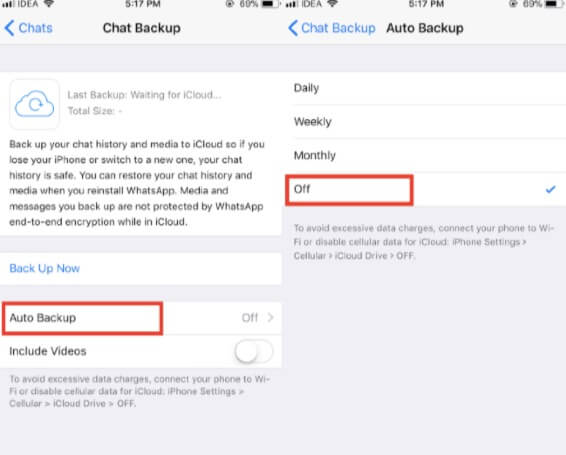
Diese Methode beinhaltet die Nutzung Ihrer Einstellungen innerhalb der WhatsApp-App selbst, um ein Backup zu verhindern.
Schritt 1: Öffne die WhatsApp-App und gehe zum Tab „Einstellungen“ unter dem Zahnradsymbol unten rechts.
Корак 2: Klicken Sie auf den Reiter „Chats“ und wählen Sie dann „Chat-Backup“.
Schritt 3: Klicken Sie auf „Automatische Datensicherung“ und wählen Sie die Schaltfläche „Aus“, um die Funktion vollständig zu deaktivieren, bis Sie sie wieder aktivieren.
Teil 2: So stoppen Sie die WhatsApp-Sicherung auf Android
Es gibt drei verschiedene Möglichkeiten, die Datensicherung auf Ihrem Android-Gerät zu stoppen.
Stopp von Google Drive
Sie können die WhatsApp-Datensicherung von Google Drive auf Ihrem Android-Gerät deaktivieren.
Schritt 1: Öffne die Google Drive App und klicke auf die drei Punkte links auf dem Bildschirm.
Корак 2: Klicken Sie in der Optionsliste auf den Reiter „Backups“ und suchen Sie in der Liste der anderen Backups nach dem WhatsApp-Backup.
Schritt 3: Klicken Sie erneut auf die drei Punkte links neben dem WhatsApp-Backup-Tab.
Schritt 4: Klicken Sie auf „Backup deaktivieren“. Dadurch wird verhindert, dass WhatsApp in Google Drive gesichert wird.

Netzwerkverbindung deaktivieren
Analog zu den Lösungen zum Stoppen von WhatsApp-Backups auf iPhones kann auch das Abschalten der Netzwerkverbindung verwendet werden, um WhatsApp-Backups auf Android-Geräten zu verhindern.
Hier finden Sie verschiedene Möglichkeiten, WhatsApp-Backups auf iPhones und Android-Geräten zu deaktivieren. Wir hoffen, dass Ihnen diese einfachen Schritte dabei helfen, die Backups auf Ihrem Gerät zu verhindern, indem Sie WhatsApp-Backups auf bestimmten Systemen unterbinden, Backups vorübergehend durch Trennen der Internetverbindung stoppen oder Backups von WhatsApp komplett deaktivieren.
Teil 3: Tipps zum Übertragen und Wiederherstellen von WhatsApp-Daten
WhatsApp-Wiederherstellungstool

WhatsApp-Wiederherstellung Diese Software wurde speziell für die WhatsApp-Datenwiederherstellung auf iPhones und Android-Geräten entwickelt. Sollten Ihre WhatsApp-Konversationen verloren gehen oder gelöscht werden, können Sie mit dieser Software WhatsApp-Nachrichten, Fotos, Videos und andere Dateien problemlos von iOS-/Android-Geräten, Google Drive-Backups oder iTunes-Backups wiederherstellen.
Kostenloser Download Kostenloser Download
WhatsApp-Übertragungs- und Sicherungstool

WhatsApp-Überweisung Mit WhatsApp Transfer können Sie WhatsApp und WhatsApp Business zwischen Android- und iPhone-Geräten sowie zwischen verschiedenen iPhone- und Android-Geräten übertragen. Wenn Sie WhatsApp-Daten von Android und iPhone auf einem Computer sichern, ein WhatsApp-Backup auf iPhone-/Android-Geräten wiederherstellen oder WhatsApp-Nachrichten und -Anhänge exportieren möchten, ist WhatsApp Transfer das optimale Tool dafür.
Kostenloser Download Kostenloser Download
Wie hilfreich war dieser Beitrag?
Klicken Sie auf einen Stern, um es zu bewerten!
Durchschnittliche Bewertung / 5. Stimmenanzahl:


