
iOS-Tipp: Verwenden Sie AirDrop, um Dateien, Fotos und Videos zwischen iOS-Geräten auszutauschen.

Fotos, Videos, Kontakte und andere Dateien lassen sich auf verschiedene Arten zwischen iOS-Geräten austauschen. Textnachrichten und E-Mails sind nach wie vor die beliebtesten Optionen, obwohl das Teilen von Dateien mit AirDrop deutlich einfacher ist. AirDrop wurde vor fast zehn Jahren in iOS eingeführt und ist trotz zahlreicher Vorteile gegenüber herkömmlichen Methoden immer noch relativ wenig verbreitet. Das ist überraschend, da AirDrop auf iPads, iPhones und Macs genutzt werden kann. Wenn Sie das nächste Mal eine Webseite oder ein lustiges Video teilen möchten, ist AirDrop die schnellste und sicherste Methode. Die Bedienung ist kinderleicht: Sie ziehen einfach eine Datei auf ein anderes Gerät.
Was ist AirDrop und wie funktioniert es?
AirDrop ist eine Sharing-Funktion für iOS-Geräte. Sie kombiniert Bluetooth und WLAN, um Dateien zwischen Geräten zu übertragen. Dazu wird eine sichere Verbindung zwischen den Geräten hergestellt, über die verschlüsselte Dateien ausgetauscht werden können. Bluetooth ermöglicht das Auffinden der Geräte, während die WLAN-Verbindung als Schnittstelle für die Dateiübertragung dient.
Zusätzlich erhöht eine individuelle Firewall auf jedem Gerät die Sicherheit der geteilten Dateien. Sie stellt sicher, dass in diesem Modus nur Dateien von erkennbaren AirDrop-fähigen Geräten empfangen werden können. Die Dateien sind außerdem verschlüsselt, sodass sie von keinem anderen Gerät empfangen werden können.
Je nach Umgebung und Sensibilität der geteilten Dateien können Sie zwischen dem Modus „Nur Kontakte“ und dem Modus „Alle“ umschalten.
Anders als die meisten anderen Sharing-Funktionen befindet sich AirDrop nicht in den allgemeinen Einstellungen Ihres iPhones. Dies könnte erklären, warum es nach wie vor wenig beliebt ist. Sie finden es im Kontrollzentrum, das Sie durch Wischen nach oben auf Ihrem Gerät öffnen können.
Um Dateien von Ihrem iPhone oder iPad mithilfe von AirDrop zu teilen, befolgen Sie die folgenden Schritte.
• Öffnen Sie das Kontrollzentrum auf Ihrem iPhone. Dies gelingt ganz einfach durch Wischen vom unteren Bildschirmrand nach oben auf dem iPhone 8 und älteren Modellen oder durch Wischen vom oberen rechten Bildschirmrand nach unten auf dem iPhone X und neueren Modellen.
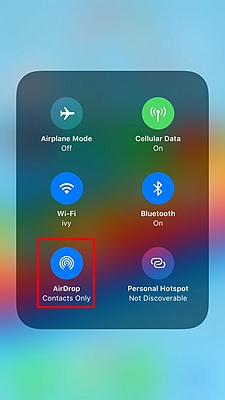
• Stellen Sie sicher, dass sowohl WLAN als auch Bluetooth aktiviert sind, da AirDrop beide für den vollen Funktionsumfang benötigt.
• Klicken Sie auf den AirDrop-Tab, um es zu starten.
• Sie müssen das AirDrop-Symbol lange drücken, um einen Sichtbereich für den Start auszuwählen.
Es stehen zwei Optionen zur Verfügung: „Nur Kontakte“, mit der Sie Dateien nur mit Personen aus Ihrer Kontaktliste über AirDrop teilen können, und der Modus „Jeder“, der es jedem mit einem iPhone oder iPad ermöglicht, Dateien von Ihnen zu empfangen.
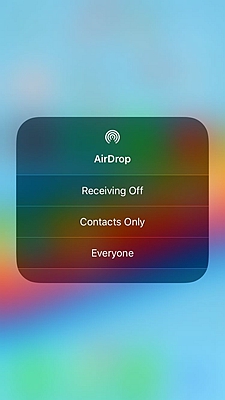
Im Modus „Nur Kontakte“ ist es wichtig, bei iCloud angemeldet zu sein, damit Apple Ihre Kontakte durch Abgleich mit seiner Datenbank erkennen kann. Dies ist eine reine Sicherheitsmaßnahme.
Im Modus „Jeder“ können Sie die Geräte auswählen, von denen Sie AirDrops empfangen möchten, und Sie erhalten eine Benachrichtigung, sobald eine solche Übertragung gestartet wird.
• Nach der Einrichtung der App müssen Sie als Nächstes die Datei auswählen, die Sie per AirDrop teilen möchten. Sie müssen die Datei öffnen, um sie senden zu können.
• Tippen Sie auf die Schaltfläche „Teilen“ unterhalb der Datei und wählen Sie aus der Liste im Teilen-Menü den Kontakt aus, an den Sie die Datei senden möchten.
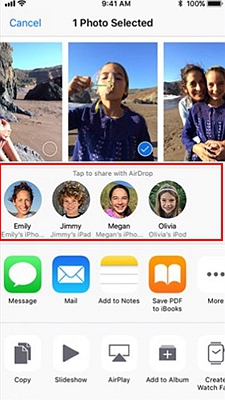
• AirDrop verschiebt die Datei automatisch in den richtigen Ordner, sodass Sie sie nicht woanders suchen müssen.
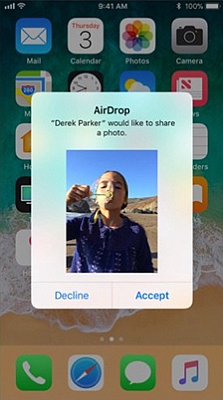
• Sie können AirDrop auch über das Untermenü „Einschränkungen“ im Abschnitt „Allgemeine Einstellungen“ deaktivieren.
Dateien per AirDrop von Ihrem Mac auf ein iPhone zu übertragen, ist auf verschiedene Arten möglich. Sie können außerdem den Kreis der Empfänger festlegen. Genau wie auf Ihrem iPhone können Sie zwischen der Freigabe für Ihre Kontakte und der Freigabe für alle anderen wechseln.
Wenn Sie jedoch jedem Zugriff auf Ihr Gerät gewähren, könnten Sie sich dem Risiko ausgesetzt sein, zufällige betrügerische AirDrops von fremden Personen zu erhalten.
AirDrop aus dem Finder verwenden
• Um Ihre AirDrop-Einstellungen zu verwalten, suchen Sie unter macOS nach AirDrop im Finder.
Wechseln Sie zwischen dem Deaktivieren von AirDrop, der Auswahl von „Nur Kontakte“ und der Auswahl von „Alle“.

• Sobald Sie sich für die für Sie passenden Optionen entschieden haben, können Sie mit dem Teilen von Dateien von Ihrem Mac auf ein iPhone beginnen.
Die erste Methode besteht darin, das AirDrop-Dropdown-Menü auf Ihrem Mac zu verwenden.
– Öffnen Sie den Finder auf Ihrem Mac und suchen Sie nach der Datei, die Sie per AirDrop senden möchten.
– Klicken Sie mit der rechten Maustaste auf die ausgewählte Datei und wählen Sie im daraufhin erscheinenden Menü „AirDrop“ aus.
– Tippen Sie auf das Symbol mit dem Bild und den Initialen der Person, an die Sie die Nachricht senden möchten.
• AirDrop überträgt die Datei nahtlos in den entsprechenden Ordner oder Bereich auf dem iPhone des Empfängers.
Zusätzlich kann AirDrop über die Registerkarte „Teilen“ verwendet werden, die sich normalerweise im rechten Bedienfeld befindet.
• Klicken Sie auf das Teilen-Symbol im rechten Navigationsbereich Ihres Macs.
Wählen Sie AirDrop aus dem Menü der angezeigten Freigabemethoden aus.
• Wählen Sie das Symbol der Person aus, mit der Sie eine Datei teilen möchten.
• Suchen und wählen Sie die Datei aus, die Sie per AirDrop von Ihrem Mac auf Ihr iPhone übertragen möchten.
Wenn Sie schließlich mehrere Dateien sehr schnell versenden möchten, ohne eine dieser beiden Methoden zu verwenden, können Sie dies per Drag & Drop tun.
• Der erste Schritt besteht darin, den Finder auf Ihrem Mac zu öffnen, damit Sie die Dateien finden, die Sie senden möchten.
• Sobald Sie die Dateien gefunden haben, müssen Sie sie in das AirDrop-Fenster ziehen, das sich in der Seitenleiste befindet.
• Halten Sie die Dateien eine Weile in der AirDrop-Übersicht, sodass sie dort eine Weile angezeigt werden.
Dadurch kann Ihr Mac vom Finder-Menü zum AirDrop-Fenster wechseln, damit Sie die Dateien teilen können. Dies sollte nur wenige Sekunden dauern.
• Sobald dies geschehen ist, ziehen Sie die Dateien auf das Symbol, das das Bild des Kontakts anzeigt, an den Sie die Dateien übertragen möchten.
• AirDrop sendet die Dateien an den Kontakt und speichert die einzelnen Dateien in den entsprechenden Ordnern.
Senden Sie Ihre Website- und App-Passwörter per AirDrop.
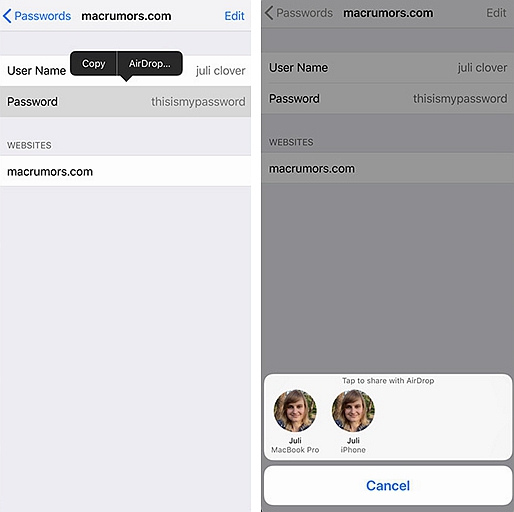
Mit iOS 12 profitieren Sie von noch mehr Vorteilen beim Teilen mit AirDrop. So können Sie Passwörter ganz einfach per AirDrop von einem Gerät auf ein anderes übertragen.
Dies kann im Bereich „Passwörter und Konten“ in den allgemeinen Einstellungen erfolgen. Wählen Sie dort die Website aus, deren Passwort Sie freigeben möchten.
Halten Sie Ihren Finger auf das Passwort gedrückt, bis das Untermenü „Teilen“ erscheint.
Wählen Sie in der Liste der Optionen „AirDrop“ aus und teilen Sie das Passwort mit einem Kontakt Ihrer Wahl.
Zusammenfassung
AirDrop ist eine äußerst nützliche Funktion auf iOS-Geräten, da sie die Privatsphäre, Vertraulichkeit und Sicherheit der übertragenen Dateien durch sichere Verbindungen und Firewalls zwischen den Geräten gewährleistet. Die Übertragung ist zudem aus einer gewissen Entfernung möglich, sodass Sie nicht neben der Person stehen müssen, mit der Sie Dateien teilen.
Angesichts solcher Updates wird schnell klar, warum AirDrop ideal ist, um Dateien, Fotos und Videos zwischen iOS-Geräten auszutauschen.
Wie hilfreich war dieser Beitrag?
Klicken Sie auf einen Stern, um es zu bewerten!
Durchschnittliche Bewertung / 5. Stimmenanzahl:



