

Stellen Sie sich vor, Sie befinden sich in einem wichtigen Meeting, sei es im Büro oder zu Hause, und das Telefon klingelt ununterbrochen. Außer in Notfällen sind solche Anrufe in solchen Momenten unerwünscht. Ein anderes Szenario: Sie schlafen. Jeder Mensch wünscht sich zum Schlafen eine ruhige und friedliche Umgebung. Geräusche von außen oder von Ihren Geräten sind in solchen Momenten meist unerwünscht. Zwar können Sie Außengeräusche wie den Lärm vorbeifahrender Autos nicht beeinflussen, aber die Töne Ihres iPhones lassen sich vollständig regulieren.
Es gibt sicherlich auch andere Situationen in Ihrem Leben, in denen Sie die Kommunikation von außen komplett unterbrechen möchten. Das kann beispielsweise Ihre tägliche Meditationsroutine sein oder eine bestimmte Aufgabe, die absolute Konzentration erfordert. In solchen Fällen wären alle Geräusche Ihres iPhones störend.
Die beste Möglichkeit, Töne von Ihrem Telefon zu kontrollieren, ist die Nutzung der „Nicht stören“-Funktion. Daher ist es wichtig zu wissen, wie Sie den „Nicht stören“-Modus auf Ihrem iPhone verwenden.
Was ist der „Nicht stören“-Modus und wie funktioniert er?
Sobald Sie „Nicht stören“ aktivieren, übernimmt diese Funktion die Kontrolle über alle geräuscherzeugenden Aktionen und Ereignisse auf Ihrem Telefon. Ihr Telefon kann daher keine gewohnten Töne für eingehende Anrufe, Nachrichten oder andere Benachrichtigungen von Drittanbietern auf Ihrem iPhone abspielen. Sie erhalten jedoch weiterhin Benachrichtigungen von Personen, die versucht haben, Sie während des „Nicht stören“-Modus zu erreichen, und Ihre Nachrichtenbenachrichtigungen werden weiterhin in der Benachrichtigungsoberfläche angezeigt.
Beachten Sie, dass ein Alarm, der zu einer bestimmten Zeit eingestellt ist, auch dann klingelt, wenn sich Ihr iPhone im „Nicht stören“-Modus befindet. Dies ist empfehlenswert, da Sie möglicherweise einen Alarm benötigen, um aufzuwachen, sich an bestimmte Aufgaben erinnern zu lassen oder das Ende einer Aktivität zu markieren. Daher ist diese Einstellung wichtig, da Sie sonst möglicherweise Aufgaben nicht rechtzeitig erledigen oder sogar verschlafen, nur weil Sie vergessen haben, den „Nicht stören“-Modus auf Ihrem iPhone zu deaktivieren.
So aktivieren Sie den „Nicht stören“-Modus über das Kontrollzentrum
Es gibt Momente im Laufe des Tages oder der Nacht, in denen man einfach möchte, dass das Handy stumm bleibt. Es auszuschalten ist keine gute Lösung, da man das iPhone benötigt, um die Uhrzeit abzurufen und vielleicht noch andere Aufgaben zu erledigen, wie zum Beispiel im Internet zu surfen oder das Lieblings-E-Book zu lesen.
Um den „Nicht stören“-Modus im Kontrollzentrum schnell zu aktivieren, befolgen Sie die folgenden Schritte:
1. Um das Kontrollzentrum zu öffnen, wischen Sie bei einem iPhone X/XS/XS Max/XR vom oberen rechten Bildschirmrand nach unten. Bei einem iPhone 8 und älteren Modellen wischen Sie vom unteren Bildschirmrand nach oben.
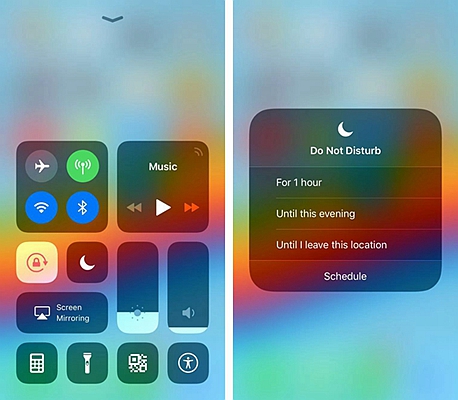
2. Suchen Sie in der Liste der angezeigten Symbole nach einem Symbol in Form einer Mondsichel. Dies ist das „Nicht stören“-Symbol. Tippen Sie darauf, um den „Nicht stören“-Modus zu aktivieren.
3. Um zusätzliche „Nicht stören“-Optionen zu nutzen, können Sie den Bildschirm per 3D Touch berühren (drücken Sie unterschiedlich stark auf den Bildschirm). Mit diesen zusätzlichen Optionen können Sie die Dauer des „Nicht stören“-Modus festlegen.
Um die Funktion „Nicht stören“ zu deaktivieren, öffnen Sie einfach das Kontrollzentrum und tippen Sie auf das Symbol „Nicht stören“.
So programmieren Sie, dass sich „Nicht stören“ automatisch einschaltet
Wenn Sie in Ihrem Tagesablauf regelmäßig wiederkehrende Ereignisse haben, die das Aktivieren des „Nicht stören“-Modus erfordern, ist es am besten, diese Funktion so einzustellen, dass sie sich automatisch einschaltet. So vermeiden Sie die Unannehmlichkeiten, die entstehen, wenn Sie vergessen, den „Nicht stören“-Modus zu aktivieren.
Nachfolgend finden Sie die Schritte zur Planung dieser Funktion, sodass sie sich automatisch aktiviert:
1.
Tippe auf die Einstellungen-App, um sie zu starten.
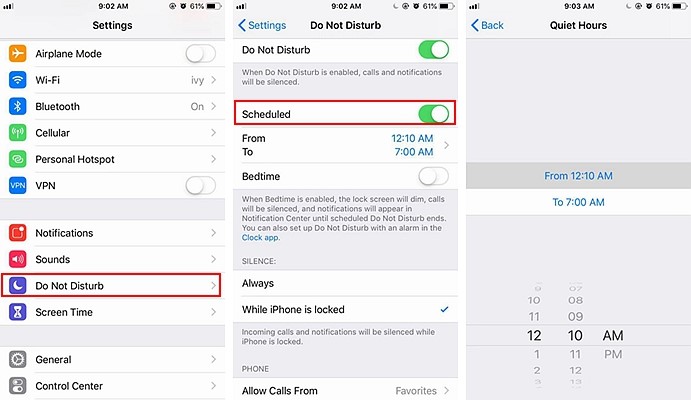
Scrollen Sie nach unten und wählen Sie die Option „Nicht stören“.
2. Es wird eine neue Benutzeroberfläche angezeigt. Suchen Sie nach „Geplant“ und tippen Sie auf die Schaltfläche, um die Option „Nicht“ zu aktivieren.
3. Tippen Sie auf die unterhalb des Planers angezeigte Standardzeit, um die Zeitangaben „Von“ und „Bis“ anzupassen.
Wischen Sie nach oben und unten, um den Zeitraum „Von“ und „Bis“ anzupassen. Anschließend können Sie die Schlafenszeit-Funktion aktivieren. Diese finden Sie direkt unter den Zeiteinstellungen. Wenn Sie die Schlafenszeit-Funktion aktivieren, wird der Sperrbildschirm Ihres Telefons während des festgelegten „Nicht stören“-Zeitraums abgedunkelt, alle Anrufe werden stummgeschaltet und es werden keine Benachrichtigungstöne abgespielt, bis der geplante „Nicht stören“-Zeitraum abgelaufen ist.
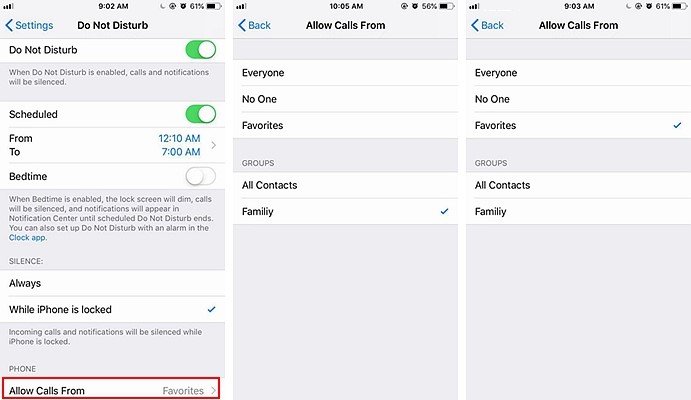
Tipps: Sie können diese Funktion auch so anpassen, dass Ihr Telefon bei bestimmten eingehenden Anrufen und bestimmten Nachrichtenbenachrichtigungen Töne abspielt, während alle anderen Benachrichtigungen gesperrt bleiben.
Abschluss
Der „Nicht stören“-Modus ist wichtig, da es Zeiten und Situationen gibt, in denen man Ruhe und Stille benötigt. Diese Funktion ist besonders nützlich für alle, die sich ungestört Zeit für sich selbst nehmen möchten, für diejenigen, deren Beruf hohe Konzentration erfordert, und für diejenigen, die wichtige Meetings haben, bei denen Telefonanrufe als unprofessionell gelten.
Neben diesen Personengruppen benötigen Sie die „Nicht stören“-Funktion vielleicht auch persönlich, um ungestörte Momente mit Ihrer Familie, Ihrem Partner oder Ihren Freunden zu genießen. Nutzen Sie diese Funktion, um mehr Kontrolle über Ihr iPhone zu erlangen und es Ihren Bedürfnissen anpassen zu lassen.
Wie hilfreich war dieser Beitrag?
Klicken Sie auf einen Stern, um es zu bewerten!
Durchschnittliche Bewertung / 5. Stimmenanzahl:




