
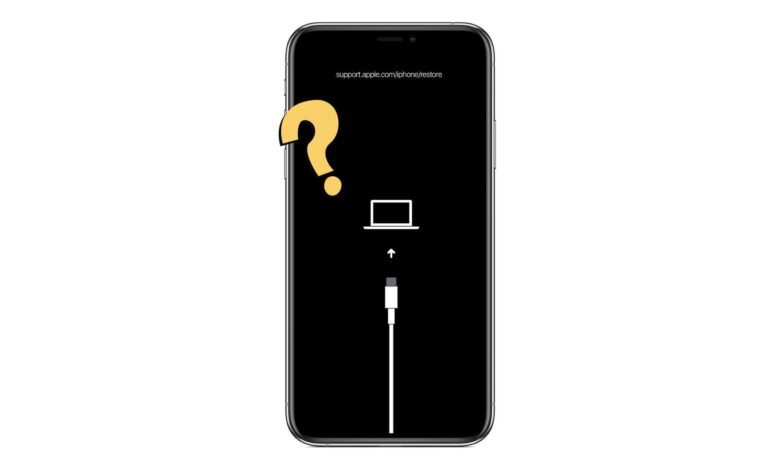
Режим опоравка на iPhone-у, iPad-у или iPod touch-у је функција која вам омогућава да решите неколико проблема са уређајем. Иако је лако ставити iPhone у режим опоравка, понекад ћете открити да функција не ради како би требало.
Ако режим опоравка не функционише на вашем iPhone/iPad уређају, наставите да читате овај чланак. У наставку ћемо размотрити разлоге проблема. Такође ћемо вам објаснити како да га решите. Хајде да почнемо!
Шта је режим опоравка за иПхоне и како да уђете у њега?
Режим опоравка је функција на iOS уређајима која омогућава кориснику да врати iPhone или iPad када је погођен системским грешкама. Коришћењем режима опоравка, моћи ћете да вратите телефон у претходно стање како бисте решили основни проблем. Често се користи за решавање проблема са iPhone-ом заглављеним на Apple логотипу и сличним случајевима.
Као што смо већ рекли, није тако тешко ставити ваш iPhone у режим опоравка. Све што треба да урадите је да додирнете неколико одређених дугмади.
- Ако користите iPhone 8 или најновије моделе , мораћете да притиснете дугме за појачавање јачине звука, а затим га брзо отпустите. Затим ћете морати да поновите поступак за дугме за смањење јачине звука. Након тога, дуго притисните бочно дугме неколико секунди да бисте iPhone пребацили у режим опоравка.
- Ако имате iPhone 7 или 7 Plus , притисните бочно дугме и дугме за смањивање јачине звука да бисте телефон пребацили у режим опоравка.
- Ако користите iPhone 6 или старији модел , додирните и држите бочно и почетно дугме да бисте телефон пребацили у режим опоравка.
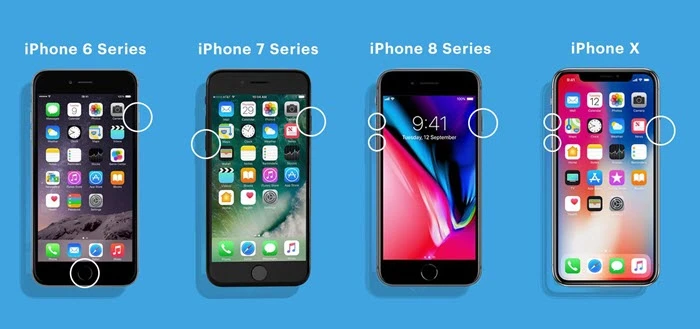
Када уређај уђе у режим, повежите га са рачунаром помоћу УСБ кабла да бисте га вратили помоћу апликације iTunes.
Зашто режим опоравка на иПхоне-у/иПад-у не ради?
Ево неких уобичајених узрока који могу спречити ваш iPhone или iPad да уђе у режим опоравка:
- Софтверске грешке У већини случајева, софтверски проблеми спречавају iPhone или iPad да уђу у тај режим. Ажурирање iOS софтвера може помоћи у решавању проблема.
- Оштећени кабл Понекад, Lightning кабл који користите такође може изазвати проблем. Размислите о коришћењу званичног кабла за глађу везу.
- Проблем са iTunes-ом Понекад подешавања iTunes-а могу бити погрешна или је iTunes верзија застарела, што може довести до овог проблема.
Како поправити проблем са режимом опоравка на иПхонеу/иПаду који не ради
Ажурирајте iTunes на најновију верзију
Ако користите застарелу верзију iTunes-а, размислите о ажурирању на најновију верзију. У већини случајева, проблем са нерадним режимом опоравка узрокован је застарелим iTunes-ом. Ево како да ажурирате iTunes:
За Mac Catalina или новији :
- Gehe zu Системске поставке из Apple-овог менија и притисните Ажурирање софтвера да проверите најновија ажурирања.
- Ако је ажурирање доступно, притисните Ажурирај сада да наставимо.
За Mac рачунар са iTunes-ом :
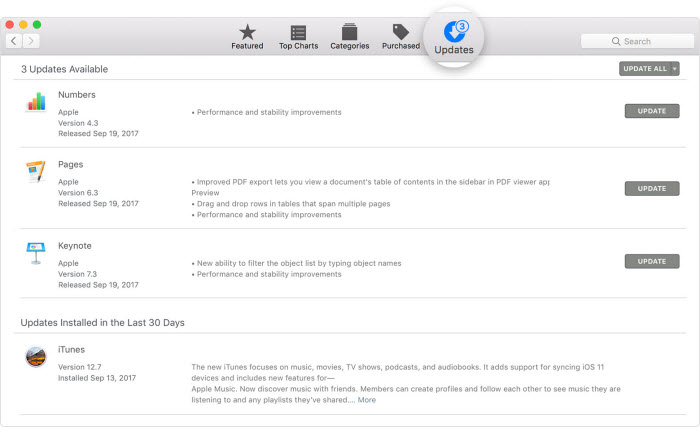
- Почетак Продавница апликација на Mac-у, а затим идите на Ажурирање Die
- Провери Ажурирања за macOS/Finder Die
- Ако је доступно, притисните Ажурирање да наставимо.
За Windows рачунаре :
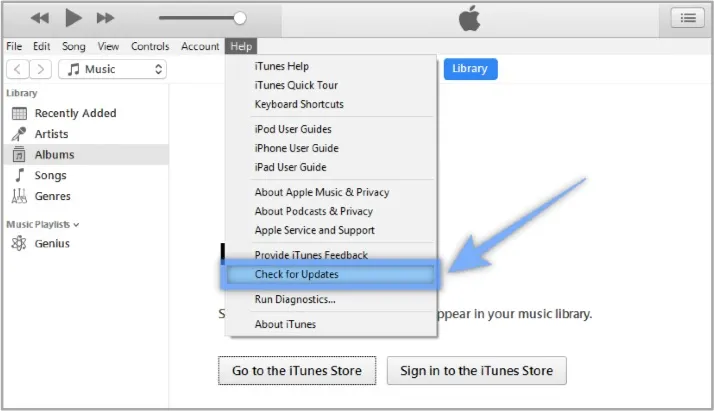
- Ако сте преузели Finder са Apple веб странице, почните iTunes и прегледајте Помоћ > Провери ажурирања Затим притисните Инсталирај Die
- Ако се iTunes преузме из продавнице Microsoft Store, Finder би требало сам да се ажурира.
Присилно поновно покретање iPhone-а/iPad-а
Ако ажурирање iTunes-а не реши проблем, размислите о присилном поновном покретању вашег iPhone-а/iPad-а. У већини случајева, присилно поновно покретање би требало да отклони мање системске грешке које узрокују проблеме са нерадом режима опоравка. Ако не знате како да то урадите, пратите званични водич компаније Apple за поновно покретање iPhone-а или iPad-а.
Проверите УСБ драјвер за мобилни уређај компаније Apple
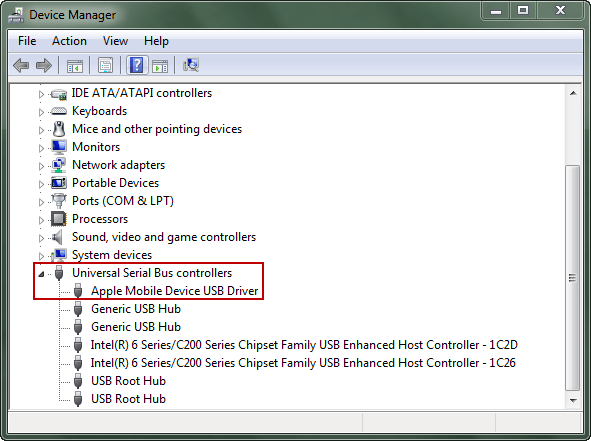
Понекад, iTunes неће препознати ваш уређај јер драјвер за Apple Mobile Device USB није доступан или је неправилно инсталиран. Ово можете проверити у Управитељу уређаја. Ево како то да урадите:
- Кликните на Прозори Und Р притисните тастере заједно на тастатури да бисте покренули Трчи команда.
- Унесите devmgt.msc у прозору за покретање и додирните У реду отворити Менаџер уређаја Die
- Пронађи и прошири Контролери универзалне серијске магистрале Tab.
- Пронађи USB драјвер за Apple уређаје и осигурајте да исправно функционише.
Испробајте алтернативу за Finder/iTunes да бисте поправили iPhone/iPad
Ако ваш режим опоравка иПхоне-а не ради или се ваш уређај заглави током процеса враћања, Опоравак iOS система пружа брзо и безбедно решење. То је алтернатива за Finder/iTunes која служи истој сврси. Поправља системске грешке, спречавајући исправно функционисање режима опоравка — без брисања ваших података. Са једноставним интерфејсом, корисници могу лако да изађу или уђу у режим опоравка и врате свој iPhone у нормално стање.
Алат за поправку подржава све моделе iPhone-а, укључујући iPhone 17, iPhone 17 Air, iPhone 17 Pro и iPhone 17 Pro Max. Потпуно је компатибилан са iOS 18 и iOS 26, нудећи безбедан и ефикасан начин за лако решавање проблема са iOS системом.
Kostenloser Download Kostenloser Download
Ево како да користите iOS системски опоравак да бисте поправили свој iPhone/iPad када режим опоравка не ради:
Schritt 1 Преузмите iOS System Recovery и инсталирајте га на рачунар. Затим покрените програм и изаберите Стандардни режим са почетне странице.

Schritt 2 Повежите свој iPhone/iPad/iPod Touch са рачунаром помоћу USB кабла и притисните Nächste Ако iPhone/iPad није детектован, покрените га у режим опоравка/DFU пратећи корак-упутство.

Schritt 3 Сада ћете видети све доступне верзије фирмвера. Изаберите жељену и кликните Herunterladen Die

Schritt 4 Када се преузимање заврши, притисните Поправи одмах То је то; програм ће почети да решава проблеме на вашем iPhone-у/iPad-у. Вратиће се у нормално стање за неко време.

Kostenloser Download Kostenloser Download
Користите DFU режим уместо режима опоравка
Такође можете размотрити коришћење DFU режима када режим опоравка не ради. Пре него што почнете, имајте на уму да је процес мало компликован и брише све податке са уређаја. Зато користите ову методу само као последње средство. Ево како то учинити:
Schritt 1 Покрените iTunes на рачунару. Уверите се да имате најновију верзију iTunes-а.
Schritt 2 Пратите кораке у наставку да бисте пребацили iPhone у DFU режим:
- За iPhone 6/6s, дуго притисните дугмад за напајање и Home 8 секунди. Затим притисните дугме за напајање и држите дугме Home док екран не постане црн.
- Ако је у питању iPhone 7/7s, дуго притисните дугмад за напајање и смањивање јачине звука 8 секунди. Затим притисните дугме за напајање и држите дугме за смањивање јачине звука док екран не постане црн.
- За iPhone 8 и новије моделе, брзо притисните дугме за појачавање јачине звука, а затим дугме за смањење јачине звука. Након тога, дуго притисните дугме за напајање док се не појави црни екран.
Schritt 3 Када уређај уђе у DFU режим, iTunes вас обавештава да је детектовао iPhone, који је у режиму опоравка.
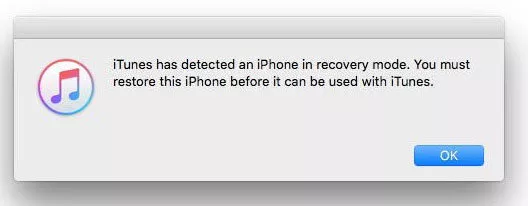
Schritt 4 Након тога, мораћете да притиснете У реду und dann вратите iPhone на iTunes интерфејсу.
Честа питања о режиму опоравка за iPhone/iPad
1. Како могу да вратим iPhone из режима опоравка?
Мораћете да пратите исту процедуру коју смо горе објаснили за улазак у режим опоравка да бисте га се решили. Такође можете користити метод присилног поновног покретања иПхоне-а да бисте изашли из њега.
2. Како могу бити сигуран да режим опоравка ради?
Када је iPhone у режиму опоравка, видећете екран за опоравак. Када повежете iPhone са рачунаром, видећете искачући прозор у iTunes/Finder-у за враћање уређаја.
3. Да ли ће режим опоравка избрисати све на iPhone-у?
Зависи од опције коју изаберете. Ако изаберете „Врати“, постојећи подаци ће бити уклоњени. Ако изаберете „Ажурирај“, подаци неће бити обрисани.
4. Да ли постоји начин да се направи резервна копија iPhone-а у режиму опоравка?
Не постоји начин да направите резервну копију вашег iPhone-а када је у режиму опоравка. Када је iPhone у режиму опоравка, једини начин да га вратите је да га повежете са iTunes-ом помоћу USB кабла. Мораћете да изађете из режима ако желите да направите резервну копију података.
Abschluss
Надамо се да ће вам горњи водич помоћи да решите проблем са режимом опоравка који не ради на вашем iPhone-у или iPad-у. Ако сте у журби, можете размотрити коришћење Опоравак iOS система да брзо реши проблем. Овај професионални алат је такође погодан за многе друге системске проблеме на iPhone или iPad уређајима. Сигурно ће вам бити користан.
Kostenloser Download Kostenloser Download
Wie hilfreich war dieser Beitrag?
Klicken Sie auf einen Stern, um es zu bewerten!
Durchschnittliche Bewertung / 5. Stimmenanzahl:




