
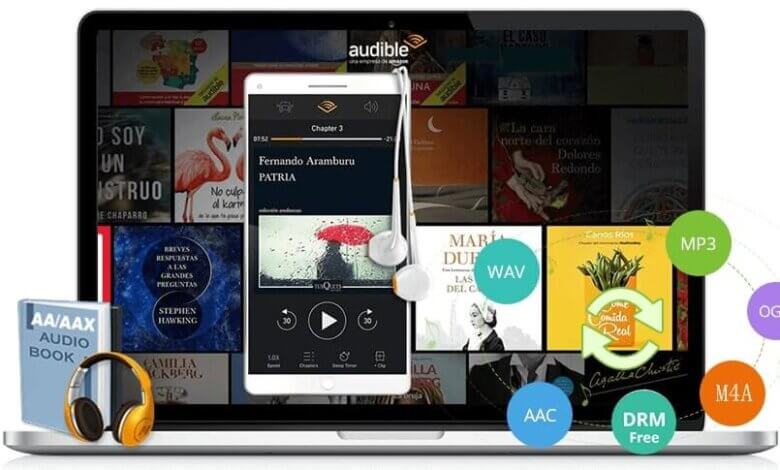
Audible ist eine beliebte amerikanische Online-Hörbuchplattform, auf der man Hörbücher kaufen und streamen kann. Hörbücher liegen üblicherweise im AAX- und AA-Format vor. Viele Nutzer möchten Hörbücher offline auf ihren Mac-Computern hören und laden daher erfolgreich einige herunter. Beim Versuch, die heruntergeladenen Hörbücher auf dem Mac abzuspielen, scheitern sie jedoch meist. Der Grund dafür ist, dass die AAX-Dateien der Hörbücher durch DRM geschützt sind, was die Wiedergabe von Audible-AAX-Dateien auf dem Mac sowie auf anderen gängigen Systemen und Geräten verhindert. Gibt es also eine Software, mit der man Audible-AAX-Dateien auf einem Mac abspielen kann?
Sie haben Glück, den folgenden Artikel zu lesen, in dem wir Ihnen einen professionellen AAX-zu-Mac-Konverter vorstellen, mit dem Sie jede AAX-Datei problemlos auf Ihrem Mac abspielen können. Noch überraschender ist, dass dieser Epubor Audible Converter den AAX-DRM-Schutz entfernt, wenn er in das von Mac am besten unterstützte MP3-Format konvertiert.
Kostenloser Download Kostenloser Download
AAX zu Mac Konverter – Epubor Audible Converter
- Jede AAX-Datei kann problemlos in das von einem Mac-Computer am besten unterstützte MP3-Format konvertiert werden, wobei der DRM-Schutz entfernt wird, um die Wiedergabe der kompatiblen AAX-Datei auf Mac-Computern zu ermöglichen.
- Neben der Konvertierung von AAX in MP3 unterstützt dieser Epubor Audible Converter auch die Konvertierung von AAX in M4B mit Entfernung des DRM-Schutzes.
- Bei der Konvertierung von AAX in MP3 oder M4B tritt kein Qualitätsverlust auf.
- Sie profitieren von hoher Geschwindigkeit, die der Ihrer bisherigen Audiokonverter entspricht, wenn nicht sogar höher ist, wenn Sie AAX in MP3 oder M4B konvertieren.
- Außerdem ist mit diesem Konverter die Stapelkonvertierung von AAX in MP3 oder M4B problemlos möglich.
- Wenn Sie Ihre AAX-Datei zeitlich, kapitelweise oder in Segmente aufteilen möchten, können Sie auf diesen Epubor Audible Converter zurückgreifen.
Anleitung zur Konvertierung von AAX in Mac MP3
Im Folgenden finden Sie eine detaillierte Schritt-für-Schritt-Anleitung zur Konvertierung einer AAX-Datei in eine Mac-MP3-Datei.
Kostenloser Download des Audible AAX zu iTunes Konverters
Kostenloser Download Kostenloser Download
Schritt 1. Fügen Sie eine AAX-Datei zum Epubor Audible Converter hinzu.
In diesem Schritt müssen Sie lediglich Ihre heruntergeladene AAX-Datei in diesen AAX-zu-Mac-Konverter importieren. Dafür stehen Ihnen zwei Methoden zur Verfügung: Klicken Sie auf die Schaltfläche „+Hinzufügen“ oder verwenden Sie die Drag-and-Drop-Funktion.
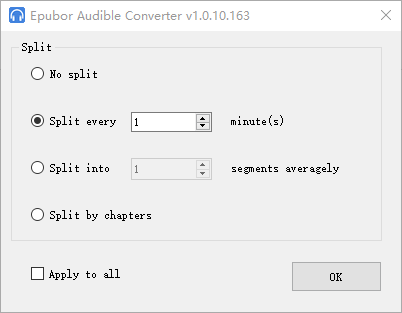
Sie können dies auch verwenden Epubor Audible Converter Um Ihre Hörbücher in Kapitel oder Abschnitte zu unterteilen, klicken Sie einfach auf die Schaltfläche „Optionen“ und anschließend auf „OK“. Wenn Sie die Option „Auf alle anwenden“ aktivieren und erneut auf „OK“ klicken, können Sie die Unterteilungsfunktion für alle importierten Hörbücher nutzen.

Schritt 2. AAX in Mac MP3 mit Kapiteln konvertieren (Optionaler Schritt)
Wenn Sie die AAX-Datei mit Kapiteln wünschen, wählen Sie die Option „Nach Kapiteln aufteilen“ und anschließend „OK“. Um zukünftig alle importierten AAX-Dateien mit Kapiteln zu speichern, aktivieren Sie die Option „Auf alle anwenden“.
Schritt 3. Audible-AAX-Datei in Mac-MP3 konvertieren und DRM entfernen
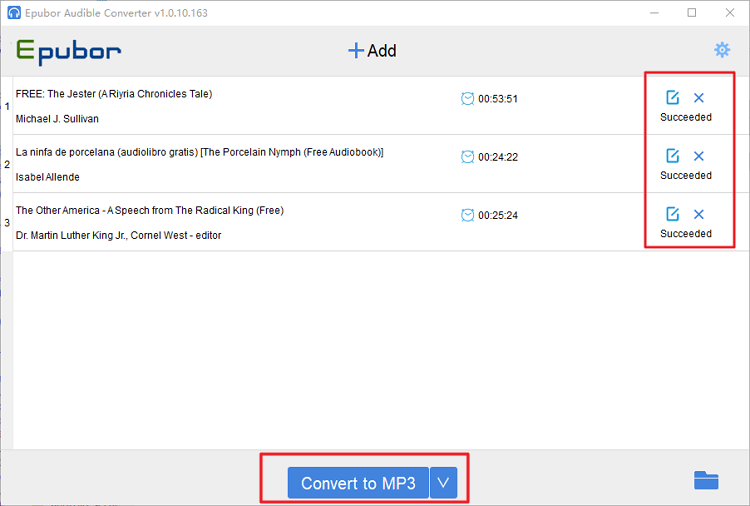
Wählen Sie MP3 als Ausgabeformat und klicken Sie anschließend auf „In MP3 konvertieren“, um die Konvertierung zu starten. Warten Sie, bis die Konvertierung abgeschlossen ist. Dabei wird auch der ursprüngliche DRM-Schutz der AAX-Datei entfernt.
Kostenloser Download Kostenloser Download
Wie hilfreich war dieser Beitrag?
Klicken Sie auf einen Stern, um es zu bewerten!
Durchschnittliche Bewertung / 5. Stimmenanzahl:


