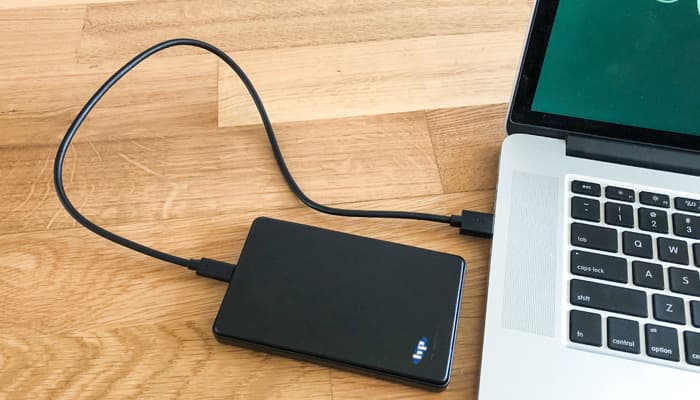
Die Verschlüsselung einer Festplatte bietet zweifellos höchste Sicherheit und optimalen Schutz Ihrer Daten. Um auf die Daten einer verschlüsselten Festplatte zuzugreifen, müssen Sie ein Passwort eingeben, wodurch Ihre Privatsphäre effektiv geschützt wird. Sollten Sie das Passwort jedoch vergessen, können Sie weder auf Ihre verschlüsselte Festplatte noch auf die darauf gespeicherten Dateien zugreifen.
Glücklicherweise ist es möglich, Daten von der verschlüsselten Festplatte wiederherzustellen. Dazu müssen Sie zunächst das EFS-Verschlüsselungssystem entschlüsseln und die Festplattenpartition entsperren. Anschließend können Sie die Daten mithilfe einer Datenrettungs-App von dieser Windows-verschlüsselten Festplatte wiederherstellen. Folgen Sie nun den unten stehenden Schritten, um zu erfahren, wie Sie Daten von einer verschlüsselten Festplatte wiederherstellen:
Teil 1: Entsperren der verschlüsselten Festplatte
Sie können versuchen, Ihre Festplatte zu entschlüsseln und auf Ihre verschlüsselten Daten mit oder ohne Zertifikate zuzugreifen.
Methode 1: Entschlüsseln einer Festplatte mit BitLocker (ohne Zertifikate)
1. Begeben Sie sich zu Bedienfeld > System und Sicherheit > BitLocker-Laufwerkverschlüsselung Die
2. Wählen Sie Ihre verschlüsselte Festplatte aus und klicken Sie auf BitLocker deaktivieren Dieser Vorgang kann jedoch mehrere Stunden dauern, daher bitten wir Sie um Geduld.
Methode 2: Entschlüsselung der verschlüsselten Festplatte mithilfe von Zertifikaten
Sie können Ihre verschlüsselte Festplatte problemlos entsperren, wenn Sie ein Zertifikat für die verschlüsselte Festplattenpartition besitzen. So geht's:
1. Gehen Sie zu Start und geben Sie Folgendes ein: certmgr.msc und die Eingabetaste drücken
2. Klicken Sie auf „Zertifikatmanager öffnen“ und wählen Sie im linken Bereich „Persönlicher Ordner“ aus.
3. Wählen Sie nun aus Aktion > Alle Aufgaben > Import
4. Folgen Sie dem Zertifikatimport-Assistenten und den Anweisungen auf dem Bildschirm, um die Festplattenpartition mit dem Zertifikat zu entschlüsseln.
Teil 2: Wiederherstellung verlorener Daten von der Festplatte nach der Entschlüsselung
Nachdem Ihre verschlüsselte Festplatte entsperrt wurde, benötigen Sie ein Datenwiederherstellungstool, um Ihre verlorenen oder gelöschten Daten wiederherzustellen. Wir empfehlen Ihnen folgendes Tool: Datenwiederherstellung Eine Software, mit der Sie wichtige, verlorene Dateien von Ihrer Festplatte mit wenigen Klicks wiederherstellen können. So funktioniert es:
Schritt 1. Installieren Sie eine Datenrettungssoftware auf Ihrem Windows 11/10/8/7-System. Wichtig: Installieren Sie die Software nicht auf der Festplatte, von der Sie die verlorenen Daten wiederherstellen möchten. Denn neu hinzugefügte Daten, insbesondere durch neue Anwendungen, können Ihre verlorenen Daten überschreiben und somit unwiederbringlich verlieren.
Kostenloser Download Kostenloser Download
Schritt 2. Starten Sie die Datenwiederherstellungssoftware. Wählen Sie auf der Startseite die Datentypen aus, die Sie wiederherstellen möchten, und anschließend die Festplatte, die Sie in Schritt 1 entschlüsselt haben. Klicken Sie auf die Schaltfläche „Scannen“, um fortzufahren.

Schritt 3. Die App beginnt nun mit dem schnellen Scannen des ausgewählten Laufwerks nach den gewünschten Daten wie Fotos, Videos, Audiodateien, Dokumenten usw.
Tipp: Falls Sie nach dem Schnellscan die gewünschten Daten nicht finden, können Sie auch in den Tiefenscan-Modus wechseln.

Schritt 4. Nun können Sie die gescannten Dateien im Programm überprüfen und in der Vorschau anzeigen. Alle Ergebnisse sind in den Katalogen „Typenliste“ und „Pfadliste“ übersichtlich angeordnet. In der Typenliste können Sie verschiedene Datentypen anhand ihrer Formate überprüfen, während Sie in der Pfadliste die Dateien anhand ihrer Pfade anzeigen lassen können.

Schritt 5. Wählen Sie die gewünschten Dateien aus und klicken Sie auf die Schaltfläche „Wiederherstellen“, um sie auf Ihrem PC zu speichern.
Kostenloser Download Kostenloser Download
Wie hilfreich war dieser Beitrag?
Klicken Sie auf einen Stern, um es zu bewerten!
Durchschnittliche Bewertung / 5. Stimmenanzahl: