
So stellen Sie Dateien nach dem Zurücksetzen auf Werkseinstellungen unter Windows 11/10/8/7 wieder her

„Био сам приморан да ресетујем рачунар на фабричка подешавања. Сада немам резервну копију. Могу ли да повратим датотеке након ресетовања на фабричка подешавања? У питању је Windows 10.“
There are sometimes when your computer is not working well on Windows 11/10/8/7 and you have to restore the computer to factory settings. However, not everyone has a good habit of backing up his/her personal files regularly. So how to recover files after a factory reset on Windows 11, 10, 8, and 7 without a backup? Here is a factory reset data recovery method for your Windows PC.
Можете ли опоравити датотеке након ресетовања система Windows
Након враћања на фабричка подешавања, тачно је да је Windows обрисао све ваше личне датотеке и поново инсталирао систем, међутим, то не значи да се датотеке не могу повратити. У ствари, оно што Windows брише нису датотеке већ индекс датотека, чинећи простор на чврстом диску употребљивим за нове податке. Помоћу програма за опоравак података можете поново креирати индекс и опоравити датотеке након враћања на фабричка подешавања.
Али оно што треба да знате је да ниједан програм за опоравак података не може бити 100% функционалан. Број датотека које можете да опоравите зависи од тога шта сте урадили након ресетовања система Windows. Што више користите рачунар након враћања на фабричка подешавања, више нових података може бити креирано на чврстом диску, а мање датотека можете да опоравите. Стога, да бисте сачували што више датотека након ресетовања система Windows, требало би да престанете да креирате нове датотеке на рачунару и одмах извршите враћање података након враћања на фабричка подешавања.
How to Recover Files After Factory Reset on Windows 11/10/8/7
Datenwiederherstellung Може безбедно и брзо да опорави податке након враћања система на фабричка подешавања или чак на обрисаној партицији. Може да поврати обрисане слике, видео записе, аудио записе, имејлове, документе и још много тога на Windows 11/10/8/7/XP. Пружа два режима опоравка: брзо скенирање и дубинско скенирање, које заиста може да претражи цео чврсти диск у потрази за траговима обрисаних датотека.
Download it and recover data in only 3 steps!
Kostenloser Download Kostenloser Download
Корак 1: Изаберите тип датотеке
Install Data Recovery and open it. On the homepage, you can select the file type and location to scan lost data. You can choose photos, audio, video, email, documents, and other types of data. Then select a partition to start scanning. You can start with the drive that contains your most important files, then get to other drives one by one. Click “Scan” to get started.

Савет: Опоравак података може скенирати само један диск за обрисане датотеке истовремено.
Step 2: Search for Files After Factory Reset
Након што кликнете на дугме Скенирај, опоравак података ће аутоматски покренути „Брзо скенирање“. Када се заврши, проверите датотеке које се могу опоравити по њиховим типовима или путањама. Обично не можете вратити довољно датотека након враћања на фабричка подешавања једноставним „Брзим скенирањем“, зато кликните на „Дубинско скенирање“ када се „Брзо скенирање“ заустави да бисте скенирали датотеке које су дубље закопане.

Савет: „Дубинско скенирање“ може потрајати неколико сати јер је скенирање целог диска велики посао. Стога се уверите да је рачунар повезан са извором напајања и стрпљиво сачекајте док се „Дубинско скенирање“ не заврши.
Корак 3: Опоравак обрисаних датотека након враћања на фабричка подешавања
After all types of data are listed, choose the files that you want to recover after resetting. There is a search bar allowing you to quickly locate the files you need. Be careful that some files may be renamed because the file names are corrupted, so don’t be confused by the strange file names.

The securest way is to connect an external hard drive to your computer and select all folders that may contain your personal files, for example, select all PNG, JPG, DOC, and XLSX, and click “Recover” to save the files on the external hard drive temporarily. By saving the files on an external hard drive, you can avoid the recovered files that may overwrite the files that haven’t been recovered.
Kostenloser Download Kostenloser Download
Све горе наведено су једноставни начини за брзо опоравак датотека након враћања на фабричка подешавања на Windows 11/10/8/7. Такође, може се користити за податке који су грешком обрисани или оштећени.
How to Reset Windows 11/10 Without Losing Files
У ствари, ресетовање система Windows не брише увек ваше личне податке. Ако се ваш рачунар не покреће и ресетујете га са диска за опоравак, ово ће дефинитивно избрисати ваше личне датотеке. Али ако одлучите да користите диск за опоравак за враћање система са тачке враћања система, Windows неће избрисати ваше личне датотеке, али ће све недавно инсталиране апликације бити уклоњене.
Ресетовање рачунара који се не поново покреће без губитка датотека :
- Повежите диск за опоравак и укључите рачунар.
- Click Troubleshoot > Advanced Options > System Restore, which restores your PC from a system restore point, usually when a Windows update is installed and you can keep the files that are created before the restore point was created.
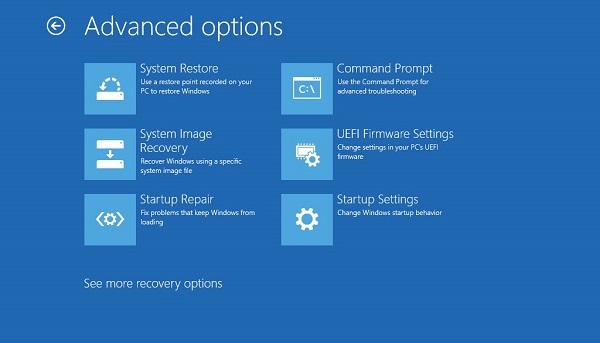
Ако се ваш рачунар може покренути, али нешто није у реду са њим, па желите да га вратите на фабричка подешавања. Можете reset the PC without losing files in Windows 10 via Settings Die
- Идите на Подешавања > Ажурирање и безбедност > Опоравак > Ресетуј овај рачунар. Ако не можете да отворите Подешавања, притисните тастер са Windows логотипом +L да бисте отворили екран за пријављивање, а затим изаберите Напајање > Поново покрени док држите притиснут тастер Shift. Након што се рачунар поново покрене, кликните на Решавање проблема > Ресетуј овај рачунар.
- Изаберите Задржи моје датотеке. Windows 11/10/8 ће бити инсталиран и ваше апликације ће бити уклоњене. Али ваше личне датотеке остају.

Ако нажалост морате да обришете датотеке да бисте фабрички ресетовали свој Windows рачунар, користите програм за опоравак података након фабричког ресетовања да бисте вратили изгубљене датотеке.
Kostenloser Download Kostenloser Download
Wie hilfreich war dieser Beitrag?
Klicken Sie auf einen Stern, um es zu bewerten!
Durchschnittliche Bewertung / 5. Stimmenanzahl:



