
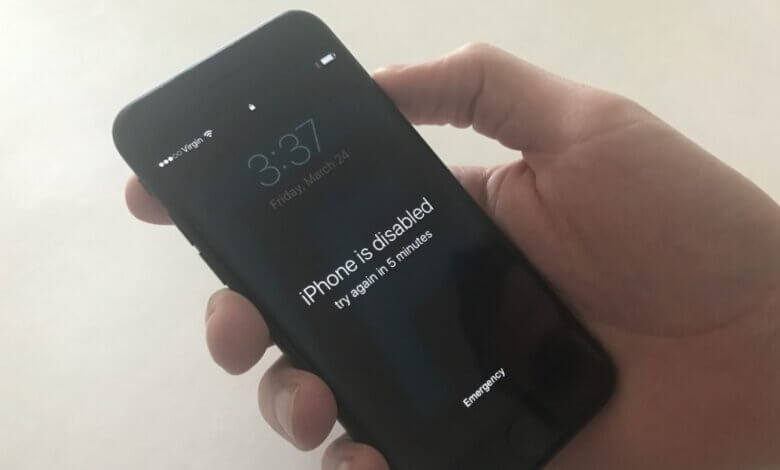
Ein Reset Ihres iPhones ohne Passcode ist unter folgenden Umständen erforderlich:
- Das iPhone ist gesperrt, da Sie zu oft den falschen Passcode eingegeben haben.
- Sie müssen in ein gesperrtes iPhone gelangen, ohne den Passcode zu kennen.
- Sie planen, Ihr iPhone zu verkaufen, haben aber den Passcode vergessen.
In diesem Artikel betrachten wir einige der Möglichkeiten, wie Sie Ein gesperrtes iPhone ohne Passcode zurücksetzen Dadurch können Sie das Gerät einrichten und verschenken oder es ohne Einschränkungen weiterverwenden.
Die beste Lösung zum Zurücksetzen eines gesperrten iPhones ohne Passcode
Die beste Methode, ein gesperrtes iPhone ohne Passcode zurückzusetzen, ist die Entsperrung mit einem Drittanbieter-Tool wie z. B. iPhone-Entsperrer Dieses Tool ermöglicht Ihnen den Zugriff auf ein gesperrtes iPhone und setzt es nach der Entsperrung zurück. Zu den Funktionen, die LockWiper zur besten Lösung machen, gehören unter anderem die folgenden:
- Dieses Tool kann Ihnen helfen Entsperren Sie ein gesperrtes iPhone ohne Passcode Die
- Es kann Entriegelt alle Arten von Sicherheitsschlössern, einschließlich 4-stelliger und 6-stelliger Passcodes sowie Touch ID und Face ID.
- Es eignet sich auch ideal zum Entsperren eines deaktivierten oder defekten iPhones.
- Es unterstützt alle iPhone-Modelle sowie alle Versionen des iOS-Systems, wie z. B. iPhone 17, iPhone 17 Pro, iPhone 17 Pro Max, iOS 18 und iOS 26 usw.
- Es ist auch der ideale Weg, um Umgehen Sie Ihr iCloud-Konto auf jedem iOS-Gerät, auch wenn Sie das Passwort nicht kennen.
Kostenloser Download Kostenloser Download
Hier erfahren Sie, wie Sie damit ein gesperrtes/deaktiviertes iPhone ohne Passcode zurücksetzen können;
Schritt 1: Laden Sie das Programm herunter, installieren Sie es auf Ihrem Computer und starten Sie es. Klicken Sie auf „iOS-Bildschirm entsperren“ und tippen Sie anschließend auf „Start > Weiter“. Verbinden Sie danach das gesperrte Gerät mit einem USB-Kabel mit dem Computer.


Корак 2: Das Programm erkennt das Gerät automatisch und stellt die benötigte Firmware bereit. Klicken Sie auf „Herunterladen“ und überprüfen Sie anschließend das Firmware-Paket.

Schritt 3: Sobald der Download abgeschlossen ist, klicken Sie auf „Entsperren starten“. Das Programm entsperrt das Gerät und setzt es zurück. Nach dem Neustart können Sie es erneut einrichten und weiter verwenden.

Kostenloser Download Kostenloser Download
So setzen Sie ein gesperrtes iPhone mit „Mein iPhone suchen“ zurück
Wenn Sie „Mein iPhone suchen“ auf dem Gerät eingerichtet haben, können Sie diese Funktion möglicherweise nutzen, um das gesperrte iPhone ohne Passcode zurückzusetzen. So geht's:
Schritt 1: Öffnen Sie in einem beliebigen Browser iCloud.com und melden Sie sich dann mit Ihrer Apple-ID und Ihrem Passwort an.
Корак 2: Klicken Sie auf „iPhone suchen“ und im nächsten Fenster auf „Alle Geräte“, um alle Geräte anzuzeigen, die dieselbe Apple-ID verwenden.
Schritt 3: Wählen Sie aus der Geräteliste das Gerät aus, das Sie zurücksetzen möchten.
Schritt 4: Klicken Sie in den angezeigten Optionen auf „iPhone löschen“. Dadurch wird das Gerät auf die Werkseinstellungen zurückgesetzt und alle Daten auf dem Gerät, einschließlich des Passcodes, werden gelöscht.
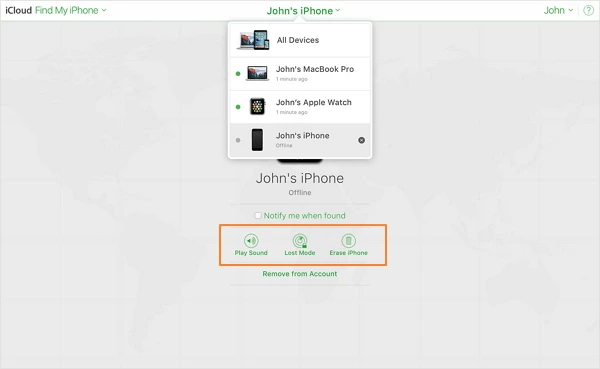
Anschließend können Sie das Gerät erneut einrichten, bevor Sie es weiter verwenden.
So setzen Sie ein deaktiviertes iPhone ohne Passcode über iTunes zurück
Wenn Sie ein iTunes-Backup erstellt haben, können Sie diese Apple-Software verwenden, um Ihr gesperrtes iPhone ohne Passcode zurückzusetzen. Nach dem Zurücksetzen können Sie Ihre iPhone-Daten mithilfe des vorherigen Backups wiederherstellen, um Datenverlust zu vermeiden. Befolgen Sie dazu diese einfachen Schritte:
Schritt 1: Verbinden Sie das Gerät mithilfe von USB-Kabeln mit dem Computer. Wenn Sie zur Eingabe des Passcodes aufgefordert werden, versuchen Sie, das Gerät in den Wiederherstellungsmodus zu versetzen oder einen anderen Computer zu verwenden.
Корак 2: Es erscheint ein Popup-Fenster mit der Meldung, dass sich das Gerät im Wiederherstellungsmodus befindet. Klicken Sie auf „OK“. Anschließend können Sie nicht mehr auf die Mediendateien zugreifen.
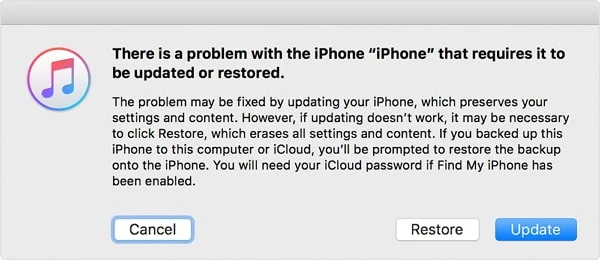
Schritt 3: Klicken Sie auf „iPhone wiederherstellen“. Dadurch werden die Inhalte des iPhones gesichert und die alten Inhalte gelöscht.
Wenn Sie das Gerät als neues Gerät einrichten, stellen Sie es aus einem iTunes-Backup wieder her, um alle Ihre Daten zu erhalten.
Zurücksetzen eines gesperrten iPhones ohne Passcode mithilfe des Wiederherstellungsmodus
Wenn die Wiederherstellung des Geräts nicht funktioniert, müssen Sie es möglicherweise in den Wiederherstellungsmodus versetzen, bevor Sie es in iTunes wiederherstellen. Im Folgenden wird beschrieben, wie Sie ein iPhone im Wiederherstellungsmodus wiederherstellen:
Schritt 1: Verbinde das gesperrte/deaktivierte iPhone mit dem Computer und starte iTunes.
Корак 2: Je nach Modell gehen Sie wie folgt vor, um Ihr Gerät in den Wiederherstellungsmodus zu versetzen;
Für iPhone 8 und ältere Modelle – Schalten Sie das Gerät aus und halten Sie dann die Ein-/Aus-Taste (an der Seite) gedrückt, während Sie es mit dem Computer verbinden, bis der Wiederherstellungsmodus angezeigt wird.
Für iPhone 7 und 7 Plus – Schalten Sie das iPhone aus und halten Sie beim Verbinden mit dem Computer die Leiser-Taste gedrückt, bis der Wiederherstellungsmodus angezeigt wird.
Für iPhone 6 oder älter – Schalten Sie das Gerät aus und verbinden Sie es mit dem Computer, während Sie die Home-Taste gedrückt halten, bis der Wiederherstellungsmodus auf dem Bildschirm erscheint.
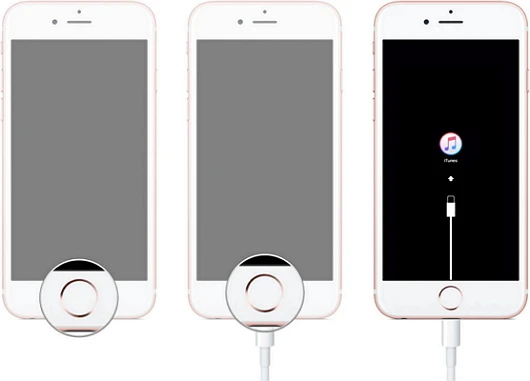
Schritt 3: Sie werden aufgefordert, das Gerät entweder „wiederherzustellen“ oder „zu aktualisieren“. Klicken Sie auf „Wiederherstellen“. iTunes versucht dann, die Firmware neu zu installieren und löscht anschließend alle Daten auf dem Gerät.
So setzen Sie ein gesperrtes iPhone ohne Passcode über die Einstellungen zurück
Es mag überflüssig klingen, aber es ist trotzdem einen Versuch wert, falls Sie zuvor ein iCloud-Backup erstellt haben. Aktivieren Sie dazu jedoch „Mein iPhone suchen“, damit Apple Ihr Gerät identifizieren kann.
Schritt 1. Gehen Sie zu Einstellungen > Allgemein > Zurücksetzen und klicken Sie auf „Alle Inhalte und Einstellungen löschen“.
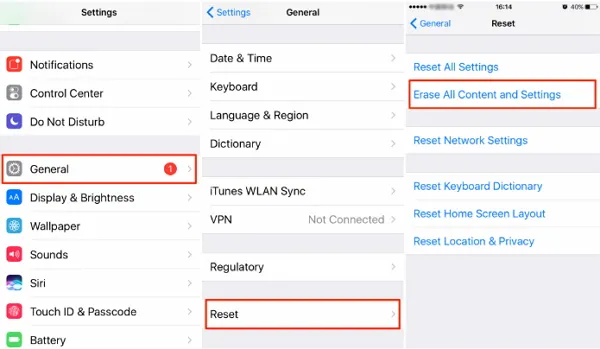
Schritt 2. Nach dem Neustart des Geräts werden Sie feststellen, dass das Gerät auf ein brandneues Gerät zurückgesetzt wurde.
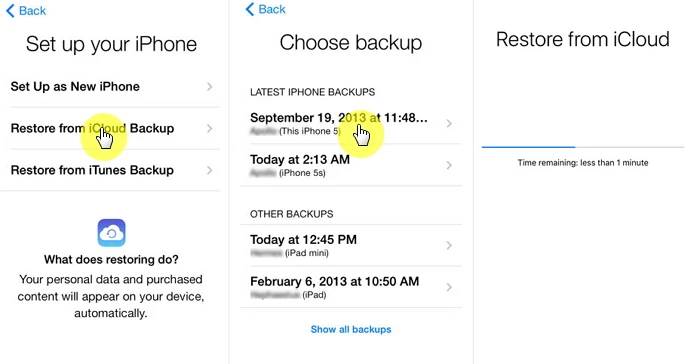
Schritt 3. Folgen Sie den Anweisungen auf dem Bildschirm, um das Gerät zu aktivieren. Klicken Sie im Bildschirm „App-Daten“ auf „Aus iCloud-Backup wiederherstellen“ und wählen Sie ein iCloud-Backup zur Wiederherstellung aus.
Weitere Hilfe suchen
Wenn Sie alle oben genannten Lösungen ausprobiert haben, aber weiterhin von Ihrem Gerät ausgesperrt sind und es ohne Code nicht zurücksetzen können, sollten Sie sich an den Apple Support wenden. Apple-Techniker können den Code problemlos zurücksetzen und Ihr Gerät entsperren. Wir empfehlen Ihnen, einen Termin zu vereinbaren, um lange Wartezeiten im Apple Store zu vermeiden, da derzeit viele Kunden ihre Geräte reparieren lassen möchten. Wenn Ihr Gerät nicht mehr unter Garantie steht, müssen Sie die Reparaturkosten selbst tragen.
Die oben genannten Lösungen sind allesamt praktikable Wege, ein gesperrtes iPhone ohne Passcode zurückzusetzen. Wählen Sie eine Lösung, die Ihrer Meinung nach für Sie und Ihre Situation funktioniert, und teilen Sie uns mit, ob Sie das iPhone zurücksetzen konnten. Posten Sie Ihre Kommentare und Fragen einfach unten im Kommentarbereich – wir helfen Ihnen gerne weiter.
Kostenloser Download Kostenloser Download
Wie hilfreich war dieser Beitrag?
Klicken Sie auf einen Stern, um es zu bewerten!
Durchschnittliche Bewertung / 5. Stimmenanzahl:




