

Неки људи мисле да је говорна пошта јучерашња вест са експлозијом текстуалних порука. Међутим, говорна пошта је и даље важан алат за комуникацију. Гласовна пошта пружа многе могућности за ефикасност, као што је омогућавање људима да деле информације о томе да ли је друга страна тренутно доступна или не, и избегавање „телефонске ознаке“.
Стога, говорна пошта и даље има широку базу обожавалаца. Можда сте и ви један од њих. Да ли сте икада случајно обрисали важну говорну пошту на свом iPhone-у? Пошто iPhone периодично брише обрисане говорне поруке и ако га нисте раније преузели, боље је да почнете да их преузимате што је пре могуће.
iPhone-Datenwiederherstellung нуди вам три решења преузмите говорну пошту на свом iPhone-у Директно преузимање обрисане говорне поште са iPhone 13 Pro Max/13 Pro/13/12/11/Xs/XR/X/8/7, издвајање говорних порука из iTunes резервне копије или враћање говорне поште из iCloud-а. Овај алат игра улогу не само у преузимању говорних порука већ и у другим подацима попут слика, СМС-ова, контаката, белешки итд. на вашем iPhone 7/SE/6s/6s Plus/6/6 Plus.
Преузмите пробну верзију да бисте је прво испробали!
Kostenloser Download Kostenloser Download
Како опоравити говорну пошту са иПхоне-а
Корак 1: Повежите свој iPhone са рачунаром
Покрените програм и повежите свој iPhone са рачунаром.

Корак 2: Кликните на „Покрени скенирање“
Програм ће почети да скенира ваш иПхоне за недостајуће гласовне поруке кликом на дугме „Покрени скенирање“.


Корак 3: Преглед и опоравак
Након скенирања, сви подаци са вашег iPhone-а биће наведени и организовани. Можете их прегледати један за другим, што укључује контакте, видео записе, музику, фотографије, текстуалне поруке, календаре, обележиваче, белешке и тако даље. Међутим, одабир опције „Говорна пошта“ само за преглед ове одређене ставке може вам уштедети време. Пошто не можете да чујете своје говорне поруке током прегледа, боље је да их све означите да бисте их опоравили.

Корак 4: Преузмите говорну пошту на свој iPhone
На крају, кликните на дугме „Опорави“ у доњем десном углу да бисте преузели гласовне поруке.
А други начин је „Опоравак из резервних копија датотека са iTunes-а“ што вам омогућава да вратите обрисане говорне поруке путем iTunes-а. Само изаберите опцију „Опорави из iTunes резервне датотеке“ и изаберите датотеку резервне копије коју желите да издвојите и кликните на „Покрени скенирање“. На крају, можете изабрати „Говорна пошта“ на левој бочној траци да бисте их прегледали. Али не препоручујем вам да их прегледате јер их можда нећете моћи препознати по називима датотека, па изаберите све те говорне поруке помоћу дугмета „Опорави“. Тако једноставно као „Опоравак из iCloud резервне копије датотеке“ опција је!

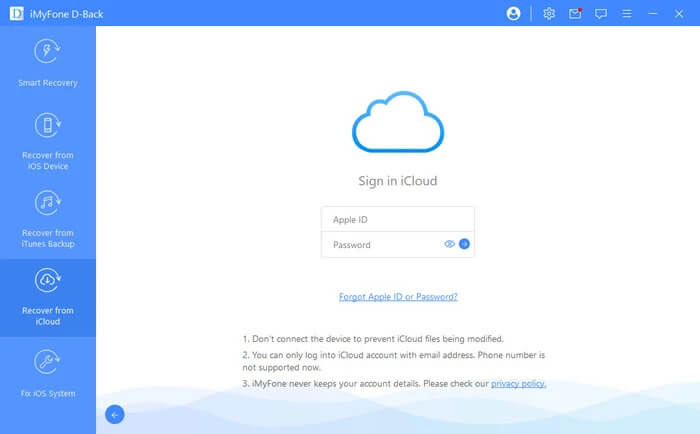
iPhone-Datenwiederherstellung је поуздан алат који вам пружа корисна решења за преузимање гласовних порука на вашем iPhone-у. Подржава издвајање података са iPhone-а из iTunes-а или iCloud-а, што је прилично погодно за оне који имају навику да праве резервне копије помоћу iTunes-а или iCloud-а. Оно што га заиста издваја је то што вам омогућава да опоравите обрисане датотеке са iPhone-а без икакве резервне копије.
Kostenloser Download Kostenloser Download
Wie hilfreich war dieser Beitrag?
Klicken Sie auf einen Stern, um es zu bewerten!
Durchschnittliche Bewertung / 5. Stimmenanzahl:


