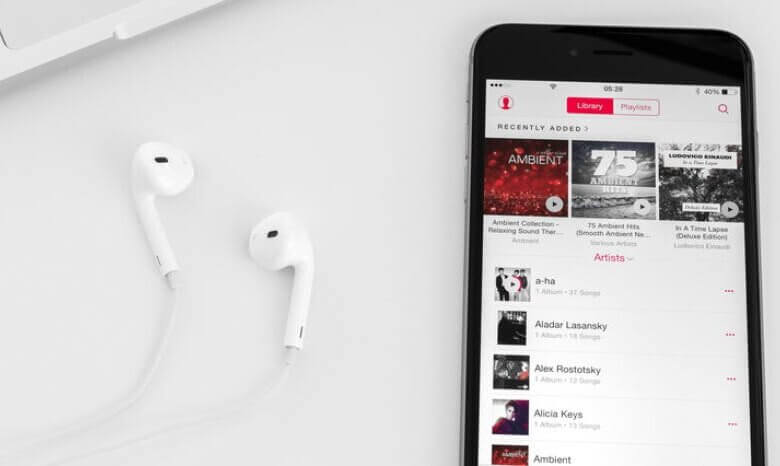
Apple Music verfügt über eine der größten Musikbibliotheken aller Streaming-Dienste. Die Bibliothek umfasst 75 Millionen Songs, die jeder Apple-Music-Abonnent problemlos teilen kann. Für neue Nutzer kann es jedoch etwas knifflig sein, Apple-Music-Inhalte außerhalb der App zu übertragen.
Falls Ihnen das besondere Flair fehlt, das Sie einst beim Teilen von Apple Music mit Familie und Freunden genossen haben, finden Sie unten eine umfassende Anleitung dazu. Apple Music teilen Wiedergabelisten mit anderen Nutzern.
Apple bietet ein Familienabo für Apple Music an. Damit können bis zu sechs Familienmitglieder separate Konten innerhalb eines einzigen Abos für 14,99 € pro Monat nutzen. Zusätzlich können diese sechs Personen die Familienfreigabe verwenden, um Musik direkt mit ihren Familienmitgliedern zu teilen. Unabhängig vom Abo können Sie auch eine Familiengruppe erstellen und die Gebühren für den Dienst Ihrer Familie übernehmen. Hier finden Sie eine Anleitung, wie Sie Personen zur Familiengruppe einladen und diese mit Ihren Freunden teilen.
So starten Sie die Familienfreigabe auf iPhone, iPad oder iPod Touch
Schritt 1: Öffne deine Einstellungen. Tippe oben auf deinen Apple-ID-Namen.
Корак 2: Tippe auf Familienfreigabe und richte deine Familie ein.
So lädst du Leute ein, deiner Apple Music-Familiengruppe beizutreten
Schritt 1: Öffne die Einstellungen. Tippe oben auf deinen Apple-ID-Namen.
Корак 2: Tippen Sie auf „Mitglieder hinzufügen“. Geben Sie die Daten des neuen Mitglieds ein, einschließlich Name und E-Mail-Adresse. Folgen Sie anschließend den weiteren Anweisungen auf dem Bildschirm.
Es gibt keine speziellen Schritte zum Teilen der Musik. Sobald Ihre Familienmitglieder jedoch zur Familiengruppe hinzugefügt wurden, können sie die Musik innerhalb von Apple Music teilen. Es handelt sich um ein Netzwerk von sechs verschiedenen Konten mit jeweils eigenen Schlüsseln, die Musik aber dennoch direkt per E-Mail teilen können.
Das Teilen einer Apple Music-Playlist ist kinderleicht. Und Ihre Privatsphäre ist dabei gewahrt, denn Apple Music sendet ausschließlich den von Ihnen freigegebenen Teil Ihrer Musiksammlung. Beachten Sie jedoch, dass das Teilen einer Playlist nur dann sinnvoll ist, wenn die andere Person bereits Apple Music abonniert hat. Auch Nicht-Abonnenten können Apple Music nutzen. Da Apple Music keine kostenlose Version anbietet, ist ein Abo erforderlich. Typisch Apple! Im Folgenden finden Sie die einfachen Schritte zum Teilen einer Apple Music-Playlist.
Schritt 1: Öffne Apple Music. Wähle die Playlist aus, die du teilen möchtest. Tippe nun auf die drei Punkte unter dem Playlist-Titel, um ein Optionsmenü zu öffnen.
Корак 2: Wählen Sie „Teilen“ und anschließend ein beliebiges Medium aus den angezeigten Optionen, um den Link zum Song zu teilen. Dies kann über soziale Medien, SMS, E-Mail, AirDrop oder andere Kanäle erfolgen.
Oftmals verspüren wir den Drang, unsere Vorlieben in sozialen Medien zu teilen. Genau darum geht es ja in sozialen Medien: Inhalte zu teilen und sich mit anderen auszutauschen. Aber wissen Sie, wie man Apple Music in einer Instagram-Story teilt? Nicht nur Instagram, sondern auch Facebook ermöglicht es, Ideen und Beiträge zu teilen. Allerdings zeigen beide Apps keine Hörprobe des Songs an. Der Empfänger sieht lediglich den Link, den er über die Apple Music App oder den Webplayer abspielen kann.
Auch wenn Apple Music zum Abspielen des geteilten Links weiterhin benötigt wird, möchten viele Nutzer trotzdem Apple Music-Playlists übertragen. Daher erklären wir Ihnen nun die Schritte zum Teilen von Apple Music auf verschiedenen sozialen Plattformen.
Schritt 1: Öffne Apple Music. Wähle einen Song aus, den du in deiner Instagram-Story teilen möchtest.
Корак 2: Halte das Album oder den Song, den du teilen möchtest, gedrückt. Alternativ kannst du auf das Symbol mit den drei Punkten unter dem Playlist-Titel tippen. Tippe anschließend auf die Teilen-Option und wähle Instagram aus. Es wird eine Vorschau des vertikalen Bildes mit Albumcover, Songtitel und verschwommenem animiertem Hintergrund angezeigt. Teile es bitte in deiner Instagram-Story.
Schritt 1: Öffne Apple Music. Wähle einen Song aus, den du auf Facebook teilen möchtest.
Корак 2: Tippe und halte den Song, den du teilen möchtest, oder klicke auf die drei Punkte unter dem Playlist-Titel. Tippe dann auf „Teilen“. Wähle anschließend im Pop-up-Menü „Facebook“ aus. Und teile den Song.
Beim Teilen von Songs aus Apple Music wird lediglich der Link zum Song weitergegeben. Um ihn abzuspielen, benötigt der andere Nutzer die Apple Music App oder einen Webbrowser, der Apple Music nutzt – was in den meisten Fällen nicht der Fall ist. Geht es Ihnen beim Teilen von Apple Music-Playlists genauso? Damit sind Sie nicht allein. Wir haben die Lösung: Sie können Apple Music jetzt als MP3 herunterladen und wie Ihre lokale Musikdatei teilen.
Конвертер за Apple музику ist ein Offline-Downloader für Apple Music. Er lädt die Musik nicht nur im einfacheren MP3-Format herunter, sondern dekodiert auch das komplexere AAC-Format der Songs. Außerdem entfernt er aktiven DRM-Schutz (Digital Rights Management), sodass Ihre Songs in Videos und öffentlich abgespielt werden können. Dieser Apple Music Converter bietet noch viele weitere Funktionen. Sehen wir uns die Features des Apple Music Converters genauer an.
- Entfernung des DRM-Schutzes (Digital Rights Management) zum Schutz vor Urheberrechtsansprüchen
- Anpassbare Ausgabeformate, darunter MP3, M4A, WAV, AAC und FLAC.
- Behält die ursprünglichen ID3-Tags von Liedern, Interpreten und Wiedergabelisten bei.
- Квалитет звука без губитака и групна преузимања
- Hohe Konversionsraten für Mac und Windows, bis zu 5x bzw. 10x.
Das Offline-Teilen von Apple Music-Playlists ist kinderleicht: Folgen Sie einfach den fünf unten stehenden Schritten. Und falls Sie wissen möchten, wie Sie Apple Music in MP3 konvertieren, finden Sie hier die passende Anleitung.
Schritt 1: Laden Sie die Конвертер за Apple музику Klicken Sie dazu auf die unten stehenden Download-Optionen. Installieren Sie das Programm, sobald der Download abgeschlossen ist.
Корак 2: Der Apple Music Converter synchronisiert Ihre iTunes-Playlist, sodass Ihre Apple Music-Mediathek direkt in der Anwendung angezeigt wird. Stellen Sie sicher, dass iTunes während des gesamten Vorgangs aktiv ist. Nach Abschluss der Synchronisierung sehen Sie Ihre Musiksammlung von Apple Music direkt im Converter.

Schritt 3: Wähle nun die Titel aus, die du von Apple Music herunterladen möchtest. Markiere die gewünschten Songs im kleinen Kästchen links neben jedem Titel. Mit der Stapel-Download-Funktion kannst du mehrere Songs gleichzeitig herunterladen. Nutze diese Möglichkeit unbedingt.
Schritt 4: Passen Sie Ihre Ausgabeeinstellungen an, einschließlich Ausgabeformate, Audioqualität, Speicherorte und Metadaten von Titeln, Interpreten und Wiedergabelisten, die unterhalb des Bildschirms angezeigt werden.

Корак 5: Klicken Sie nun auf die Konvertieren Die Option befindet sich unten rechts auf Ihrem Bildschirm. Sie können die Downloads direkt vor Ihren Augen verfolgen; jedes Lied hat seine eigene voraussichtliche Fertigstellungszeit. Sobald der Download abgeschlossen ist, können Sie die Musik durchsuchen und abspielen, teilen oder auf ein anderes unterstütztes Gerät übertragen.

Abschluss
Musik verbindet Menschen. Es ist ein ganz besonderes Erlebnis, wenn eine Gruppe von Freunden die gleiche Begeisterung für ein Musikstück empfindet. Das Teilen von Musik auf exklusiven Plattformen wie Apple Music kann für manche problematisch sein. Deshalb haben wir unaufdringliche Möglichkeiten aufgelistet, um… Apple Music teilen Teilen Sie Apple Music in Ihrer Instagram Story mit Freunden und Familie oder auf anderen Plattformen.
Falls Sie noch Fragen zum Teilen der Apple Music-Playlist haben, hinterlassen Sie diese bitte im Kommentarbereich unten. Wir melden uns schnellstmöglich bei Ihnen.
Wie hilfreich war dieser Beitrag?
Klicken Sie auf einen Stern, um es zu bewerten!
Durchschnittliche Bewertung / 5. Stimmenanzahl: