Spotify, eine bekannte digitale Musikstreaming-Plattform, wird von unzähligen Menschen genutzt. Sie zählt zu den besten, wenn nicht sogar zu den besten digitalen Musikdiensten, neben Anbietern wie Apple Music, Amazon Music und Tidal Music, um nur einige zu nennen. Aufgrund der überstrapazierten Nutzung von Spotify… Spotifys langsames Streaming Es können Probleme auftreten.
Dieser Artikel hilft Ihnen bei Problemen mit der Spotify-Streaming-Geschwindigkeit. Er zeigt Ihnen den richtigen Weg und bietet eine konkrete Lösung. Sie müssen kein Computergenie sein, um das Problem zu beheben. Grundlegende Computerkenntnisse und die Bedienung mobiler Geräte genügen. Nach dem Lesen dieses Artikels sind Sie der Spotify-Experte unter Ihren Freunden.
Darüber hinaus schlagen wir Ihnen einige Tools vor, mit denen Sie Ihr Spotify-Erlebnis noch weiter optimieren können. Wir helfen Ihnen auch bei der Auswahl der richtigen Tools, damit Sie ein qualitativ hochwertiges und sicheres Produkt erhalten.
Teil 1. Warum ist dein Spotify-Streaming langsam?
Es gibt viele Ursachen für langsames Streaming bei Spotify. Wie bei anderen Streaming-Diensten können die Probleme software-, hardware- oder netzwerkbedingt sein. Sie müssen die Fehlerursache unbedingt ermitteln. Andernfalls verlieren Sie sich bei der Fehlersuche.
Beachten Sie bei der Software, dass Spotify Einstellungen hat, die Ihre Musikwiedergabe beeinflussen können. Machen Sie sich daher mit der Spotify-App vertraut. Lernen Sie die Menüs und Einstellungen jetzt kennen, da wir später noch genauer darauf eingehen werden. Grundlegende Computerkenntnisse sind hilfreich.
Hardwareseitig müssen Sie nur ein wenig an den Einstellungen herumtüfteln. Grundlegende Computerkenntnisse sind ebenfalls hilfreich. Falls Ihnen einige Fachbegriffe nicht geläufig sind, googeln Sie sie einfach. Sie werden wahrscheinlich auf Begriffe wie RAM, Festplattenspeicher usw. stoßen; seien Sie also darauf vorbereitet.
Netzwerkprobleme lassen sich mit Grundkenntnissen in der WLAN-Einrichtung beheben. Sicherlich haben Sie zu Hause ein WLAN-Netzwerk und kennen das Problem. Sie sollten in der Lage sein, damit umzugehen. Wie also beheben Sie langsame Spotify-Streaming-Probleme? Lesen Sie weiter, um es herauszufinden.
Teil 2. Wie behebt man das Problem mit dem langsamen Spotify-Streaming?
Jetzt wissen Sie vielleicht, warum Spotify so langsam ist. Hier sind Tipps, um Ihr Problem mit dem langsamen Spotify-Streaming zu beheben:
Methode 1. Musikqualität ändern
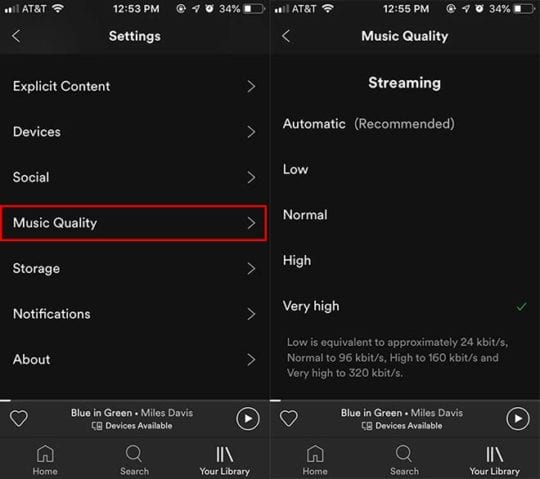
Die Musikqualität auf Spotify beeinflusst das Hörerlebnis. Es gibt verschiedene Möglichkeiten, langsames Spotify-Streaming zu beheben. Eine davon ist die Anpassung der Musikqualität. Bei einer langsamen Internetverbindung empfiehlt es sich, diese Einstellung zu ändern. So wird die Musikqualität an die Internetgeschwindigkeit angepasst. Klicken Sie oben auf Ihren Namen und gehen Sie zu Einstellungen > Musikqualität. Wählen Sie dort „Niedrig“ oder „Normal“.
Methode 2. Spotify-Cache leeren
Es ist wichtig, den Speicherplatz auf Ihrem PC oder Mobilgerät zu überprüfen. Wenn der Speicherplatz knapp wird, kann Spotify möglicherweise Schwierigkeiten haben, die Wiedergabeanforderungen zu erfüllen. Bei längerer Nutzung der App kann der Spotify-Cache überlastet werden, was zu einer Verlangsamung der Anwendung führen kann. Um das Streaming-Problem von Spotify zu beheben, können Sie versuchen, Ihren Cache-Ordner zu leeren.
Für Desktop-Benutzer:
Sie können dieses Verzeichnis direkt öffnen: „ C:\Users\Benutzername\AppData\Local\Spotify Suchen Sie anschließend den Speicherordner unter „/Users/[Ihr Benutzername]/Library/Caches/com.spotify.client/Storage/“. Löschen Sie nun alle Elemente in diesem Ordner, aber achten Sie darauf, die übergeordneten Ordner nicht zu löschen.
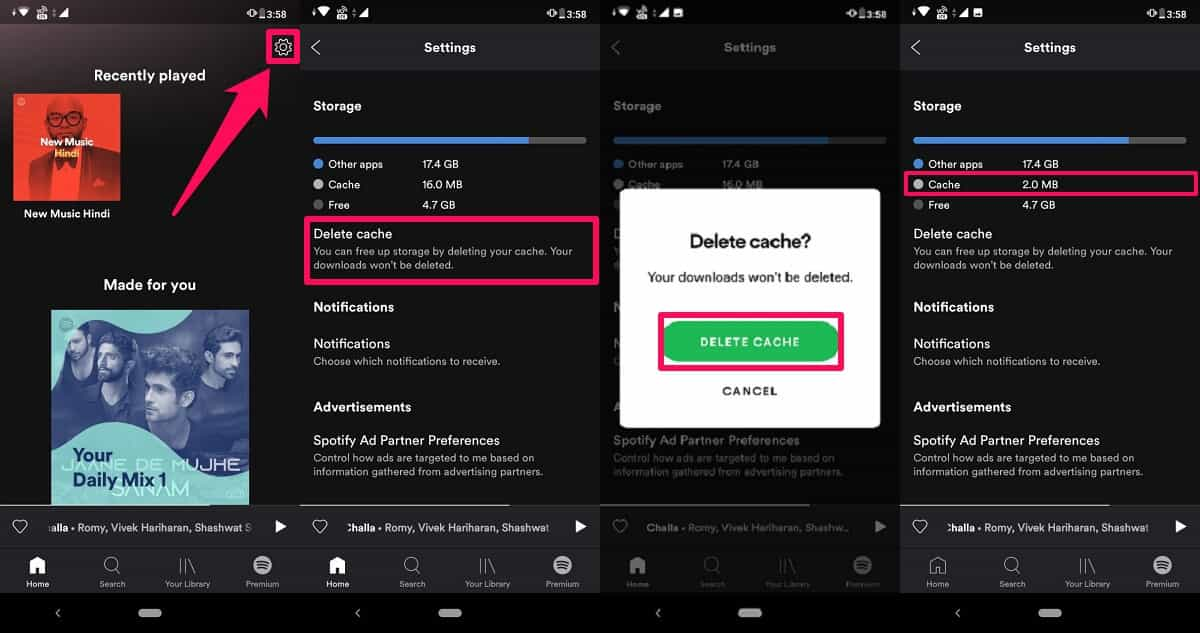
Für iPhone-Nutzer:
Öffne die Spotify-App auf deinem iPhone und tippe auf den Tab „Startseite“. Gehe anschließend zu den „Einstellungen“, indem du auf das Zahnradsymbol oben rechts tippst. Scrolle im Menü „Einstellungen“ nach unten bis zur Kategorie „Speicher“ und tippe auf „Cache löschen“, um Speicherplatz freizugeben. Wähle dann erneut „Cache leeren“. Bestätige die Aktion im daraufhin angezeigten Popup-Fenster.
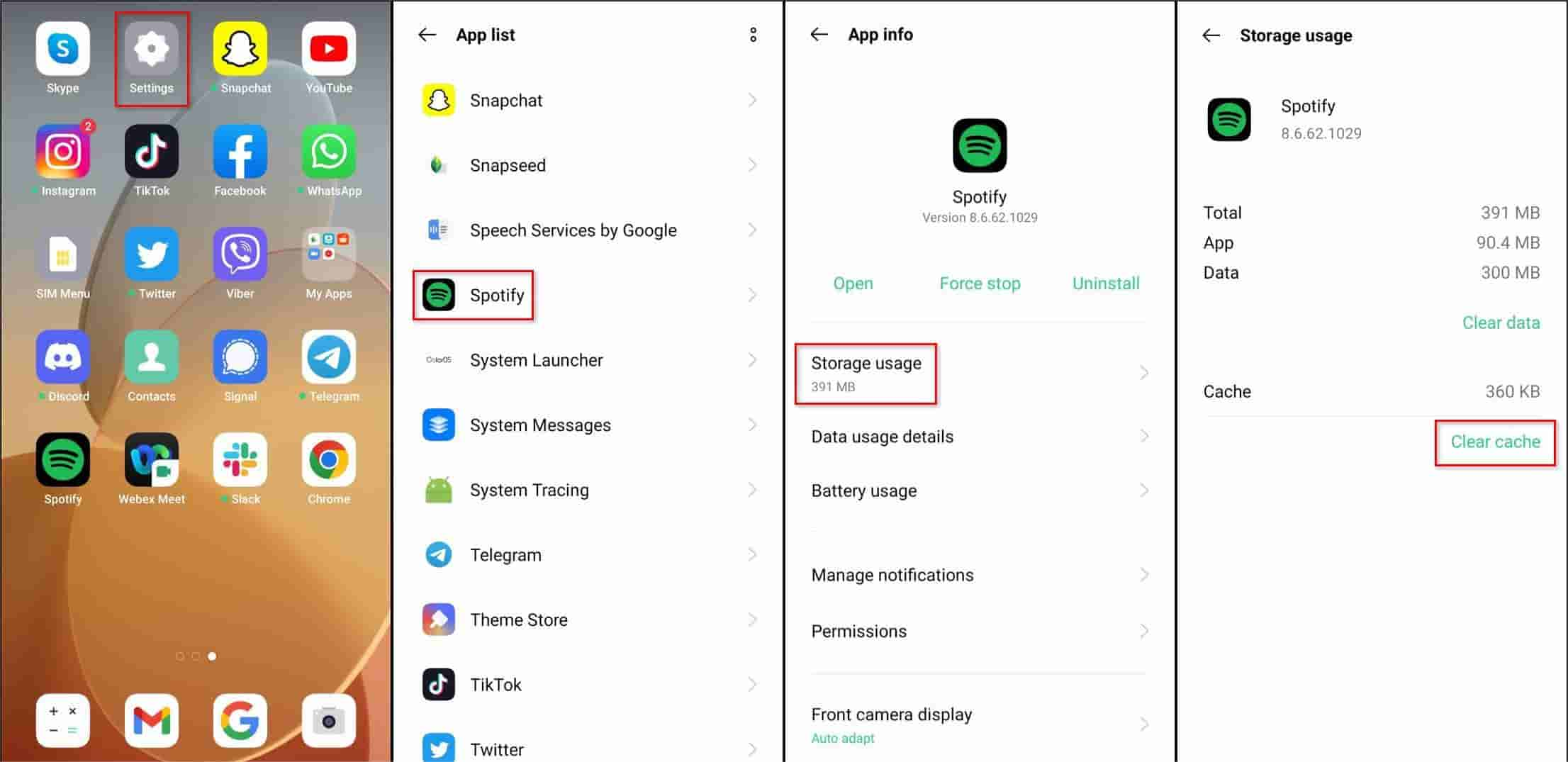
Für Android-Nutzer:
Wenn Sie ein Android-Gerät verwenden, öffnen Sie die Einstellungen Ihres Smartphones. Wählen Sie dort „Apps verwalten“ oder „Installierte Apps“. Die genaue Bezeichnung kann je nach Gerät variieren. Suchen Sie nach der Option, bei der alle installierten Apps aufgelistet sind. Suchen Sie anschließend nach Spotify und öffnen Sie die App-Informationen. Tippen Sie danach auf „Daten löschen“, dann auf „Cache leeren“ und schließlich auf „OK“. Fertig! Der App-Cache von Spotify wurde gelöscht.
Methode 3. Spotify neu installieren oder aktualisieren
Eine weitere Möglichkeit, die Spotify-App zu beschleunigen, ist die Neuinstallation. Durch die Deinstallation von Spotify werden alle zugehörigen Dateien, einschließlich potenziell problematischer Dateien, vollständig von Ihrem Smartphone entfernt. Installieren Sie anschließend die neueste Version von Spotify aus dem Google Play Store oder App Store. So können eventuelle Fehler der älteren Version, die die App verlangsamt haben, behoben werden.
Methode 4. Überprüfen Sie die Systemvoraussetzungen Ihres Geräts
Ein weiterer Punkt, den Sie überprüfen sollten, ist die Kompatibilität. Die Spotify-App und Ihre Hardware sind möglicherweise nicht optimal aufeinander abgestimmt. Stellen Sie daher sicher, dass Ihr Gerät die Systemvoraussetzungen erfüllt. Für iOS benötigen Sie mindestens iOS 13, für Android mindestens Android OS 5.0, für macOS mindestens Mac OS X 10.13 und für Windows mindestens Windows 7. Um Spotify flüssiger zu nutzen, sollte Ihr Arbeitsspeicher (RAM) mindestens 250 MB frei sein.
Methode 5. Versuchen Sie es mit einem anderen Netzwerk oder einer anderen Internetverbindung.
In manchen Fällen kann eine schlechte Internetverbindung oder ein instabiles Netzwerk ebenfalls zu langsamen Spotify-Streams führen. Bei einem Netzwerk- oder Internetproblem kann ein einfacher Netzwerkwechsel Abhilfe schaffen. Wenn Sie WLAN nutzen, stellen Sie sicher, dass Ihre Internetgeschwindigkeit mindestens 10 Mbit/s beträgt. Alternativ können Sie Spotify über eine andere Netzwerkverbindung nutzen. Sollte es Probleme mit Ihrem Router geben, starten Sie ihn einfach neu. Sie können auch versuchen, Ihre mobilen Daten zu verwenden oder sich mit einem anderen WLAN-Netzwerk zu verbinden. Beachten Sie jedoch, dass die Nutzung Ihrer mobilen Daten mit entsprechenden Gebühren verbunden ist.
Teil 3. Eine praktische Lösung für langsame Spotify-Streaming-Probleme
Deine Probleme mit dem langsamen Spotify-Streaming sollten jetzt behoben sein. Wusstest du aber, dass du das alles mit einem professionellen Tool lösen kannst? Du brauchst dafür nicht einmal eine Internetverbindung oder musst bei Spotify Music angemeldet sein. Starte einfach das Tool, lade die Spotify-Songs herunter und konvertiere sie.
Dieses Werkzeug heißt … Spotify-Musikkonverter Der Spotify Music Converter entfernt den DRM-Schutz von Spotify und konvertiert Spotify-Songs in flexible Formate wie MP3. Neben MP3 werden auch Formate wie FLAC, AAC und WAV unterstützt. Sie benötigen also weder die Spotify-App noch ein Spotify-Premium-Abo. Sie können Ihren gewohnten Mediaplayer verwenden. Die folgenden Schritte zeigen Ihnen, wie Sie den Spotify Music Converter nutzen:
Schritt 1. Laden Sie den Spotify Music Converter herunter und installieren Sie ihn.
Kostenloser Download Kostenloser Download
Schritt 2. Starten Sie die App anschließend. Sie können Ihre Lieblingssongs auf den Hauptbildschirm kopieren und einfügen. Dank der Stapelverarbeitungsfunktion der App können Sie auch mehrere Titel importieren.

Schritt 3. Legen Sie das Ausgabeformat und den Ausgabeordner für Ihre Konvertierungsdatei fest. Weitere Optionen können Sie nach Belieben anpassen.

Schritt 4. Klicken Sie unten auf dem Bildschirm auf die Schaltfläche „Konvertieren“. Dadurch wird die App gestartet und der Konvertierungsprozess beginnt.

Sie können Ihre konvertierten Dateien im Fenster „Konvertiert“ ansehen. Außerdem können Sie vor Beginn der Konvertierung die Ausgabemusikformate bequem über ein Dropdown-Menü ändern. Die Ausgabeverzeichnisse lassen sich unterhalb des Konvertierungsfensters anpassen.
Erwerben Sie einen Lizenzschlüssel, um das volle Potenzial von Spotify-Musikkonverter Die Lizenz ist durch eine 30-Tage-Geld-zurück-Garantie abgesichert. Diese App bietet außerdem umfassenden Kundensupport mit garantierter E-Mail-Antwort innerhalb von 24 Stunden. Mehr kann man sich von einem professionellen Spotify-Konverter nicht wünschen.
Abschluss
Ihre Probleme mit der langsamen Spotify-Streaming-Geschwindigkeit wurden bereits oben behandelt. Befolgen Sie einfach die oben genannten Schritte, um Ihre Probleme zu beheben. Es könnte sich um ein Hardware-, Software- oder Netzwerkproblem handeln. Stellen Sie sicher, dass Sie die Ursache Ihrer Probleme kennen, um sie richtig beheben zu können.
Um Ihre Songs auch ohne die Spotify-App oder den Spotify Web Player genießen zu können, verwenden Sie die Spotify-Musikkonverter Der Spotify Music Converter ist ein professionelles Tool, das all Ihre Spotify-Songs herunterlädt und konvertiert. Anschließend können Sie Ihre Spotify-Songs mit jedem beliebigen Mediaplayer abspielen. Sie müssen dafür nicht einmal bei Spotify angemeldet sein. Die Wiedergabe Ihrer Songs funktioniert problemlos.
Kostenloser Download Kostenloser Download
Wie hilfreich war dieser Beitrag?
Klicken Sie auf einen Stern, um es zu bewerten!
Durchschnittliche Bewertung / 5. Stimmenanzahl: