

Spotify hat den Musikstreaming-Markt erobert, das steht fest. Heute gilt Spotify als die weltweit führende Musikstreaming-Plattform. Wenn Sie ein großer Spotify-Fan sind und Ihre Spotify-Musik auf Chromecast streamen möchten, aber nicht wissen wie, lesen Sie diesen Artikel.
Wir stellen Ihnen eine leicht verständliche Anleitung zur Verfügung, die Ihnen zeigt, wie Sie Spotify-Musik auf Chromecast streamen können, und gleichzeitig zeigen wir Ihnen auch die einfachste Methode, wie Sie Google Chromecast nutzen können, ohne ein Spotify-Premium-Abo abzuschließen.
Teil 1. Kann man Spotify über Chromecast streamen?
Möchten Sie wissen, ob Sie Spotify-Musik auf Chromecast streamen können? Klicken Sie hier, um mehr zu erfahren. Google Chromecast ist zweifellos ein großartiges Gerät, mit dem Sie Spotify-Musik auf beliebige Geräte streamen oder abspielen können, z. B. auf ein Mobiltelefon, ein Tablet, einen Lautsprecher oder sogar einen Fernseher, indem Sie ihn an einen HDMI-Anschluss anschließen.
Auch wenn Sie für die Nutzung von Google Chromecast kein Abonnement benötigen, müssen Sie Spotify-Premium-Nutzer sein, um Musik über ein anderes Gerät streamen zu können. Nur Spotify-Premium-Nutzer können Spotify-Musik auf Chromecast streamen. Sie haben nämlich die Möglichkeit, jeden gewünschten Song auszuwählen und ihn für die Offline-Wiedergabe auf ihr Spotify-Konto herunterzuladen.

Chromecast ist zwar kostenlos, aber um deine Lieblingssongs oder -playlists von Spotify über Google Chromecast zu streamen, benötigst du zunächst ein Spotify Premium-Abo. Viele Nutzer, insbesondere Spotify Free-Nutzer, suchen daher nach einer Möglichkeit, ihre Lieblingssongs von Spotify auf einem größeren Bildschirm mit Google Chromecast zu streamen, ohne ein Premium-Abo abzuschließen. Wenn du eine neue und einfache Methode kennenlernen möchtest, um weiterhin Spotify-Musik über Chromecast zu streamen, ohne ein Abo abzuschließen, lies einfach weiter.
Teil 2. Wie streame ich Spotify-Musik mit einem Premium-Abo auf Chromecast?
Wenn Sie Spotify Premium nutzen und Ihre Spotify-Musik per Chromecast auf einem beliebigen Gerät streamen möchten, finden Sie hier die Anleitung. Folgen Sie einfach der untenstehenden Anleitung und genießen Sie Ihre Lieblingssongs von Spotify auf einem größeren Bildschirm oder einem beliebigen Gerät mit Chromecast und Ihrem Spotify Premium-Abo!
1. Auf dem Handy
Mit einem Mobiltelefon können Sie Spotify-Musik im Handumdrehen auf Chromecast streamen, indem Sie die folgenden Schritte befolgen:
Hinweis: Stellen Sie sicher, dass Ihr Chromecast-Gerät und das von Ihnen verwendete Gerät mit derselben Internetverbindung verbunden sind und dass sich Ihr Fernseher im HDMI-Modus befindet, bevor Sie fortfahren.
- Öffne deine Spotify-App und melde dich mit deinem Spotify Premium-Konto an.
- Durchstöbern Sie die Titel oder Wiedergabelisten und wählen Sie einen Song aus, den Sie anhören möchten.
- Nachdem Sie den Song ausgewählt haben, klicken Sie auf den Song, um zum entsprechenden Abschnitt zu gelangen. Jetzt läuft Speisekarte
- Tippen Sie unten auf dem Bildschirm auf Geräte Symbol
- Es öffnet sich ein Popup-Fenster, in dem die Liste der mit Ihrem Netzwerk verbundenen Geräte angezeigt wird.
- Tippen Sie in Ihrer Liste auf das Chromecast-Gerät, und Ihre aktuelle Musik wird automatisch auf Ihren Fernseher gestreamt.

2. Auf dem Desktop
Stellen Sie auf Ihrem Desktop sicher, dass die oben genannten Voraussetzungen erfüllt sind, bevor Sie mit den folgenden Schritten fortfahren:
- Öffne deinen Computer und starte deine Spotify-App.
- Wählen Sie den gewünschten Titel aus.
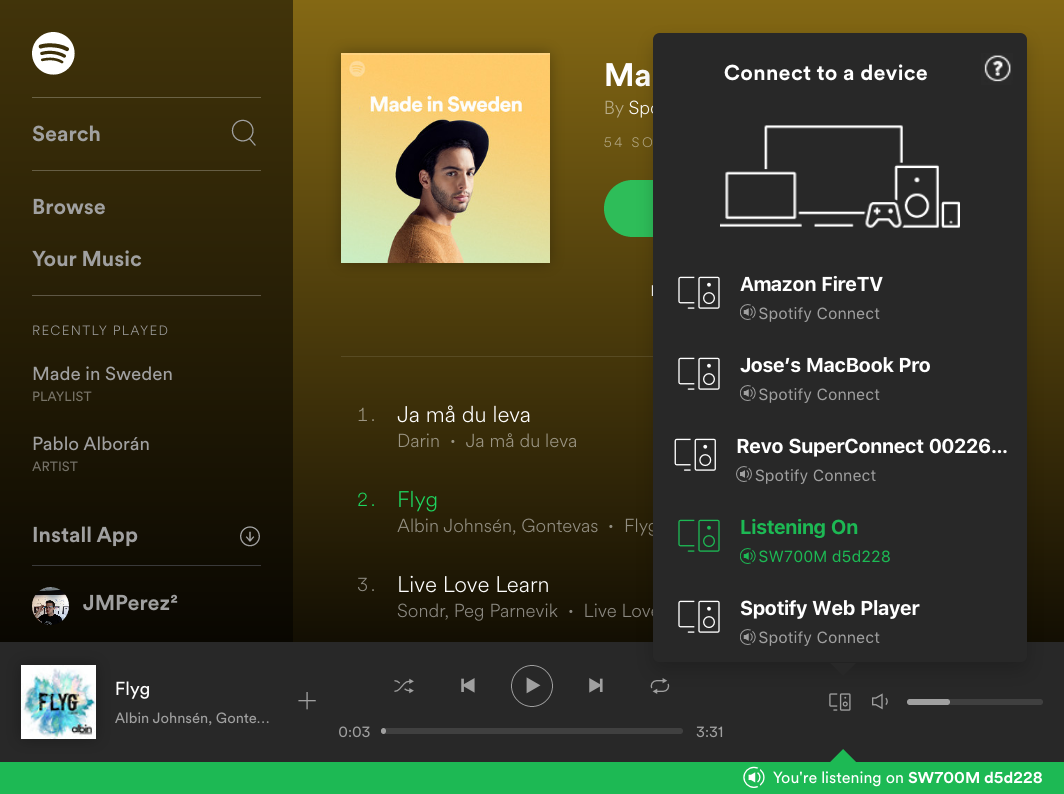
- Öffne die Jetzt läuft Kategorie und tippen Sie auf die Geräte Symbol am unteren Rand des Fensters
- Wählen Sie Ihr Chromecast-Gerät aus der Liste der verfügbaren Geräte aus, die in der Liste angezeigt wird.
3. Auf dem Spotify Web Player
Falls Sie die Spotify-App nicht installiert haben, können Sie Spotify-Musik jederzeit über den Spotify Web Player auf Chromecast streamen. Gehen Sie dazu einfach wie folgt vor:
- Gehe zu Spotify Web Player und melde dich mit deinem Spotify-Konto an.
- Wählen Sie den Song aus, den Sie auf Ihrem Fernseher hören möchten, und tippen Sie darauf. Spielen
- Auf dem Jetzt läuft Fenster, klicken Sie auf das Geräte Symbol unten rechts auf dem Bildschirm
- Tippen Sie auf Google Cast In der Liste werden die mit Ihrem Netzwerk verbundenen Geräte angezeigt.
- Wählen Sie das Chromecast-Gerät aus, mit dem Sie Spotify streamen möchten.
Mit den oben beschriebenen Methoden können Sie jetzt Spotify-Musik über Chromecast mit jedem beliebigen Gerät streamen. Falls Sie jedoch kein Spotify-Premium-Nutzer sind und trotzdem Spotify über Chromecast hören möchten, können Sie die unten beschriebene spezielle Methode verwenden.
Teil 3. Die beste Methode, Spotify-Musik ohne Premium-Abo auf Chromecast zu streamen.
Wenn Sie kein Spotify-Premium-Nutzer sind, aber trotzdem Spotify-Musik über Chromecast streamen möchten, können Sie diese spezielle Methode verwenden. Spotify-Free-Nutzer, die Spotify-Titel über Chromecast streamen möchten, können ebenfalls diese von uns entwickelte Methode nutzen.
Um deine Spotify-Playlists per Google Chromecast auf dem Fernseher zu hören, benötigst du zunächst ein Drittanbieter-Tool, mit dem du Spotify-Musik herunterladen kannst, ohne ein Premium-Abo abzuschließen. Hier sind die besten Tools dafür: Spotify-Musikkonverter Die
Mit dem Spotify Music Converter entfernen Sie ganz einfach den DRM-Schutz Ihrer Spotify-Titel. Anschließend können Sie Ihre Musik in jedes gewünschte Dateiformat konvertieren, z. B. MP3, WAV, AAC und viele mehr. Der Spotify Music Converter ermöglicht Ihnen außerdem, unzählige Songs gleichzeitig von Spotify herunterzuladen – und das deutlich schneller als andere Drittanbieter-Apps.
Kostenloser Download Kostenloser Download
So laden Sie Spotify-Songs mit dem Spotify Music Converter herunter
- Herunterladen und installieren Spotify-Musikkonverter auf Ihrem Computer
- Öffne die App und melde dich bei deinem kostenlosen Spotify-Konto an.
- Wählen Sie die Wiedergabeliste aus, die Sie konvertieren möchten, und wählen Sie ein Format Ihrer Wahl. Beispiel: MP3
- Wählen Sie den Ordner aus, in dem Sie Ihre Datei speichern möchten, und klicken Sie auf Alle konvertieren

Kostenloser Download Kostenloser Download
So importieren Sie konvertierte Spotify-Songs auf Chromecast
- Stellen Sie sicher, dass Ihr Chromecast-Gerät und Ihr Computer mit demselben Internetnetzwerk verbunden sind.
- Öffnen Sie den Ordner, in dem Sie Ihre konvertierten Dateien gespeichert haben.
- Rechtsklick die Lieder, die Sie abspielen möchten, und auswählen Auf Gerät übertragen
- Hier wird Ihnen eine Liste der Geräte in Ihrem Netzwerk angezeigt.
- Klicken Sie auf Ihr Chromecast-Gerät
Abschluss
Nachdem wir Ihnen nun die verschiedenen Methoden zum Streamen von Spotify-Musik auf Chromecast mit beliebigen Geräten vorgestellt haben, hoffen wir, dass Sie Ihre Lieblingssongs von Spotify weiterhin problemlos und ohne Unterbrechungen genießen können. Als Spotify-Premium-Nutzer können Sie Ihre Spotify-Musik ganz einfach auf Ihr Chromecast-Gerät übertragen.
Wenn Sie jedoch ein kostenloser Nutzer sind, können Sie jederzeit verwenden Spotify-Musikkonverter Streame deine Lieblingssongs von Spotify auf deinem Chromecast, ohne ein Premium-Abo abzuschließen. Worauf wartest du noch? Lade den Spotify Music Converter jetzt herunter, installiere ihn und probiere ihn selbst aus!
Kostenloser Download Kostenloser Download
Wie hilfreich war dieser Beitrag?
Klicken Sie auf einen Stern, um es zu bewerten!
Durchschnittliche Bewertung / 5. Stimmenanzahl:




