
Die Veröffentlichung der neuesten Samsung Galaxy S25 und Huawei Pura 80 sorgt weiterhin für Aufsehen auf dem Smartphone-Markt. Viele iPhone-Nutzer erwägen daher den Wechsel zu Android-Geräten. Ein häufiges Ärgernis ist, dass Kontakte nicht direkt vom iPhone auf Android übertragen werden können. Doch es gibt Lösungen! Sie können Ihre Kontakte einfach von iCloud auf Ihr Android-Gerät übertragen, ohne Ihr iPhone zu benötigen. So werden alle iPhone-Kontakte ohne Datenverlust auf Ihr neues Android-Smartphone übertragen. Hier finden Sie einige mögliche Lösungen und Apps, um alle Kontakte von iCloud auf Android-Geräte zu übertragen.
Kontakte mit einem Klick von iCloud auf Android übertragen
Wenn Sie ein unkompliziertes Tool zum Übertragen von iCloud-Kontakten von Ihrem Android-Gerät benötigen, sollten Sie iPhone Transfer ausprobieren. Es dient dazu, Ihr Android-Gerät bzw. iPhone zu sichern und anschließend ausgewählte Daten auf einem anderen Gerät wiederherzustellen. Sehen Sie sich nun die detaillierten Funktionen dieses praktischen Tools an:
- Das Sichern aller Daten auf Ihrem Android- und iPhone-Gerät ist völlig kostenlos.
- Stellen Sie alle Daten oder nur Kontakte, SMS usw. aus dem iCloud-Backup auf Ihrem iPhone/Android-Gerät wieder her, ohne die vorhandenen Daten zu beeinträchtigen.
- Es unterstützt außerdem die selektive oder vollständige Wiederherstellung von iTunes-/Backups auf iPhone/Android.
- Selektive Vorschau und Export von mehr als 22 Datentypen von Android/iPhone/iCloud/iTunes auf einen Computer.
Kostenloser Download Kostenloser Download
Um Kontakte von iCloud auf Android zu übertragen, sollten Sie die iPhone Transfer Software herunterladen und installieren, die Sie zuvor auf Ihrem Computer heruntergeladen und installiert haben.
Schritt 1. Starten Sie diese Software und wählen Sie im Hauptfenster „Sichern & Wiederherstellen“.

Schritt 2. Verbinden Sie das Android-Gerät mit dem Computer und klicken Sie auf die Schaltfläche „Wiederherstellen“.

Schritt 3. Wählen Sie im linken Bereich „Aus iCloud-Backup wiederherstellen“ und melden Sie sich bei Ihrem iCloud-Konto an.
Schritt 4. Diese Software erkennt automatisch alle iCloud-Backups, sobald Sie sich in Ihrem iCloud-Konto angemeldet haben. Wählen Sie ein iCloud-Backup aus, das die gewünschten Kontakte enthält, und laden Sie diese Datei herunter.
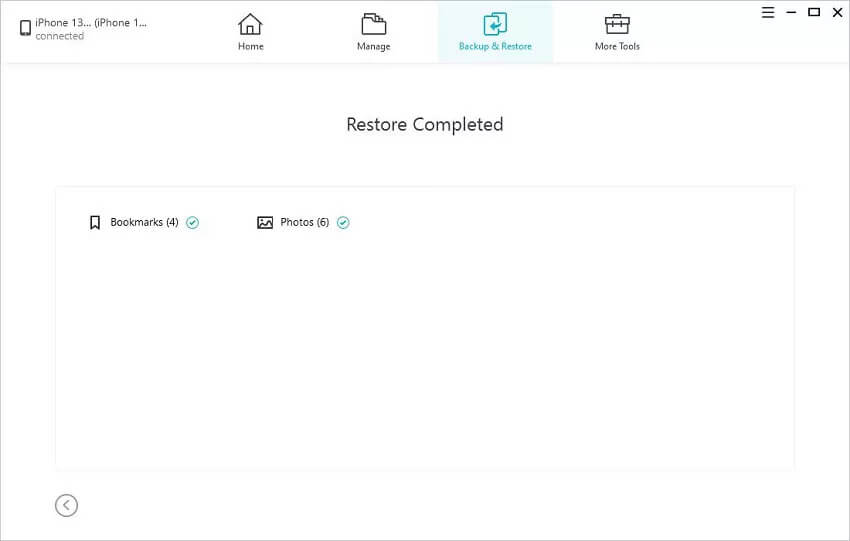
Schritt 5. Auf dieser Oberfläche werden verschiedene Datentypen in Kategorien aufgelistet. Tippen Sie auf den Tab „Kontakte“, um alle Kontakte in der Vorschau anzuzeigen, und tippen Sie anschließend auf „Wiederherstellen“, um alle Kontakte gleichzeitig auf Ihrem Android-Gerät wiederherzustellen.
Kostenloser Download Kostenloser Download
Indirekter Weg zum Übertragen von Kontakten von iCloud auf Android
Diese Lösung erfordert, dass Sie Ihre Kontakte von iCloud auf Ihren Computer exportieren und sie anschließend vom Computer auf Ihr Android-Gerät übertragen. Die Schritt-für-Schritt-Anleitung finden Sie unten:
Teil 1. iCloud-Kontakte auf den PC exportieren
Schritt 1. Öffnen Sie die Einstellungen auf Ihrem iPhone und tippen Sie auf iCloud, um „Kontakte“ zu aktivieren. Anschließend werden unten auf dem Bildschirm die Optionen „Zusammenführen“ und „Abbrechen“ angezeigt. Wählen Sie „Zusammenführen“. Alle lokal gespeicherten Kontakte werden nun mit iCloud synchronisiert.
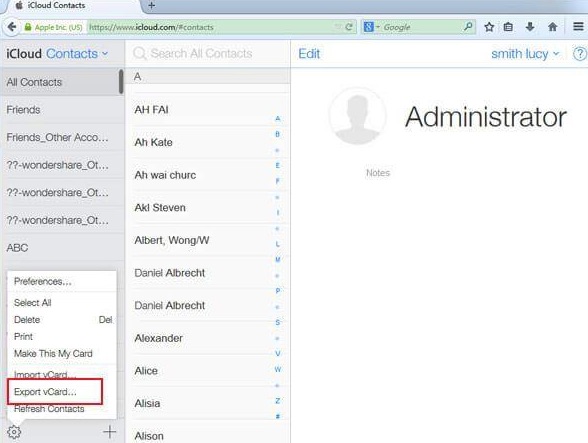
Schritt 2. Öffnen Sie einen beliebigen Browser auf Ihrem Computer und rufen Sie die Website icloud.com auf. Nach der Anmeldung mit Ihrem iCloud-Konto klicken Sie auf „Kontakte“. Daraufhin werden alle Ihre Kontakte angezeigt. Wählen Sie die gewünschten Kontakte aus, klicken Sie auf das Zahnradsymbol und anschließend auf „Alle auswählen“. Wählen Sie dann die Option „VCard exportieren“. Die ausgewählten Kontakte werden nun auf Ihrem Computer gespeichert.
Teil 2. Alle Kontakte vom Computer auf das Android-Gerät übertragen
Schritt 1. Verbinden Sie das Android-Gerät mit dem Computer und klicken Sie darauf, sobald das Gerät von Ihrem Computer erkannt wurde.
Schritt 2. Ziehen Sie die VCF-Datei in einen lokalen Ordner und übertragen Sie die Kontakte aus der Kontakte-App.
Schritt 3. Klicken Sie auf Import/Export > Vom Speicher importieren > Von der SD-Karte importieren > Importieren Sie die Vcard-Datei und die Kontakte werden auf das Android-Gerät importiert.
Teil 3. Kontakte von iCloud über Gmail auf Android übertragen
Diese Methode dient dazu, VCF-Dateien auf Computer zu exportieren. Die einzelnen Schritte dazu finden Sie in der zweiten Methode. Anschließend können Sie alle Kontakte in Ihr Gmail-Konto importieren.
Schritt 1. Melden Sie sich auf Ihrem Android-Gerät bei Ihrem Gmail-Konto an und klicken Sie im linken Bereich auf „Kontakte“.
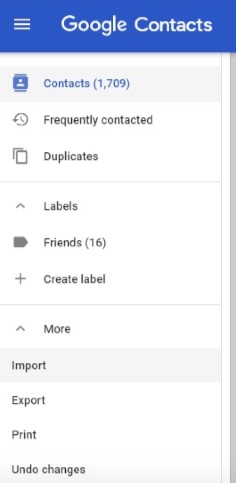
Schritt 2. Klicken Sie anschließend auf die Option „Mehr“ und wählen Sie „Importieren“, um Kontakte aus einer CSV- oder vCard-Datei zu importieren.

Die Kontakte werden in das Gmail-Konto auf Ihrem Android-Gerät geladen.
Die 2 besten Apps zum Übertragen von Kontakten von iCloud auf Android
Vielleicht möchten Sie sich über professionelle Apps informieren, die speziell für die Übertragung von iCloud-Kontakten auf Android entwickelt wurden. Die unten aufgeführten Apps helfen Ihnen dabei, iCloud-Kontakte ohne Computer zu synchronisieren.
Cloud-Kontakte synchronisieren
Diese App kann bestimmte Daten zwischen iPhone- und Android-Geräten synchronisieren, z. B. Kontakte, Kalender und Erinnerungen.
- Die Synchronisierung in beide Richtungen wird unterstützt, vom Server zum Client und vom Client zum Server.
- Zusätzlich zur Übertragung von Kontakten unterstützt es auch das Löschen und Hinzufügen von Kontakten auf Android-Telefonen.
- Unterstützte Datentypen sind Kontakte, Kalender und Erinnerungen.
Synchronisierung für iCloud-Kontakte
Es handelt sich um eine sichere App zum Übertragen von Kontakten zwischen iCloud und Android-Telefonen. Hier sind die besonderen Funktionen dieser App:
- Sie können mehrere iCloud-Konten mit dem Telefon synchronisieren.
- Übertragen Sie alle Kontakte mit einem Klick ohne Einschränkungen.
- Übermitteln Sie die Kontaktnummer sowie weitere Informationen wie Kontaktbilder, Adresse usw.
Abschluss
Um einfacher arbeiten zu können, verwenden manche zwei Smartphones, beispielsweise ein iPhone und ein Android-Gerät. Wenn Sie iCloud-Kontakte mit Android synchronisieren möchten, stellen wir Ihnen in diesem Artikel drei Methoden und zwei Apps vor. Sollten Sie weitere Fragen zur Übertragung von Kontakten oder Fotos/Videos/Musik/WhatsApp-Daten haben, hinterlassen Sie einfach einen Kommentar.
Kostenloser Download Kostenloser Download
Wie hilfreich war dieser Beitrag?
Klicken Sie auf einen Stern, um es zu bewerten!
Durchschnittliche Bewertung / 5. Stimmenanzahl:




