

Eines der Verkaufsargumente für Apple-Geräte ist die Bedeutung, die das Unternehmen der Datensicherheit und dem Datenschutz der Nutzer beimisst.
Die Zwei-Faktor-Authentifizierung, auch bekannt als Apple-ID-Bestätigungscode, ist eine von vielen Lösungen, die Apple zum Schutz der Privatsphäre seiner Nutzer einsetzt.
Laut Nutzerfeedback kann diese Funktion jedoch gelegentlich Kompatibilitätsprobleme verursachen und die Nutzung einiger Drittanbieter-Apps verhindern. Sollten Sie zu den wenigen Nutzern gehören, die Probleme mit der Zwei-Faktor-Authentifizierung auf einem iPhone haben, ist die Deaktivierung die einfachste Lösung. Falls Sie nicht wissen, wie das geht, zeigen wir Ihnen in dieser Schritt-für-Schritt-Anleitung, wie Sie die Zwei-Faktor-Authentifizierung auf Ihrem iPhone deaktivieren.
Wie funktioniert die Zwei-Faktor-Authentifizierung?
Bevor wir uns damit beschäftigen, wie man die Zwei-Faktor-Authentifizierung deaktiviert, wollen wir zunächst verstehen, was sie ist und wie sie funktioniert.
Die Zwei-Faktor-Authentifizierung ist eine zusätzliche Sicherheitsmaßnahme, die Ihre digitalen Daten besser schützt. Selbst wenn jemand Ihr Passwort knackt, kann er nicht auf Ihr Konto zugreifen, da die Zwei-Faktor-Authentifizierung aktiviert ist. Wenn die Zwei-Faktor-Authentifizierung aktiviert ist, können Sie über folgende Wege auf Ihr Konto zugreifen:
Verifizierungscodes
In diesem Fall wird ein Bestätigungscode an ein vertrauenswürdiges Gerät gesendet, das Sie in Ihrem Konto hinterlegt haben. Beachten Sie, dass dieser Bestätigungscode nur temporär gültig ist und in den meisten Fällen benötigt wird, wenn Sie von einem neuen Gerät auf Ihr Konto zugreifen möchten.
Vertrauenswürdige Telefonnummer
Eine weitere Möglichkeit zur Aktivierung der Zwei-Faktor-Authentifizierung ist die Verwendung einer vertrauenswürdigen Telefonnummer. Sie können Ihre eigene oder eine beliebige andere Telefonnummer als vertrauenswürdige Telefonnummer für die Zwei-Faktor-Authentifizierung registrieren. Beachten Sie, dass an diese Nummer ein Bestätigungscode gesendet wird, den Sie zum Anmelden in Ihrem Konto benötigen.
Vertrauenswürdige Geräte
Als vertrauenswürdiges Gerät können Sie auch ein Gerät verwenden, mit dem Sie sich bereits per Zwei-Faktor-Authentifizierung in Ihr Konto eingeloggt haben. Wenn Sie sich also mit einem anderen Gerät in Ihr Konto einloggen möchten, kann der Bestätigungscode auf dieses vertrauenswürdige Gerät festgelegt werden.
Kann die Zwei-Faktor-Authentifizierung für meine Apple-ID deaktiviert werden?
Sie können die Zwei-Faktor-Authentifizierung nur deaktivieren, wenn Sie Ihr Konto mit einer älteren Version von macOS oder iOS erstellt haben. Wichtig: Wenn Sie die Zwei-Faktor-Authentifizierung auf Ihrem iPhone mit Ihrer Apple-ID deaktivieren, müssen Sie bei der Eingabe des richtigen Passworts bestätigen, dass Sie der ursprüngliche Kontoinhaber sind. Falls Sie Ihr Passwort vergessen haben, müssen Sie Sicherheitsfragen korrekt beantworten können, bevor Sie auf Ihre Apple-ID zugreifen können. Apple verlangt nämlich, dass mindestens eine Anmeldemethode eingerichtet ist.
Andererseits lässt sich die Zwei-Faktor-Authentifizierung unter macOS Sierra 10.12.4 oder iOS 10.3 und neueren Versionen nicht einfach über die Einstellungen der Apple-ID-Anmeldeseite deaktivieren. Bei älteren iOS-Versionen kann diese Funktion nur durch Kontaktaufnahme mit dem Apple Support deaktiviert werden.
So deaktivieren Sie die Zwei-Faktor-Authentifizierung auf dem iPhone
Befolgen Sie die folgenden Schritte, um die Zwei-Faktor-Authentifizierung auf Ihrem iPhone zu deaktivieren.
Schritt 1: Besuchen Sie die Apple-ID-Website
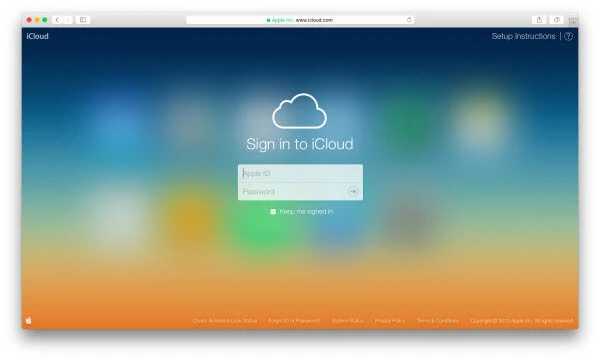
Öffnen Sie iCloud.com im Browser Ihres Geräts, um sich anzumelden. Es erscheint eine Seite zur Zwei-Faktor-Authentifizierung, auf der Sie aufgefordert werden, Ihr iPhone zu verifizieren. Folgen Sie den Anweisungen, um Ihr Gerät zu bestätigen.
Schritt 2: Öffnen Sie die iCloud-Einstellungen
Nach erfolgreicher Anmeldung klicken Sie auf Ihre Apple-ID und anschließend auf iCloud-Einstellungen. Alternativ können Sie auf der Startseite „Einstellungen“ auswählen.
Schritt 3: Wählen Sie „Verwalten“.
Wählen Sie im Menü „Einstellungen“ die Option „Apple-ID verwalten“. Sie werden dann zu „appleid.apple.com“ weitergeleitet, wo Sie Ihr Passwort eingeben und die Zwei-Faktor-Authentifizierung erneut durchführen müssen.
Schritt 4: Klicken Sie auf die Spalte „Sicherheit“.
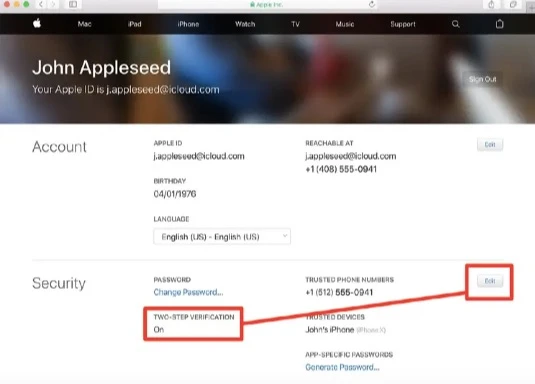
Klicken Sie auf der Verwaltungsseite auf die Spalte „Sicherheit“ und anschließend auf „Bearbeiten“.
Schritt 5: Wählen Sie „Ausschalten“.
Sie sehen die Option, die Zwei-Faktor-Authentifizierung zu deaktivieren. Klicken Sie darauf und bestätigen Sie die Auswahl.
Schritt 6: Beantworten Sie die Sicherheitsfragen korrekt, um den Vorgang abzuschließen.
Sie müssen Ihre Sicherheitsfrage beantworten und anschließend auf „Weiter“ klicken. Wenn Ihre Antwort korrekt ist, wird die Zwei-Faktor-Authentifizierung erfolgreich deaktiviert.
iCloud-Passwort vergessen? So umgehen Sie Ihr iCloud-Konto.
Wenn Sie Ihr iCloud-Passwort vergessen haben, scheint es unmöglich, die Zwei-Faktor-Authentifizierung zu deaktivieren. Doch mit Tools wie iPhone-Entsperrer Damit können Sie Ihre Apple-ID ohne Passwort zurücksetzen. Sie können damit den Bildschirmpasscode entfernen, die Apple-ID von jedem aktivierten iPhone entsperren, Face ID oder Touch ID entfernen und verhindern, dass ein gebrauchtes iDevice nach der Entfernung der vorherigen Apple-ID gelöscht, gesperrt oder geortet wird. Die folgenden Schritte erklären, wie das geht:
Kostenloser Download Kostenloser Download
Schritt 1: Laden Sie die Software zunächst auf Ihren Mac oder Windows-PC herunter. Installieren Sie sie, starten Sie sie und wählen Sie dann in der Software die Option „Apple-ID entsperren“.

Schritt 2: Verbinden Sie Ihr iPhone mit Ihrem PC über ein USB-Kabel. Entsperren Sie Ihr iPhone und tippen Sie anschließend auf dem Bildschirm auf „Vertrauen“.

Schritt 3: Klicken Sie auf „Entsperren starten“. Ihr iPhone wird nun automatisch entsperrt. Warten Sie, bis der Vorgang abgeschlossen ist. Sie werden anschließend benachrichtigt.

Abschluss
Zusammenfassend lässt sich sagen, dass die Zwei-Faktor-Authentifizierung zwar wichtig ist, um maximale Sicherheit zu gewährleisten, aber nicht für jeden geeignet ist. Sie kennen sich selbst besser als Apple. Wenn Sie also Ihr Passwort vergessen haben oder Kompatibilitätsprobleme auftreten, sollten Sie diese Option aus Gründen der Benutzerfreundlichkeit deaktivieren. Denken Sie daran: Wenn Sie die Zwei-Faktor-Authentifizierung Ihrer Apple-ID deaktivieren möchten, folgen Sie einfach der in diesem Artikel beschriebenen Vorgehensweise.
Kostenloser Download Kostenloser Download
Wie hilfreich war dieser Beitrag?
Klicken Sie auf einen Stern, um es zu bewerten!
Durchschnittliche Bewertung / 5. Stimmenanzahl:




