Der Dunkelmodus erfreut sich bei Apps und Geräten immer größerer Beliebtheit. Sein dunkleres Farbschema reduziert die Augenbelastung bei schwachem Licht und trägt zur Verlängerung der Akkulaufzeit von Mobilgeräten mit OLED-Displays bei. Angesichts der globalen Nutzerbasis ist die Einführung eines Dunkelmodus für Instagram sinnvoll.
Zum Glück lässt sich der Dunkelmodus von Instagram auf iOS- und Android-Geräten ganz einfach aktivieren. Die Schritte sind auf iPhones und Android-Smartphones nahezu identisch. Auch über die Instagram-Website kann der Dunkelmodus aktiviert werden.
Die herkömmliche Benutzeroberfläche von Instagram besteht aus einem weißen Hintergrund mit dunkler Schrift. Anstelle dieses traditionellen Ansatzes können Sie auch Folgendes verwenden: Dunkelmodus auf Instagram Die
Da es Gerüchte über weitere Vorteile für die Augen bei der Nutzung des Dunkelmodus gibt, bevorzugen immer mehr Menschen diesen Modus für ihre Apps. Hinzu kommt, dass ein weniger heller Bildschirm auch einen geringeren Akkuverbrauch bedeutet.
Die steigende Beliebtheit des Dunkelmodus ist auch darauf zurückzuführen, dass viele glauben, er reduziere die Belastung unserer Augen durch blaues Licht. Dies wiederum fördert einen erholsamen Schlaf. Angesichts all dieser Vorteile werden die Menschen ihn sicherlich nutzen wollen. In den Dunkelmodus wechseln so oft wie möglich.
Da Instagram zu den meistgenutzten Social-Media-Apps gehört, ist es sinnvoll zu wissen, wie man den Dunkelmodus aktiviert. Standardmäßig ist bei Instagram der helle Modus aktiviert. Instagram in den Dunkelmodus wechseln Sie müssen die Funktion aktivieren.
So aktivieren Sie den Dunkelmodus auf Instagram auf Ihrem Android-Smartphone
Es gibt eine sehr einfache Möglichkeit, wie Sie Dunkelmodus aktivieren oder einschalten In deiner Instagram-Android-App. Folge den wenigen unten stehenden Schritten.
1. Melden Sie sich über die Instagram-App auf Ihrem Android-Smartphone bei Ihrem Instagram-Konto an.
2. Sobald Sie sich eingeloggt haben, gehen Sie zu Ihrem Profilbildschirm.
3. Nun sehen Sie oben rechts ein Hamburger-Menü. Tippen Sie darauf.
4. Gehen Sie als Nächstes zu Einstellungen Die

5. Die Einstellungsseite wird nun auf dem Bildschirm angezeigt. Hier finden Sie die Thema Option auswählen und darauf tippen.
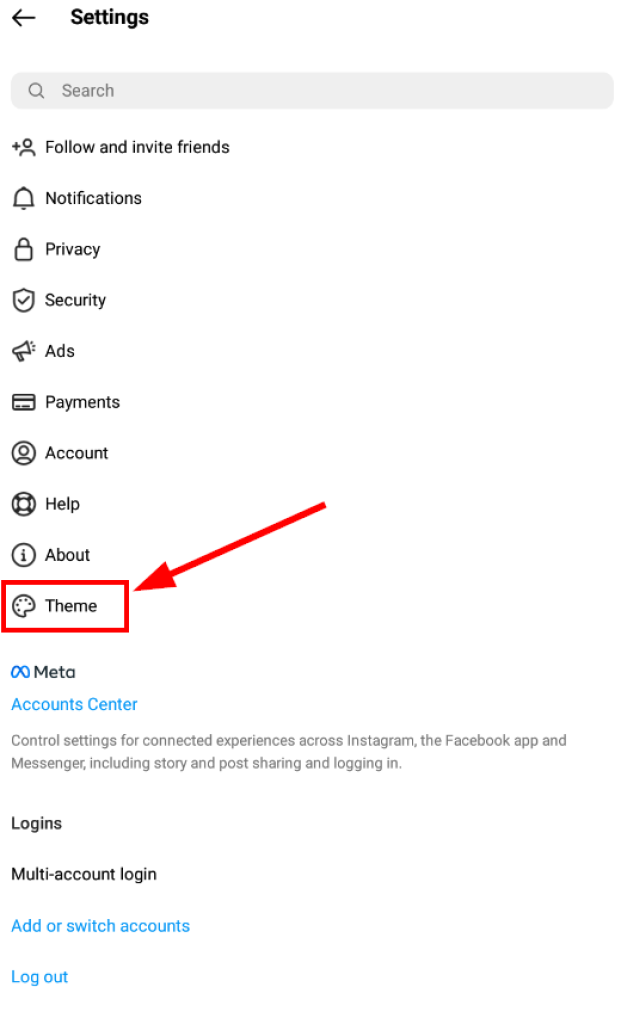
6. Überprüfen Sie nun die Dunkel Option. Dadurch wird der Dunkelmodus in deinem Instagram-Konto aktiviert.

Genauso einfach lässt sich wieder in den hellen Modus umschalten oder der Dunkelmodus von Instagram deaktivieren.

Spioniere Facebook, WhatsApp, Instagram, Snapchat, LINE, Telegram, Tinder und andere Social-Media-Apps unbemerkt aus; verfolge GPS-Standort, SMS, Kontakte, Anruflisten und weitere Daten ganz einfach! 100 % sicher!
Gehen Sie einfach zu Einstellungen und die Thema Seite, wie oben gezeigt. Aktivieren Sie dann die Option „Hellmodus“ anstelle der Option „…“. Dunkelmodus Die

Wenn der Dunkelmodus Ihren überanstrengten Augen nicht ausreichend Linderung verschafft und Sie eine vorübergehende Pause benötigen, erfahren Sie, wie Sie Ihr Instagram-Konto vorübergehend deaktivieren können.
So schaltest du den Dunkelmodus auf Instagram unter iOS (iPhone) ein
Anders als bei Android wird beim iPhone ein anderer Ansatz verfolgt, um den Dunkelmodus zu aktivieren. Bevor Sie beginnen, stellen Sie sicher, dass Ihr Die iOS-Version ist 13 oder höher. Die
1. Gehen Sie zunächst auf die Einstellungen Ihres iOS-Geräts. Einstellungen anstelle der Instagram-App.
2. Scrollen Sie anschließend und suchen Sie nach dem/der/das Anzeige und Helligkeit Diese Option finden Sie auf der Einstellungsseite. Sobald Sie sie gefunden haben, tippen Sie darauf.

3. Nun, unter dem Aussehen Im Unterabschnitt finden Sie eine Option für Licht. und düstere Themen Stellen Sie sicher, dass die Option „Dunkel“ aktiviert ist.

4. Anschließend starte die Instagram-App auf deinem iOS-Gerät. Die Anwendung sollte sich nun im Dunkelmodus öffnen.
Notiz: Der Dunkelmodus kann in der Instagram-App aus dem iOS App Store nicht aktiviert und deaktiviert werden. Für Ihr iPhone oder iPad müssen Sie die Einstellungen in der App ändern. Geräteeinstellungen Die
Der Dunkelmodus bedeutet nicht, dass Sie im Inkognito-Modus sind. Andere können dein öffentliches Instagram-Profil weiterhin sehen. Folge dieser Kurzanleitung, um zu erfahren, wie du dein Instagram-Profil auf privat stellst.
So aktivieren Sie den Instagram-Dunkelmodus auf dem PC
Wenn wir Instagram auf unserem Desktop-PC öffnen, tun wir dies in der Regel über den Webbrowser. Zu den bekanntesten Webbrowsern gehören Chrome auf einem Windows-PC und Safari auf einem Mac.
Die folgenden Methoden funktionieren unabhängig vom verwendeten Laptop- oder Computermodell und dem verwendeten Webbrowser. kein direkter Ansatz Damit kannst du den Dunkelmodus auf der Instagram-Webversion nutzen. Du musst also diese schnellen und einfachen Umwege verwenden, um den Dunkelmodus in deinem Instagram-Konto zu aktivieren.
Es gibt zwei Möglichkeiten, den Dunkelmodus in der Webversion (im Webbrowser Ihres Computers) zu aktivieren.
Methode 1: Durch Eingabe einer benutzerdefinierten URL im Webbrowser
Wenn Sie die Webversion von Instagram in Ihrem Webbrowser verwenden, rufen Sie normalerweise die folgende Adresse auf: www.instagram.com. Dadurch wird die herkömmliche Light-Version von Instagram (weißer Hintergrund mit schwarzer Schrift) gestartet.
Um die Webversion im Dunkelmodus über eine benutzerdefinierte URL zu starten, folgen Sie einfach den unten stehenden Schritten.
1. Öffnen Sie Ihren Webbrowser (Sie können den Webbrowser nach Ihren Vorlieben auswählen: Safari, Chrome oder einen anderen).
2. Geben Sie die benutzerdefinierte URL ein. www.instagram.com/?theme=dark in der URL-Adressleiste Ihres Browsers.

3. Dein Instagram wird nun im Dunkelmodus geöffnet.
Notiz: Es gibt keine Möglichkeit, den Dunkelmodus über die Einstellungsseite der Webversion zu aktivieren.
Methode 2: Installation einer Browsererweiterung
Eine weitere Möglichkeit, den Dunkelmodus in Ihrem Webbrowser zu aktivieren, besteht in der Installation von Drittanbieter-Erweiterungen. Dies ist zwar nicht der offizielle Weg, erfüllt aber dennoch seinen Zweck.
Besuche den Erweiterungs-Store deines Webbrowsers oder suche über Google nach Instagram-Erweiterungen für den Dunkelmodus.
Ein Beispiel dafür ist die Nachtmodus für Instagram Google Chrome-Erweiterung. Sie ist ressourcenschonend, benötigt nur wenige Kilobyte Speicherplatz und ist effizient.

Google Chrome-Erweiterung „Nachtmodus“ für Instagram
Abschluss
Zusammenfassend lässt sich sagen, dass der Dunkelmodus auf Instagram mehr als nur eine optische Präferenz bietet – er verbessert spürbar den Komfort, die Konzentration und sogar die Effizienz Ihres Geräts. Die dunklere Benutzeroberfläche reduziert die grelle Bildschirmhelligkeit, insbesondere bei schwachem Licht, und beugt so Augenbelastung und Kopfschmerzen durch langes Scrollen vor. Zudem kann er zu einem besseren Schlaf beitragen, indem er die Belastung durch helle, weiße Hintergründe verringert. Auf OLED- und AMOLED-Displays benötigen dunkle Pixel weniger Strom, wodurch der Dunkelmodus im Alltag spürbar Akku spart.
Das Beste daran ist, dass der Dunkelmodus auf Instagram einfach und plattformübergreifend aktiviert werden kann. Egal ob iOS, Android oder Desktop – die Einstellungen lassen sich schnell direkt in Instagram oder über die Systemeinstellungen Ihres Smartphones aufrufen. Innerhalb weniger Sekunden verwandelt sich die App in eine elegante, dunkle Oberfläche, die modern wirkt und die Augen schont. Für Nutzer, die regelmäßig bis spät in die Nacht zwischen Arbeit, Unterhaltung und Nachrichten wechseln, kann diese kleine Anpassung die Nutzung von Instagram zu jeder Tageszeit deutlich angenehmer machen.
Die Einführung des Dunkelmodus bei Instagram unterstreicht das verstärkte Engagement der Plattform für Barrierefreiheit und Personalisierung. Neben der Anpassung von Schriftgröße, Benachrichtigungen und Erinnerungen zur Zeiterfassung bietet der Dunkelmodus Nutzern mehr Kontrolle über ihre App-Nutzung. Ob man einfach die Optik bevorzugt oder unterwegs Akku sparen möchte – der Dunkelmodus passt sich dem eigenen Lebensstil an, anstatt eine starre Benutzeroberfläche vorzugeben.
Wenn Sie die beschriebenen Schritte befolgen, können Sie den Dunkelmodus mit wenigen Klicks aktivieren – unabhängig von Ihrem Gerät. Viele Nutzer möchten ihn nach der Aktivierung nicht mehr missen. Er sorgt für eine ruhigere visuelle Umgebung, verbessert das Seherlebnis und fügt sich nahtlos in systemweite dunkle Designs ein. Letztendlich ist der Dunkelmodus eine kleine Funktion mit großem Nutzen für die Nutzererfahrung. Er macht Instagram einfacher, augenschonender und angenehmer – egal ob Tag oder Nacht.
Wie hilfreich war dieser Beitrag?
Klicken Sie auf einen Stern, um es zu bewerten!
Durchschnittliche Bewertung / 5. Stimmenanzahl: