
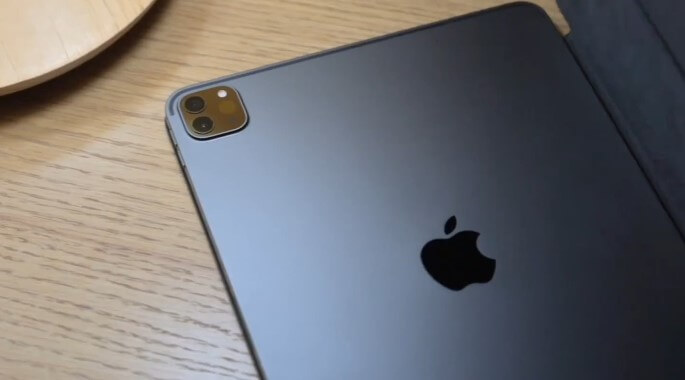
Ich habe mein iPad Pro gesperrt, aber das Passwort vergessen und komme jetzt nicht mehr darauf. Wie kann ich den iPad-Code entsperren, ohne meinen Computer zu benutzen? Ich weiß nämlich nicht, welche Kabel ich anschließen muss. Ich wäre für jede Hilfe dankbar. Danke!
Haben Sie jemals Ihren iPad-Code vergessen? Das bedeutet, dass Sie von Ihrem iPad ausgesperrt sind und es nicht mehr nutzen können. Dieses Problem verschärft sich noch, wenn Sie keinen Zugriff auf einen Computer haben.
Wenn Sie sich in derselben Situation befinden, keine Sorge, es gibt weiterhin mehrere Möglichkeiten, ein iPad ohne Computer zu entsperren. In diesem Artikel zeigen wir Ihnen, wie Sie das iPad Pro/Air/mini mit oder ohne Computer entsperren können. Lesen Sie weiter und finden Sie sofort die Lösung.
Teil 1. So entsperren Sie ein iPad ohne Computer
So entsperren Sie Ihr iPad mit Siri
Wenn Siri Ihre Stimme noch erkennt, können Sie damit die iPad-Sperrbildschirmsperre umgehen, ohne einen Computer zu benötigen. So geht's:
Schritt 1: Aktivieren Sie Siri auf Ihrem iPad, indem Sie die Home-Taste drücken und „Hey Siri, wie spät ist es?“ fragen. Siri zeigt die Uhrzeit an; tippen Sie einfach darauf.
![So entsperren Sie Ihr iPad ohne Computer [iPadOS 15 wird unterstützt]](https://www.getappsolution.com/images/20211022_6173035114ce6.webp)
Schritt 2: Klicken Sie in der geöffneten Weltuhr auf das Symbol „+“, um eine weitere Uhr hinzuzufügen.
![So entsperren Sie Ihr iPad ohne Computer [iPadOS 15 wird unterstützt]](https://www.getappsolution.com/images/20211022_61730351268a6.webp)
Schritt 3: Geben Sie einen beliebigen Ort ein und wählen Sie „Alles auswählen“, um weitere Optionen zu erhalten.
![So entsperren Sie Ihr iPad ohne Computer [iPadOS 15 wird unterstützt]](https://www.getappsolution.com/images/20211022_6173035136f2c.webp)
Schritt 4: Wählen Sie nun die Option „Teilen“, um fortzufahren.
![So entsperren Sie Ihr iPad ohne Computer [iPadOS 15 wird unterstützt]](https://www.getappsolution.com/images/20211022_6173035145873.webp)
Schritt 5: Tippen Sie in den Pop-up-Fenstern auf das Nachrichtensymbol, um die Uhrzeit zu teilen.
![So entsperren Sie Ihr iPad ohne Computer [iPadOS 15 wird unterstützt]](https://www.getappsolution.com/images/20211022_61730351580df.webp)
Schritt 6: Geben Sie etwas in das Feld „An“ ein und tippen Sie auf die Eingabetaste.
![So entsperren Sie Ihr iPad ohne Computer [iPadOS 15 wird unterstützt]](https://www.getappsolution.com/images/20211022_6173035168f79.webp)
Schritt 7: Ihr Text wird grün hervorgehoben. Tippen Sie einfach auf „+“ und wählen Sie dann im nächsten Fenster „Neuen Kontakt erstellen“.
![So entsperren Sie Ihr iPad ohne Computer [iPadOS 15 wird unterstützt]](https://www.getappsolution.com/images/20211022_617303517aa35.webp)
Schritt 8: Tippen Sie nun auf das Fotosymbol und wählen Sie die Option „Foto hinzufügen > Foto auswählen“.
![So entsperren Sie Ihr iPad ohne Computer [iPadOS 15 wird unterstützt]](https://www.getappsolution.com/images/20211022_617303518e215.webp)
Schritt 9: Dadurch wird die Galerie Ihres iPads geöffnet. Drücken Sie anschließend die Home-Taste, um zum Home-Bildschirm Ihres iPads zu gelangen. Ihr iPad ist nun entsperrt.
Notiz: Diese Methode funktioniert nur auf einem iPad mit iOS 10.3.2. Ihr iPad muss mit dem Internet verbunden sein und Siri muss aktiviert sein.
So entsperren Sie ein iPad mit iCloud
Wenn die Funktion „Wo ist?“ auf Ihrem iPad aktiviert ist, können Sie das Gerät mithilfe dieser Funktion über iCloud aus der Ferne entsperren. Befolgen Sie dazu diese einfachen Schritte:
- Navigieren Sie zu https://www.icloud.com/ Auf einem anderen iOS-Gerät oder Ihrem Computer melden Sie sich mit Ihrer Apple-ID und Ihrem Passwort an.
- Klicken Sie auf „iPhone suchen“ und wählen Sie dann das iPad unter „Alle Geräte“ aus.
- Klicken Sie auf „iPad löschen“. Dadurch werden alle Daten auf dem Gerät sowie der Passcode gelöscht, sodass Sie wieder auf das Gerät zugreifen können.
![So entsperren Sie Ihr iPad ohne Computer [iPadOS 15 wird unterstützt]](https://www.getappsolution.com/images/20211022_61730351b0d6c.webp)
Notiz: Diese Methode funktioniert nicht, wenn Sie Ihre Apple-ID und Ihr Passwort vergessen haben. In diesem Fall können Sie sich nicht auf der offiziellen iCloud-Website anmelden, um das iPad und dessen Passwort zu löschen.
So entsperren Sie ein iPad mit vorheriger Auto-Lösch-Konfiguration
Wenn Sie die Option „Automatisches Löschen“ auf Ihrem iPad aktiviert haben, können Sie es möglicherweise mithilfe dieser Funktion entsperren. Diese Funktion löscht das Gerät, wenn Sie zehnmal den falschen Code eingeben. So aktivieren Sie die Funktion „Automatisches Löschen“ auf Ihrem iPhone/iPad:
- Gehen Sie zu Einstellungen und tippen Sie auf „Touch ID & Passcode“.
- Scrollen Sie nach unten, um „Daten löschen“ zu finden und aktivieren Sie die Option.
![So entsperren Sie Ihr iPad ohne Computer [iPadOS 15 wird unterstützt]](https://www.getappsolution.com/images/20211022_61730351d420a.webp)
Wenn Sie das nächste Mal den Passcode vergessen, geben Sie ihn 10 Mal falsch ein, und das iPad wird gelöscht und auf ein brandneues Gerät zurückgesetzt.
Notiz: Diese Methode funktioniert nur, wenn die automatische Löschung in den Einstellungen aktiviert wurde, bevor Ihr iPad gesperrt wurde.
Teil 2. So entsperren Sie ein iPad mit einem Computer
So entsperren Sie Ihr iPad mit dem iPhone Unlocker
Wenn die Siri-Methode nicht funktioniert oder Sie „Wo ist?“ oder „Automatisches Löschen“ auf Ihrem iPad nicht aktiviert haben, bleibt Ihnen zum Entsperren nur die Verwendung von Entsperrtools von Drittanbietern auf einem Computer. Eine der besten Möglichkeiten zum Entfernen von iPad-Passwörtern ist … iPhone-Entsperrer Dieses Tool wurde entwickelt, um die Bildschirmsperre des iPads ohne Passwort einfach zu entfernen.
Kostenloser Download Kostenloser Download
iPhone Unlocker – iPad in wenigen Minuten ohne Passcode entsperren
- Entsperren Sie Ihr iPad von verschiedenen Arten von Bildschirmsperren wie 4-stelligen/6-stelligen Passcodes, Touch ID, Face ID usw.
- Entfernen Sie die mit dem iPad verknüpfte Apple-ID und den iCloud-Account, ohne das Passwort zu kennen.
- Sehr einfach zu bedienen, der gesamte Vorgang lässt sich in wenigen einfachen Schritten durchführen.
- Funktioniert mit allen iPad-Modellen, einschließlich iPad, iPad Air, iPad mini, iPad Pro usw.
- Vollständig kompatibel mit den neuesten iOS 18/iOS 26 und iPadOS 18/iPadOS 26.
Um mit iPhone Passcode Unlocker das iPad zu entsperren, laden Sie das Programm herunter und installieren Sie es auf Ihrem PC oder Mac. Befolgen Sie anschließend diese einfachen Schritte:
Schritt 1 Starten Sie das Programm auf Ihrem Computer und wählen Sie „iOS-Bildschirm entsperren“. Verbinden Sie anschließend das iPad mit dem Computer über ein USB-Kabel.

Schritt 2 Sobald das Programm das Gerät erkannt hat, klicken Sie auf „Start“. Sie werden dann aufgefordert, das neueste Firmware-Paket herunterzuladen. Wählen Sie den gespeicherten Patch aus und klicken Sie auf „Herunterladen“, um fortzufahren.

Schritt 3 Wenn die Firmware erfolgreich auf Ihren Computer heruntergeladen wurde, klicken Sie auf „Entsperren starten“, um mit dem Entfernen des Bildschirmpasscodes vom iPad zu beginnen.

Alternativ können Sie auf der Hauptoberfläche die Option „Apple-ID entsperren“ auswählen und dann den Anweisungen auf dem Bildschirm folgen, um Ihre Apple-ID/Ihren iCloud-Account von Ihrem iPad zu entfernen.
Kostenloser Download Kostenloser Download
Notiz: Diese Methode löscht nach dem Entsperren alle Daten und Einstellungen auf Ihrem iPad. Die Geräteversion wird anschließend auf die neueste Version aktualisiert.
iPad mit iTunes-Wiederherstellung entsperren
Wenn Ihr iPad zuvor mit iTunes synchronisiert wurde, können Sie es auch einfach in iTunes wiederherstellen, um es zu entsperren. So geht's:
- Verbinden Sie das iPad mit dem Computer über ein USB-Kabel und starten Sie anschließend iTunes.
- Wenn das iPad in iTunes angezeigt wird, klicken Sie auf „iPad wiederherstellen“.
- Klicken Sie im daraufhin erscheinenden Popup-Fenster auf „Wiederherstellen“, um die Aktion zu bestätigen.
- iTunes wird das Gerät löschen und die neueste iOS-Version installieren.
![So entsperren Sie Ihr iPad ohne Computer [iPadOS 15 wird unterstützt]](https://www.getappsolution.com/images/20211022_61730352937d2.webp)
Wenn der Wiederherstellungsprozess abgeschlossen ist, werden alle Daten auf dem iPad, einschließlich des Passcodes, gelöscht. Anschließend können Sie das Gerät als neues Gerät einrichten und sogar einen neuen Passcode festlegen.
Notiz: Diese Methode funktioniert nur unter der Voraussetzung, dass Sie Ihr iPad zuvor mit iTunes synchronisiert haben, und führt zu einem vollständigen Datenverlust.
iPad mit DFU-Wiederherstellung entsperren
Wenn keine der oben genannten Lösungen funktioniert, können Sie versuchen, das iPad im Wiederherstellungsmodus (DFU-Modus) zu entsperren. Gehen Sie dazu wie folgt vor:
Schritt 1: Laden Sie die neueste Version von iTunes herunter und installieren Sie sie auf Ihrem Computer.
Schritt 2: Schalten Sie Ihr iPad aus und versetzen Sie es je nach Gerätemodell in den Wiederherstellungsmodus.
- Für iPad mit Face ID Drücken Sie kurz die Lauter-Taste. Drücken Sie kurz die Leiser-Taste. Halten Sie anschließend die obere Taste gedrückt, bis Ihr iPad in den Wiederherstellungsmodus wechselt.
- Für iPad mit Home-Taste Halten Sie die Home-Taste und die obere Taste gleichzeitig gedrückt, bis Ihr iPad in den Wiederherstellungsmodus wechselt.
![So entsperren Sie Ihr iPad ohne Computer [iPadOS 15 wird unterstützt]](https://www.getappsolution.com/images/20211022_61730352b203e.webp)
Schritt 3: iTunes erkennt Ihr iPad und bietet Ihnen die Option, das Gerät „Wiederherstellen“ oder „Aktualisieren“. Wählen Sie „Wiederherstellen“.
![So entsperren Sie Ihr iPad ohne Computer [iPadOS 15 wird unterstützt]](https://www.getappsolution.com/images/20211022_61730352c5da7.webp)
Nach Abschluss des Wiederherstellungsprozesses ist Ihr iPad entsperrt und Sie können das Gerät wie ein neues Gerät einrichten.
Notiz: Diese Methode erfordert die Installation der neuesten iTunes-Version auf Ihrem Computer. Ähnlich wie bei der iTunes-Wiederherstellung werden auch hier alle Daten und Einstellungen auf Ihrem iPad gelöscht.
Teil 3. Tipps zum Schutz eines iPads vor dem Entsperren durch Diebe
Wie Sie sehen, ist es ganz einfach, ein gesperrtes iPad mit oder ohne Computer zu entsperren. Was aber, wenn Ihr iPad verloren gegangen oder gestohlen wurde? Wie können Sie Ihr iPad vor dem Entsperren durch Diebe schützen? Nachfolgend finden Sie einige nützliche Tipps:
- Siri vom Sperrbildschirm aus deaktivieren Gehen Sie auf Ihrem iPad zu Einstellungen > Touch ID & Code und deaktivieren Sie im Abschnitt „Zugriff im Sperrzustand erlauben“ Siri.
![So entsperren Sie Ihr iPad ohne Computer [iPadOS 15 wird unterstützt]](https://www.getappsolution.com/images/20211022_61730352e9d57.webp)
- „Mein iPad suchen“-Funktion aktivieren Stellen Sie sicher, dass die Funktion „Mein iPad suchen“ auf Ihrem iPad aktiviert ist. Gehen Sie zu „Einstellungen“ > „iCloud“ > „Mein iPad suchen“ und aktivieren Sie die Funktion. Aktivieren Sie außerdem die Option „Letzten Standort senden“.
![So entsperren Sie Ihr iPad ohne Computer [iPadOS 15 wird unterstützt]](https://www.getappsolution.com/images/20211022_6173035307685.webp)
- Sicheres Bildschirmpasswort festlegen Es wird stets empfohlen, ein sicheres alphanumerisches Passwort für Ihr iPad festzulegen. Gehen Sie dazu zu „Einstellungen“ > „Touch ID & Code“ > „Code ändern“. Wählen Sie „Benutzerdefinierter alphanumerischer Code“ und geben Sie ein sicheres Passwort ein.
![So entsperren Sie Ihr iPad ohne Computer [iPadOS 15 wird unterstützt]](https://www.getappsolution.com/images/20211022_61730353187b1.webp)
Abschluss
Sie wissen nun, wie Sie den iPad-Passcode mit oder ohne Computer entsperren. Einige dieser Methoden entfernen möglicherweise nicht nur das iPad-Passwort, sondern löschen auch alle Daten auf dem Gerät. Sichern Sie Ihr iPad daher unbedingt vorher. Nach dem Entsperren können Sie es dann aus dem Backup wiederherstellen. Wenn Sie Daten nur selektiv aus dem Backup wiederherstellen möchten, empfehlen wir Ihnen ein professionelles Datenrettungstool wie iPhone Data Recovery. Dieses Programm kann Ihnen helfen, Daten von Ihrem iPhone/iPad oder aus iTunes-/iCloud-Backups wiederherzustellen. Probieren Sie es doch einfach mal aus!
Kostenloser Download Kostenloser Download
Wie hilfreich war dieser Beitrag?
Klicken Sie auf einen Stern, um es zu bewerten!
Durchschnittliche Bewertung / 5. Stimmenanzahl:




