
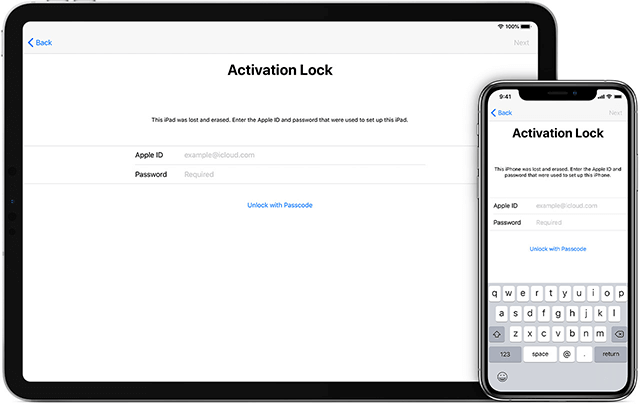
“Hola, tengo un iPhone 16 Pro Max. Mi iPhone tiene un bloqueo de activación y no sé la contraseña. ¡Por favor, ayúdenme a activarlo sin la contraseña de mi ID de Apple!” – De los foros de Apple
El Bloqueo de Activación de tu iPhone es una función de seguridad que impide que alguien más desbloquee el dispositivo. Esto puede ser muy útil si pierdes o te roban el iPhone, ya que el ladrón no podrá activarlo sin tu ID de Apple o contraseña.
Sin embargo, también puede causar problemas. Por ejemplo, podrías olvidar tu ID de Apple y la contraseña, o comprar un iPhone usado en línea y descubrir que está vinculado a un ID de Apple. Sin el ID de Apple y la contraseña correctos, no podrás activar este iPhone.
¿Se puede activar un iPhone sin un ID de Apple? Sí, se puede. En este artículo, te mostraremos algunos métodos sencillos para activar un iPhone y poder usarlo aunque no conozcas tu ID de Apple ni tu contraseña.
Esta guía abarca todos los modelos de iPhone, incluidos el iPhone 14/14 Plus/14 Pro (Max), iPhone 13/12/11, iPhone XR/XS/XS Max, iPhone X/8/7/6s/6, iPad Pro, etc.
Parte 1. ¿Qué es el ID de Apple?
Antes de ver cómo activar un iPhone sin ID de Apple ni contraseña, primero veamos qué es un ID de Apple. Tu ID de Apple es la cuenta que te permite usar todos tus dispositivos Apple. Ya sea que tengas un iPhone, iPad, Mac o Apple TV, se te pedirá que inicies sesión o crees un ID de Apple para usar el dispositivo. El ID de Apple te permite acceder a diversos servicios de Apple, como iCloud, App Store, iTunes Store, Apple Music, iMessage, FaceTime y muchos más.
![[2021] 6 maneras de activar un iPhone sin ID de Apple ni contraseña](https://www.getappsolution.com/images/20211022_6173034687975.webp)
Si no recuerdas tu ID de Apple o has comprado un iPhone usado con bloqueo de iCloud, sigue leyendo y prueba estas sencillas soluciones que te presentamos a continuación.
Parte 2. Tu propio iPhone: ¿Olvidaste tu ID de Apple o contraseña? Búscalo o restablécelo.
Si olvidaste tu ID de Apple o tu contraseña, Apple la suspenderá temporalmente, lo que significa que no podrás acceder a los servicios mencionados. Por suerte, aún existen maneras de recuperar tu ID de Apple o restablecer tu contraseña. Veamos cómo hacerlo.
Opción 1. Restablecer la contraseña de tu ID de Apple.
Si has olvidado la contraseña de tu ID de Apple, sigue estos sencillos pasos para restablecerla y activar tu iPhone:
- Ve al Página oficial de la cuenta de Apple ID y haz clic en “Olvidaste tu ID de Apple o contraseña”.
- Para empezar, introduce tu ID de Apple y, a continuación, introduce el número de teléfono que utilizaste al crear tu ID de Apple.
- Recibirás una llamada o un mensaje de texto de confirmación en tu teléfono. Simplemente sigue las instrucciones para restablecer la contraseña de tu ID de Apple.
![[2021] 6 maneras de activar un iPhone sin ID de Apple ni contraseña](https://www.getappsolution.com/images/20211022_617303469a489.webp)
Opción 2. Encuentra tu ID de Apple.
También puedes intentar encontrar tu ID de Apple si no la recuerdas. Solo tienes que seguir estos sencillos pasos para hacerlo:
- Ir a https://appleid.apple.com/ y haz clic en el enlace "¿Olvidaste tu ID de Apple o contraseña?".
- Cuando se le solicite que ingrese su ID de Apple, haga clic en "Buscar".
- Introduce tu nombre y apellido, así como tu dirección de correo electrónico. También deberás responder a las preguntas de seguridad que hayas configurado.
- Recibirás un correo electrónico con un enlace para obtener tu ID de Apple y una nueva contraseña para iniciar sesión.
![[2021] 6 maneras de activar un iPhone sin ID de Apple ni contraseña](https://www.getappsolution.com/images/20211022_61730346aca8e.webp)
Parte 3. Para el propietario de segunda mano: Eliminar el ID de Apple del iPhone con el propietario anterior.
Si compras un iPhone de segunda mano pero te pide el ID de Apple de otra persona y no puedes usarlo, simplemente contacta al vendedor y pídele el ID de Apple del anterior propietario. Empieza por contactar al vendedor y explicarle que no puedes activar el iPhone porque todavía está asociado a su ID de Apple. Si el vendedor vive cerca, puedes llevarle el teléfono. Así, podrá introducir su ID de Apple en la pantalla de bloqueo de activación y podrás continuar con el proceso de activación.
Si el vendedor se encuentra muy lejos y no puede acceder al teléfono, puedes pedirle que desactive el bloqueo de activación de forma remota mediante iCloud. Aquí te explicamos cómo hacerlo:
- Ir a iCloud.com En cualquier dispositivo, inicia sesión con tu ID de Apple y tu contraseña.
- Haz clic en “Buscar iPhone” y luego en “Todos los dispositivos”. Selecciona el iPhone que te vendieron y pulsa el icono “i” para ver los detalles.
- Si es necesario, haga clic en “Borrar iPhone”. A continuación, haga clic en “Eliminar de la cuenta”.
- Una vez finalizado el proceso, puedes reiniciar el iPhone y configurarlo de forma habitual.
![[2021] 6 maneras de activar un iPhone sin ID de Apple ni contraseña](https://www.getappsolution.com/images/20211022_61730346c0502.webp)
Parte 4: Eliminar el ID de Apple del iPhone sin contraseña.
Contactar al anterior propietario del dispositivo es probablemente la solución ideal, pero solo funcionará si lo conoces, lo cual obviamente no es el caso de todos. En este caso, puedes consultar los métodos que se describen en esta sección para eliminar el ID de Apple sin conocer la contraseña.
Opción 1. Desbloqueador de iPhone: la forma más recomendada.
La mejor manera de eliminar el ID de Apple, incluso si no tienes la contraseña, es usar una herramienta de terceros como Desbloqueador de iPhone Esta herramienta está diseñada específicamente para esta tarea, permitiéndote eliminar el ID de Apple de todo tipo de dispositivos iOS de forma fácil y rápida. Una vez desbloqueado y eliminado el ID de Apple, podrás configurar el dispositivo.
Características principales del desbloqueador de código de acceso para iPhone:
- Elimina instantáneamente el ID de Apple de tu iPhone sin necesidad de conocer la contraseña.
- Elimina el ID de Apple del propietario anterior y crea uno nuevo.
- Desbloquea distintos tipos de códigos de acceso de pantalla para iPhone o iPad.
- El proceso para eliminar el ID de Apple y desbloquear el código de acceso de la pantalla del iPhone es rápido, sencillo y eficaz.
- Compatible con todos los modelos de iPhone, incluidos los más recientes iPhone 17/17 Air/17 Pro/17 Pro Max, así como con todas las versiones de iOS, incluidas iOS 18 e iOS 26.
Descarga gratuita Descarga gratuita
Aquí te explicamos cómo eliminar tu ID de Apple sin contraseña:
Paso 1 Descarga e instala iPhone Passcode Unlocker en tu ordenador y ejecútalo. En la ventana principal, haz clic en "Eliminar ID de Apple" entre las dos opciones que aparecen.

Paso 2 Conecta el iPhone al ordenador para eliminar el ID de Apple. Si es necesario, pulsa «Confiar en este ordenador» para que el programa pueda detectar el dispositivo.

Paso 3 Si la función "Buscar mi iPhone" está desactivada, simplemente haga clic en "Iniciar desbloqueo" y el proceso de desbloqueo comenzará automáticamente.

Paso 4 El proceso solo tardará unos segundos. Una vez finalizado, aparecerá una ventana emergente que le notificará que el proceso ha concluido y que el ID de Apple se ha eliminado correctamente del iPhone.

Descarga gratuita Descarga gratuita
Opción 2. Omisión del DNS de iCloud
Utilizar el método de omisión de DNS de iCloud no es la solución ideal para activar un iPhone sin el ID de Apple o la contraseña del propietario. Es decir, no permite activar completamente el iPhone.
Paso 1. Restablece el iPhone a la configuración de fábrica desde Ajustes hasta que accedas a la página de WiFi.
Paso 2. Haz clic en el icono “i” que aparece junto a la red WiFi y luego en la pestaña DHCP.
Paso 3. Introduzca la dirección IP del DNS. Aquí encontrará la dirección IP para diferentes regiones.
- AT: 104.155.28.90
- UE: 104.154.51.7
- Asia: 104.155.220.58
- En otros lugares: 78.100.17.60
![[2021] 6 maneras de activar un iPhone sin ID de Apple ni contraseña](https://www.getappsolution.com/images/20211022_617303476341d.webp)
Paso 4. Tras introducir la dirección IP, conéctese normalmente a la red wifi.
Paso 5. Pulsa el botón Atrás y luego «Ayuda de activación». El iPhone se conectará al servidor de activación. Después, podrás acceder a tu dispositivo sin necesidad de introducir tu ID de Apple.
Desventajas de este método:
- Primero debes restablecer tu iPhone a la configuración de fábrica. Si no lo haces, tendrás que repetir los pasos anteriores.
- Este método no desactiva el ID de Apple; simplemente elimina el bloqueo de activación de iCloud.
- Si la dirección IP no es válida, deberá introducir una IP DNS diferente e intentarlo de nuevo.
Opción 3. Solicita ayuda en la Apple Store.
Este método no es recomendable, ya que el proceso es complicado. Para eliminar el ID de Apple de un iPhone en la App Store, debes demostrar que eres el propietario del dispositivo. Normalmente, esto requiere presentar el recibo de compra.
Parte 5. Consejo adicional para comprar un iPhone de segunda mano.
Para evitar comprar un iPhone de segunda mano que no puedas usar, aquí tienes dos consejos que debes tener en cuenta.
Comprueba el bloqueo de activación
Asegúrate de que el bloqueo de activación de iCloud esté desactivado para que puedas tener acceso completo a tu iPhone; de lo contrario, se te pedirá con frecuencia que introduzcas el ID de Apple y la contraseña del propietario anterior.
Asegúrese de que no sea robado.
Antes de comprar el dispositivo al vendedor anterior o en eBay, debes verificar que no sea robado utilizando la herramienta de verificación de estado del Bloqueo de Activación de Apple. Para comprobar el estado, el vendedor debe proporcionarte el número IMEI del dispositivo.
Descarga gratuita Descarga gratuita
¿Qué tan útil fue esta publicación?
¡Haz clic en una estrella para valorarlo!
Calificación promedio / 5. Recuento de votos:



