La mayoría de los problemas con Netflix se deben a cuatro cosas: una conexión que no puede mantener la transmisión, datos obsoletos almacenados en la aplicación o el navegador de Netflix, un límite en tu cuenta (transmisiones, hogar o descargas) o un fallo en el propio sistema de Netflix. Prueba las soluciones que se indican a continuación en ese orden, empezando por la más económica y la más probable. Cuando Netflix falla, suele mostrar un código en pantalla (NW-3-6, UI-800-3, M7111-5059, TVQ-PM-100). Este código te indica en qué categoría te encuentras, así que anótalo antes de reiniciar nada.
Netflix es la plataforma de streaming de entretenimiento bajo demanda más popular. Puedes disfrutar de una amplia variedad de series y películas a tu elección. Sin embargo, algunos usuarios se quejan de que a veces aparece un código de error en la pantalla y la plataforma tiene problemas para reproducir el contenido. Además, muchos usuarios experimentan otros problemas de velocidad y rendimiento.
En este artículo, te mostraremos los problemas y errores de Netflix y te explicaremos cómo solucionarlos. Nuestra guía te ayudará a acelerar la reproducción de Netflix.
Diagnóstico rápido: Síntoma, causa probable, solución
| Síntoma | Causa probable | Arreglar |
|---|---|---|
| Se está almacenando en búfer o la imagen se vuelve borrosa. | La conexión es demasiado lenta en ese dispositivo. | Corrección 2 |
| “Hay un problema de conexión”, o un código NW o UI | Ruta de red o datos de dispositivos almacenados | Corrección 3, Corrección 8 |
| Código que comienza con M7, F7 o S7 | Configuración del navegador, extensiones o DRM | Corrección 4, Corrección 10 |
| “Parece que estás utilizando un desbloqueador o un proxy”. | VPN, proxy o DNS inteligente | Corrección 11 |
| “Demasiadas personas están usando esta cuenta”. | Límite de corriente o hogar | Corrección 5 |
| Pantalla negra con audio | Datos del navegador, HDMI o HDCP | Corrección 7, Corrección 9 |
Códigos de error de Netflix y su verdadero significado
| Código | Grupo | Qué significa | Arreglar |
|---|---|---|---|
| NO-2-5 / NO-3-6 | Red | Configuración de DNS, VPN o proxy | Corrección 3 |
| аип-701 | Red | La conexión está bloqueando el dispositivo. | Corrección 3 |
| УИ-800-3 | Datos de la aplicación | Los datos almacenados necesitan actualizarse. | Corrección 8 |
| TVQ-PM-100 | Datos de la aplicación | Los datos almacenados están impidiendo la reproducción. | Corrección 8 |
| TVQ-PB-101 | Dispositivo | El título no se reproducirá aquí. | Corrección 8 |
| М7111-1331 | Navegador | Extensiones o sin visualización del navegador en el plan | Corrección 4 |
| М7111-5059 / Ф7111-5059 | Navegador | Se ha detectado un servidor proxy o se ha bloqueado el DRM. | Corrección 4, Corrección 11 |
| М7121-1331-П7 | Navegador | Error inesperado, DRM o extensiones | Corrección 4 |
| М7037-1111 | Red | “Parece que estás usando una VPN o un proxy”. | Corrección 11 |
| М7701-1003 | Navegador | Contenido protegido por Chrome o Widevine | Corrección 4 |
| Ф7701-1003 | Navegador | Firefox DRM, navegación privada, paquete multimedia | Corrección 4 |
| С7701 / С7701-1003 | Navegador | Navegación privada en Safari | Corrección 4 |
| NSES-500 | Нетфликс | Fallo temporal del navegador o del servidor | Corrección 1 |
| 10013 | Cuenta | Falló la verificación de la región o de la cuenta. | Corrección 5, Corrección 11 |
| Е109 | Navegador | El navegador ya no es compatible. | Corrección 10 |
Solución 1: Comprueba si Netflix está caído antes de cambiar nada.
Es gratis y solo toma treinta segundos, así que hazlo primero. Nada que hagas localmente supera un apagón.
- Abre la página de estado de transmisión de Netflix en help.netflix.com y verifica tu cuenta de soporte en X.
- Prueba con un segundo dispositivo y otra red; un teléfono con datos móviles es la opción más rápida.
- Run fast.com, que mide la ruta directa a Netflix.
- Downdetector muestra picos en los informes de forma temprana: una señal, no una confirmación.
Durante un incidente, espere de 15 a 30 minutos y no modifique la configuración.
Solución 2: Cómo solucionar los problemas de transmisión de Netflix
Una conexión a internet intermitente o débil puede provocar una mala calidad de vídeo. Si experimentas interrupciones al ver vídeos en Netflix, puedes seguir estos consejos para solucionar el problema.
- Debes detener inmediatamente todas las descargas que puedan estar en curso en tus dispositivos.
- Puedes reiniciar tu dispositivo de transmisión.
- Reiniciar el módem o el router podría ayudar.
- Intenta acercarte al router.
- En lugar de usar una conexión inalámbrica, prueba a usar un cable Ethernet.
Reiniciar el sistema vuelve a ejecutar el DHCP y reconstruye la ruta a los servidores de Netflix: desconecte el dispositivo durante 30 segundos, luego el módem y, finalmente, el router.
| Lo que estás viendo | Velocidad sostenida recomendada por Netflix |
|---|---|
| Definición estándar o 720p | 3 Mbps |
| Фул ХД 1080п | 5 Mbps |
| Ултра ХД 4К | 15 Mbps |
Mide el rendimiento en el dispositivo que falla: un plan de 200 Mbps no sirve de nada si el televisor solo admite 4 Mbps.
Solución 3: ¿Cómo solucionar problemas de conexión?
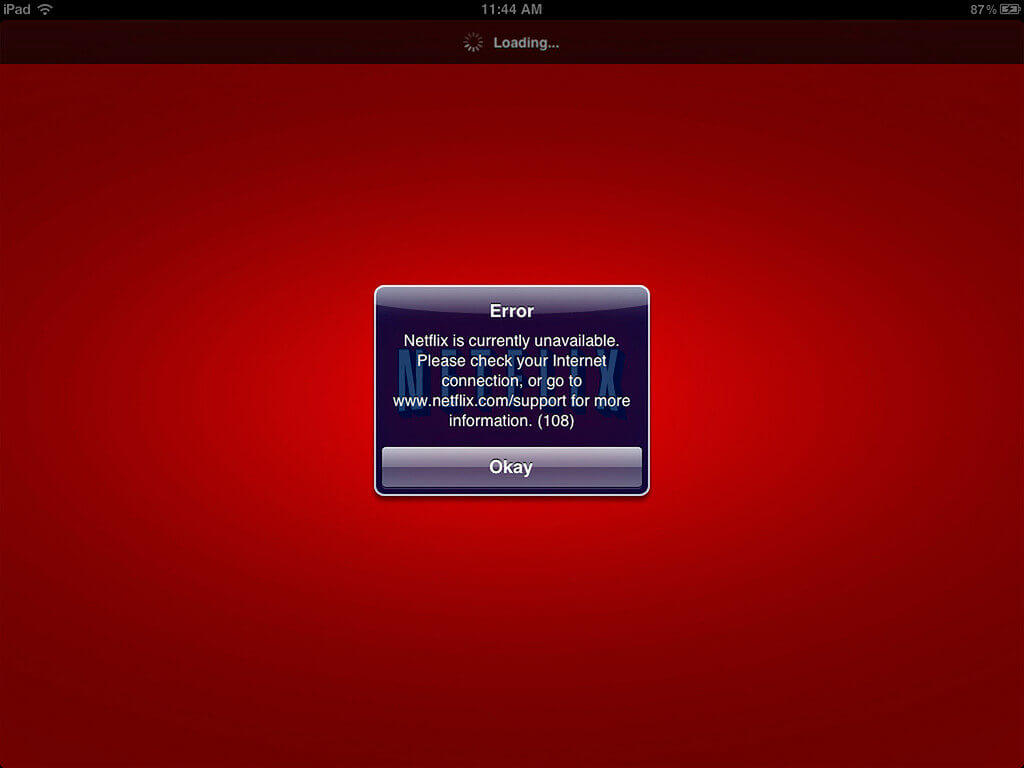
En ocasiones, es posible que no puedas acceder a Netflix debido a problemas de conexión. Generalmente, los códigos de error de Netflix que comienzan con NW, AIP o UI indican problemas de conexión. Esto provocará que aparezca un mensaje que indique que hay un problema al conectarse a Netflix.
Si esto sucede, asegúrate de que el dispositivo de streaming esté conectado correctamente. Puedes comprobarlo fácilmente abriendo el navegador web. Si el problema persiste, actualiza tu versión de Netflix.
Luego, trabaja en lo siguiente:
- Reinicia la red: desconecta el módem y el router durante 30 segundos, vuelve a conectar el módem, espera a que las luces se estabilicen y, a continuación, conecta el router.
- Restaure la configuración de conexión predeterminada. La mayoría de los errores NW-3-6 y aip-701 se deben a un DNS personalizado, un proxy o una VPN.
- Comprueba que el dispositivo siga siendo compatible y, a continuación, ponte en contacto con tu proveedor de servicios de Internet (ISP) para informarle del resultado de fast.com.
Corrección 4: Solucionar errores del navegador, extensiones y DRM.
Los códigos que empiezan por M7, F7 o S7 se refieren al navegador, no a tu cuenta: Netflix protege su catálogo con DRM, y cualquier cosa que vulnere la protección de los medios detiene la reproducción.
- Abre una ventana privada. Allí las extensiones están desactivadas, así que si Netflix se reproduce, una de ellas es la causante; desactívalas una por una, empezando por la VPN, el bloqueador de anuncios y las herramientas de privacidad.
- Actualiza el navegador y, a continuación, su componente DRM: en Chrome, abre chrome://components y comprueba el módulo de descifrado de contenido Widevine; en Firefox, confirma que la reproducción de contenido controlado por DRM esté habilitada.
- Deja de navegar de forma privada: los códigos S7701-1003 en Safari y F7701-1003 en Firefox a menudo no son más que eso. Borra los datos del sitio de Netflix en netflix.com/clearcookies e instala el Paquete de características multimedia en Windows N.
Solución 5: ¿Cómo solucionar el error de Netflix causado por demasiados usuarios?
El error "Demasiados usuarios" indica claramente que tu contraseña de Netflix se ha compartido con otras personas. Siempre existe una restricción en cuanto al número de usuarios de la cuenta de Netflix. Cuando se alcanza el límite máximo, Netflix muestra este mensaje de error.
Puedes solucionarlo de la siguiente manera:
- Inicia sesión en tu cuenta de Netflix una vez más.
- Seleccione la opción cerrando la sesión en los dispositivos.
Si el problema persiste, es hora de cambiar la contraseña.
La cantidad de pantallas que obtienes depende del plan:
| План | precio en EE. UU. | Corrientes | Descargas | Miembros adicionales |
|---|---|---|---|---|
| Estándar con anuncios | 8,99 долара | 2 | 2 dispositivos | No disponible |
| Estándar | 19,99 долара | 2 | 2 dispositivos | 1, $7.99 con anuncios o $9.99 sin anuncios |
| De primera calidad | 26,99 долара | 4 | 6 dispositivos | Hasta 2, $7.99 con anuncios o $9.99 sin anuncios. |
Una cuenta de Netflix es para un solo hogar, y Netflix la gestiona a partir de los dispositivos conectados a internet en tu ubicación principal de visualización; si vives en otro lugar, necesitas una cuenta adicional o tu propia cuenta. Los miembros del hogar pueden viajar con la opción "Estoy de viaje" en un televisor o "Ver temporalmente" en un teléfono. Para cerrar todas las sesiones, inicia sesión en netflix.com y selecciona "Cerrar sesión en todos los dispositivos".
Solución 6: ¿Cómo restablecer o cambiar tu contraseña de Netflix?
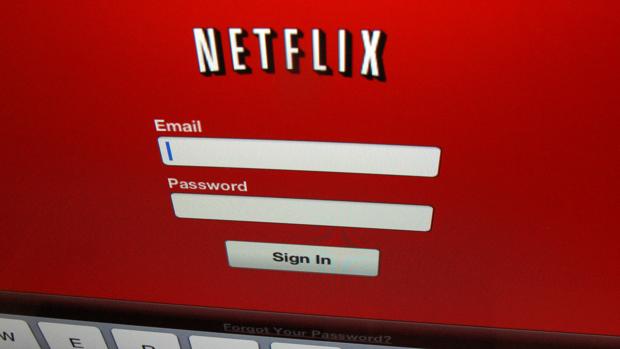
Mediante tu cuenta de Netflix, puedes cambiar o restablecer tu contraseña de Netflix.
Puedes hacerlo de la siguiente manera:
- Haz clic en tu cuenta de Netflix. Selecciona la opción “cambiar contraseña”.
- El cuadro de diálogo le preguntará sobre su contraseña actual, mientras que la segunda y la tercera fila le pedirán que confirme su nueva contraseña.
- Una vez que haya introducido la nueva contraseña, haga clic en la opción "Guardar" para cambiarla o restablecerla.
Cambiar la contraseña finaliza todas las sesiones en todos los dispositivos, lo que soluciona el error de demasiados usuarios; sin embargo, tendrás que iniciar sesión de nuevo en tu televisor. Si la has olvidado, restablécela desde la pantalla de inicio de sesión.
Solución 7: ¿Qué sucede cuando aparece una pantalla negra?
Uno de los problemas comunes que enfrentan los usuarios de Netflix es la aparición de una pantalla negra. Esto suele ocurrir al usar Safari, Firefox, Edge o Chrome en una PC con Windows. Cuando aparezca la pantalla negra, utilice el siguiente método:
- Puedes borrar la caché de tu navegador o intentar usar otro navegador.
- Otra forma de solucionar este problema es borrando las cookies de Netflix.
- Si el problema se agrava, es el momento de desinstalar el navegador o la aplicación de Netflix. Una vez hecho esto, reinstálala y vuelve a comprobarlo.
Netflix dejó de usar Microsoft Silverlight y ahora reproduce contenido a través de HTML5 en navegadores compatibles, por lo que solo conviene reinstalar el navegador o la aplicación; active la aceleración de hardware. Si la pantalla está en negro pero se escucha el audio, consulte la Solución 9.
Si aún no puedes resolver los problemas de reproducción en Netflix, puedes ponerte en contacto con el equipo de soporte de Netflix a través del chat o por teléfono.
Solución 8: Actualiza los datos que Netflix ha almacenado en tu dispositivo.
Los códigos UI-800-3, UI-113, TVQ-PM-100, 5.7 y -11800 significan lo mismo: los datos almacenados en caché en el dispositivo han quedado obsoletos, normalmente después de una actualización de la aplicación.
- Para reiniciar correctamente: apague completamente el dispositivo, desconéctelo, espere 15 segundos y vuelva a encenderlo.
- Cierra sesión y vuelve a iniciarla desde el menú de Netflix, en la sección "Obtener ayuda". Si no puedes acceder a ella, pulsa Arriba, Arriba, Abajo, Abajo, Izquierda, Derecha, Izquierda, Derecha, Arriba, Arriba, Arriba, Arriba en el mando a distancia para seleccionar la opción de desactivación.
- Borra los datos de la aplicación o, en Roku y Apple TV, que no tienen control de caché, elimina y vuelve a instalar la aplicación.
Solución 9: Compruebe el cable HDMI, HDCP y la ruta de la pantalla.
Una pantalla negra con audio suele ser un problema de la ruta de vídeo más que un problema de Netflix: HDCP es el protocolo de seguridad entre el dispositivo y el televisor, y cuando falla, los títulos protegidos se muestran en negro mientras los menús siguen reproduciéndose.
- Confirma que el televisor esté en la entrada correcta y, a continuación, vuelve a conectar el cable HDMI en ambos extremos.
- Pruebe con otro puerto HDMI y otro cable; los cables antiguos suelen fallar en la negociación HDCP.
- Retire el receptor AV, la barra de sonido o el conmutador de la cadena, luego desconecte el televisor durante un minuto y vuelva a conectarlo.
Solución 10: Utilice un navegador y un sistema operativo compatibles con Netflix.
Netflix es compatible con Chrome, Edge, Firefox, Opera y Safari en un ordenador, y retira discretamente las versiones antiguas; la versión E109 es la que aparece cuando un navegador deja de ser compatible.
| Plataforma | Requisito | Navegador mínimo |
|---|---|---|
| Прозори | Windows 10 u 11 | Еџ 118, Хром 117, Фајерфокс 111, Опера 92 |
| Impermeable | macOS 10.15.5 o posterior | Сафари 14, Хром 117, Фајерфокс 111, Опера 92 |
| Chromebook o iPad | ChromeOS 76 o posterior, iPadOS 14 o posterior | Хром 117, Сафари 14 |
Edge y Chrome en Windows pueden alcanzar los 2160p si el hardware lo permite, Firefox y Opera llegan hasta los 1080p, y se necesita Safari 15 o posterior para eventos en directo. Windows 8 y 8.1 solo reproducen en definición estándar.
Solución 11: Desactive su VPN, proxy o desbloqueador.
El mensaje "Parece que estás utilizando un desbloqueador o un proxy", que se muestra con el código M7037-1111, significa que Netflix detecta que tu tráfico proviene de otro lugar.
- Desactive la VPN en el dispositivo y en el router; algunos antivirus la incluyen activada de fábrica. Desactive el DNS inteligente y las extensiones de proxy, y luego restaure la configuración predeterminada.
- Abre fast.com, selecciona "Mostrar más información" y compara el país que aparece junto a "Cliente" con tu ubicación; si no coincide y no tienes una VPN activada, proporciona a tu proveedor de servicios de Internet (ISP) ese país y dirección IP.
- Si necesitas la VPN para otro tipo de tráfico, redirige Netflix fuera de ella. Netflix no admite el uso de VPN para eventos en directo ni para la experiencia con publicidad.
Corrección 12: Descargas, límites sin conexión y visualización durante los viajes
Las descargas son un concepto independiente de la transmisión en streaming, y explican por qué una cuenta activa se niega a guardar un título.
- La versión Estándar con anuncios permite descargas en 2 dispositivos, con un límite de 15 títulos por dispositivo al mes; la versión Estándar también permite 2, y la versión Premium permite 6.
- Un título guardado caduca al pulsar reproducir o cuando expira su licencia, y algunos tienen un límite establecido por el estudio. Comprueba también el almacenamiento: una descarga incompleta se muestra como error -103 en iPhone y iPad.
- Las descargas están vinculadas al país de la cuenta, por lo que viajar al extranjero puede impedir que se reproduzcan.
Preguntas frecuentes
1. ¿Cómo puedo saber si Netflix no funciona o si el problema es mío?
Consulta help.netflix.com, prueba con un segundo dispositivo y otra red, y ejecuta fast.com. Si falla en todas partes, el problema apunta a Netflix; si falla en un solo dispositivo, también apunta a Netflix.
2. ¿Qué significa el código de error NW-3-6 de Netflix?
El dispositivo no puede acceder a Netflix a través de la ruta de red actual, generalmente debido a problemas con el DNS, una VPN o un proxy, o una configuración personalizada. Reinicie el módem y el enrutador, y luego restaure la configuración predeterminada.
3. ¿Por qué Netflix dice que demasiadas personas están usando mi cuenta?
Se ha alcanzado el límite de reproducción de tu plan: dos pantallas en el plan Estándar con anuncios y cuatro en el plan Premium. Interrumpe la reproducción en otro dispositivo o cierra sesión en los dispositivos que no estés usando y espera unos minutos.
4. ¿Puedo compartir Netflix con alguien que vive en otra casa?
Solo con un espacio adicional de pago para miembros, disponible en los planes Estándar y Premium, pero no en el Estándar con anuncios. El miembro adicional obtiene su propio acceso y puede ver el contenido en un solo dispositivo a la vez.
5. ¿Por qué la pantalla de Netflix está en negro pero el sonido sigue reproduciéndose?
En un televisor, esto se refiere a la ruta de vídeo: la entrada HDMI, el cable, un receptor AV en la cadena o HDCP. En un ordenador, normalmente se refiere a los datos del navegador, la navegación privada o la gestión de derechos digitales (DRM).
Conclusión
Sigue estos pasos en orden y Netflix casi siempre volverá a funcionar: comprueba si Netflix está caído, prueba la conexión a 3, 5 y 15 Mbps en el dispositivo con problemas, reinicia el módem y el router, y luego borra los datos que la aplicación o el navegador hayan almacenado. Esto no cuesta nada y soluciona el problema de almacenamiento en búfer y la mayoría de los códigos en pantalla.
Luego, relaciona el código con su capa correspondiente. Los códigos NW y AIP corresponden a la red, los códigos UI y TVQ a los datos almacenados del dispositivo, los códigos M7, F7 y S7 al navegador y su DRM, y un mensaje de "demasiados usuarios" o "hogar" se refiere a tu plan, no a un fallo. Cerrar sesión en todos los dispositivos y restablecer la contraseña soluciona los problemas de la cuenta.
Conserva el código completo, incluyendo cualquier sufijo, ya que UI-800-3 o TVQ-PB-101 con una extensión entre corchetes pueden apuntar a una ubicación diferente a la del código simple. Si esto no funciona, puedes contactar con el soporte de Netflix por chat o teléfono, y tu proveedor de internet puede verificar la ruta si fast.com muestra un país o una velocidad que no coinciden con tu dirección.
¿Qué tan útil fue esta publicación?
¡Haz clic en una estrella para valorarlo!
Calificación promedio / 5. Recuento de votos: