
Problemas y códigos de error al ver contenido en streaming en Hulu: 14 soluciones que realmente funcionan en 2026.


Casi todos los problemas con Hulu en 2026 se reducen a una de estas cuatro causas: tu red no puede mantener la transmisión, la aplicación de Hulu en ese dispositivo está desactualizada, los servidores de Hulu están experimentando problemas durante los últimos 30 minutos o tu cuenta tiene algún problema (facturación, lista de dispositivos o ubicación). Las soluciones que se describen a continuación son las más económicas y probablemente las más fáciles de implementar. Comienza con la tabla de diagnóstico rápido y verifica si Hulu no funciona antes de reinstalar nada.
Hoy en día, las plataformas de vídeo online son cada vez más populares. La gente puede ver vídeos en cualquier lugar y a cualquier hora. Por eso, las plataformas de vídeo online se han vuelto tan populares como la televisión. Una de las más populares es Hulu, que se ha convertido en uno de los servicios de streaming más grandes de Estados Unidos.
Al ver videos en Hulu, a veces ocurre un error que detiene la reproducción. Por ejemplo, puede ser bastante molesto que un video se detenga cada 5 segundos para cargar. Existen muchos otros errores que ocurren en Hulu al ver películas y otros videos. A continuación, analizaremos algunos problemas comunes de transmisión que puedes experimentar en Hulu. También encontrarás sus soluciones aquí.
Hulu ya no es un servicio independiente. Disney completó la compra de la participación restante de Comcast en 2025 e integrará Hulu en Disney+ hasta 2026, por lo que la aplicación, la pantalla de inicio de sesión y la lista de dispositivos compatibles han cambiado: los suscriptores elegibles pueden iniciar sesión con una cuenta MyDisney, el contenido de Hulu ahora aparece dentro de Disney+ y algunos dispositivos antiguos ya no tienen la aplicación. Esto no cambia la forma de solucionar un problema de reproducción (tu plan, precio e inicio de sesión se mantienen), pero sí explica por qué los menús, las pantallas de facturación y la compatibilidad con dispositivos pueden no verse como los recuerdas. Puedes encontrar toda la información en el artículo "Dónde se encuentra Hulu en 2026" a continuación.
Diagnóstico rápido: Síntoma, causa probable, solución
| Síntoma | Causa probable | Saltar a |
|---|---|---|
| El vídeo se detiene cada pocos segundos para almacenar en búfer. | Ancho de banda inferior al recomendado por Hulu, o demasiados dispositivos compartiéndolo. | Corrección 2, Corrección 4 |
| “Fallo en la reproducción” sin explicación alguna. | El dispositivo no puede mantener una sesión con los servidores de Hulu o los datos de la aplicación están obsoletos. | Corrección 3 |
| Indicador de carga que nunca termina | Router, DNS o señal Wi-Fi débil | Corrección 4, Corrección 5 |
| Aparece un código de error en pantalla (RUNUNK13, P-DEV320, 5003). | Fallo de la aplicación, del DRM o de Hulu | Tabla de códigos de error, Corrección 11 |
| Error 500, 502 o 504 en un navegador. | Error HTTP del servidor o problema de caché local. | Corrección 6, Corrección 7, Corrección 8 |
| Funciona en el teléfono, pero falla en la televisión. | Caché de la aplicación del dispositivo o un sistema operativo obsoleto | Corrección 10, Corrección 11 |
| “Demasiados dispositivos” o faltan canales en directo | Límite de transmisión o discrepancia en la ubicación de inicio | Corrección 13 |
Códigos de error de Hulu y su verdadero significado
| Código | Lo que suele significar | Acción más rápida |
|---|---|---|
| RUNUNK13 | Error genérico de reproducción; datos de la aplicación dañados o conexión interrumpida. | Forzar cierre, borrar caché, reinstalar |
| П-ДЕВ320 | Hulu no puede conectarse a sus servidores o los datos llegaron incompletos. | Reinicia el dispositivo y el enrutador, vuelve a instalarlo. |
| П-ДЕВ302 | Conexión inestable, pérdida de paquetes, Wi-Fi débil. | Reinicia el módem, prueba con conexión por cable. |
| П-ДЕВ318 | Fallo a nivel de dispositivo o una aplicación que está retrasada | Actualiza la aplicación y el sistema operativo del dispositivo. |
| 5003 | Fallo en la verificación de la licencia de reproducción o DRM | Actualiza el sistema operativo, reinstala Hulu. |
| DRM-1 / DRM-3 | Fallo en la gestión de derechos digitales | Actualiza el navegador y el sistema operativo, desactiva las extensiones conflictivas. |
| BYA-403-007 | Hulu bloqueó la reproducción: VPN, proxy o Smart DNS en la mayoría de los casos; a veces, facturación. | Desactiva la VPN, verifica el método de pago. |
| 16 | Código de región no válido | Corrección 12, Corrección 13 |
| 500 / 503 | Error del servidor por parte de Hulu. | Corrección 1, Corrección 6 |
¿En qué situación se encuentra Hulu en 2026?: Inicio de sesión, facturación y dispositivos
El 6 de agosto de 2025, Disney anunció que integraría completamente Hulu en Disney+ durante 2026. Hulu reemplazó a Star como la marca internacional de entretenimiento general de Disney+ el 8 de octubre de 2025, y a partir del 19 de mayo de 2026, los suscriptores elegibles pudieron iniciar sesión en Disney+ con su cuenta MyDisney e importar su historial de visualización y listas de reproducción de Hulu. A pesar de los titulares, Disney declaró en mayo de 2026 que no tiene planes de cerrar la aplicación independiente de Hulu: las suscripciones, la aplicación y Hulu.com siguen funcionando, y su plan, precio e inicio de sesión se mantienen. Hulu + Live TV y los complementos permanecen en la aplicación de Hulu.
Facturación. Disney anunció un aumento de precio en EE. UU. el 23 de septiembre de 2026: Hulu (con anuncios) pasará a costar aproximadamente $12.49 al mes y Hulu Premium (sin anuncios) a costar aproximadamente $21.49. Los suscriptores actuales pasarán a la nueva tarifa en su primera factura a partir del 21 de octubre de 2026. Hulu + Live TV aparece listado a alrededor de $99.99 con anuncios y $109.99 sin anuncios. Las páginas de ayuda de Hulu aún mostraban $11.99 y $18.99 al consultarlas, así que verifique su página de cuenta.
Dispositivos. El soporte se está reduciendo gradualmente. Nintendo Switch es la plataforma que ha dejado de funcionar: la aplicación abandonó la eShop el 6 de noviembre de 2025 y el soporte finalizó el 5 de febrero de 2026. Roku requiere OS 11 o superior. Hulu también es compatible con teléfonos y tabletas Android y Apple, Apple TV (de cuarta generación o posterior), Fire TV y tabletas Fire, Chromecast, Echo Show, Xbox One y Series X|S, algunos modelos de LG, Samsung y Roku, y navegadores Mac o PC.
A continuación se detallan los errores que pueden ocurrir al ver vídeos en Hulu:
Solución 1: Comprueba si Hulu está caído antes de tocar nada.
Esto es gratis y solo toma treinta segundos, así que hazlo primero. Si el problema es de Hulu, nada de lo que hagas localmente lo solucionará más rápido.
- Consulta help.hulu.com para obtener avisos de servicio y artículos sobre problemas conocidos.
- Consulta @hulu_support en X, donde el equipo de soporte publica confirmaciones y actualizaciones sobre la recuperación.
- Prueba con otro dispositivo y, si es posible, con otra red. Si falla en todas partes, el problema podría estar en tu red o en Hulu.
- Los sistemas de seguimiento de interrupciones del servicio, como Downdetector, muestran picos tempranos: una señal, no una confirmación.
Durante una interrupción del servicio, espere entre 15 y 30 minutos entre cada intento y no modifique la configuración de su cuenta.
Solución 2: Comprueba si tu conexión cumple con los requisitos de velocidad de Hulu.
Las cifras publicadas por Hulu corresponden a cada reproducción, medidas en el dispositivo que la realiza, no a la velocidad máxima contratada en tu plan.
| Lo que estás viendo | Velocidad de descarga sostenida recomendada por Hulu |
|---|---|
| Biblioteca de streaming de Hulu | 3,0 Mbps |
| transmisiones en vivo | 8,0 Mbps |
| Contenido 4K | 16,0 Mbps |
| Retorno de calidad reducida | 1,5 Mbps aún puede reproducirse |
Un plan de 100 Mbps no sirve de nada si el televisor está a dos habitaciones del router y solo admite 4 Mbps. Las copias de seguridad en la nube, las descargas de juegos y el uso que hagan otras personas en la casa consumen la misma conexión.
Solución 3: Fallo en la reproducción de Hulu

Este es el problema más común al ver contenido en Hulu y, en la mayoría de los casos, no indica la causa. Generalmente, este error ocurre cuando tu dispositivo no puede conectarse al servidor de Hulu o cuando los servidores no pueden proporcionar una conexión para la transmisión de video.
Este error puede deberse a problemas de software o de conexión a internet, entre otros. Si no hay ningún problema por tu parte, el error se debe a un fallo en la red de Hulu. Para solucionar este problema, puedes comprobar tu conexión a internet, reiniciar el dispositivo e intentar conectarlo por cable. Si el problema persiste, desinstala o restablece la aplicación de Hulu; es posible que entonces funcione correctamente.
Prueba estos pasos sencillos antes de eliminar nada: cierra sesión y vuelve a iniciarla, luego borra la caché de la aplicación (Corrección 9 y Corrección 10). Los fallos de reproducción suelen tener un código: RUNUNK13, P-DEV320, 5003 o BYA-403-007. Anótalo antes de reiniciar cualquier cosa.
Solución 4: Error de carga de Hulu
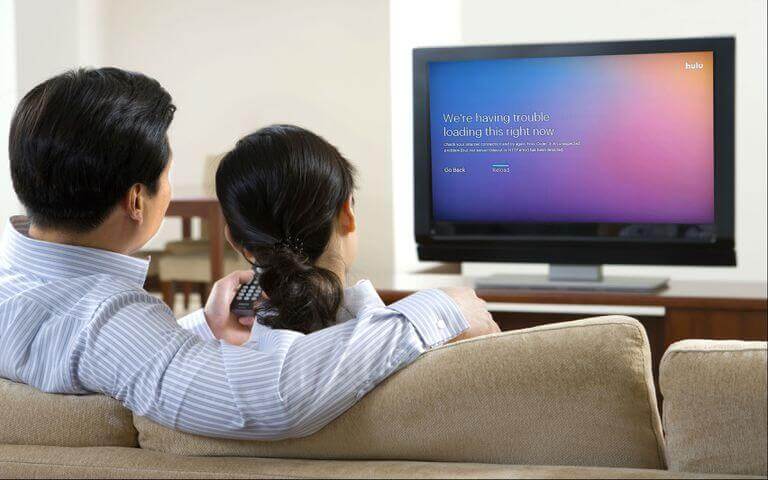
Este error se produce por problemas de conexión a internet. El vídeo se queda cargando o almacenando en búfer. Para solucionarlo, revisa la configuración de internet o el router. Desconecta todos los demás dispositivos de la red y reproduce Hulu; es posible que funcione correctamente y el vídeo no se detenga continuamente.
Ese sigue siendo el primer paso correcto. Primero, reinicia el módem y luego el router: desconecta ambos, espera 30 segundos, vuelve a conectar el módem y deja que se conecte completamente, y luego el router. Esto elimina las concesiones DHCP obsoletas y las tablas NAT que causan la mayoría de las cargas interminables. Si Hulu se carga en el navegador pero no en la aplicación, la red está bien; ve a la Solución 11.
Solución 5: Error de transmisión de Hulu

El error de transmisión también puede ocurrir debido a algún problema con la red. Quizás tu dispositivo no esté bien conectado o tenga una señal débil. Para solucionar este error, puedes reiniciar tu dispositivo, conectarlo a internet y luego intentar reproducir el video. Esto suele funcionar.
Sí, porque al reiniciar se vuelve a ejecutar el DHCP y se reconstruye la ruta a los servidores de Hulu. Para hacerlo correctamente: desconecta el dispositivo de streaming durante 30 a 60 segundos, luego el módem y, por último, el router. Si al reiniciar solo se soluciona el problema unos minutos, sospecha de la intensidad de la señal o del DNS: acércate al router, usa la banda de 5 GHz o deja que el router asigne el DNS automáticamente.
Solución 6: Código de error 500 de Hulu

Este es un error muy común que se produce debido a un fallo en la página web y a una conexión a internet débil. No se puede solucionar por completo, pero puedes intentar actualizar la página. Antes de actualizarla, comprueba tu conexión a internet y, si es necesario, reiníciala.
El error 500 no es un código específico de Hulu; es el estado HTTP estándar para "error interno del servidor", transmitido por el reproductor web de Hulu, por lo que actualizar la página o esperar suele ser la solución. Aun así, conviene probar primero en modo local: muchos errores 500 del navegador se solucionan borrando las cookies y la caché de Hulu, desactivando las extensiones de bloqueo de anuncios o intentándolo de nuevo en una ventana privada. No confunda el 500 con el 5003, que es un código de reproducción DRM real de Hulu que se soluciona actualizando el sistema operativo y reinstalando la aplicación.
Solución 7: Código de error 502 de Hulu
El código de error 502 aparece debido a un problema con la puerta de enlace, y no es culpa tuya. Este error es un estado HTTP, lo que significa que otro servidor respondió a tu servidor de forma inválida. Puedes ver el mismo vídeo en cualquier otro navegador abriéndolo de nuevo allí.
Eso es correcto y sigue siendo un consejo práctico: un servidor en la cadena devolvió algo inválido, y nada en tu dispositivo lo causó. En 2026, se añadirá una opción a "cualquier otro navegador": la aplicación de Hulu en otro dispositivo, o Disney+ si tu suscripción incluye el título, ya que ambos servicios ahora comparten infraestructura.
Solución 8: Código de error 504 de Hulu
El código de error 504 aparece cuando el vídeo no responde durante un tiempo prolongado. Generalmente, se trata de un error de tiempo de espera que indica que el servidor no responde a la solicitud, debido a problemas de conectividad. El servidor no responderá si no recibe la señal necesaria. Este error no tiene solución. La única forma de corregirlo es recargar la página web o abrir la misma página en otra pestaña del navegador y comprobar la conexión a internet. Reinicia el navegador y comprueba si funciona.
Lo único que conviene matizar es la frase «no puedes solucionar este error». Un error 504 indica un tiempo de espera agotado en la puerta de enlace, y aunque este tiempo de espera se origina en el servidor, la causa suele ser una conexión demasiado lenta o inestable que impide completar la solicitud a tiempo. Si reiniciar la página no soluciona el problema, prueba las soluciones 2 y 5 antes de culpar a Hulu.
Solución 9: Cierra sesión y elimina los dispositivos que ya no uses.
Las sesiones obsoletas provocan más errores de reproducción e inicio de sesión de lo que la gente espera, y eliminarlas no cuesta nada.
- En la aplicación de Hulu en un televisor, abre el icono de tu perfil o cuenta y selecciona Cerrar sesión.
- De forma remota, inicia sesión en Hulu.com, abre Cuenta, busca Ver Hulu en tus dispositivos y selecciona Administrar dispositivos. Luego, elimina cualquier elemento desconocido. En las guías antiguas, esta opción se denomina Privacidad y configuración; lo importante es la etiqueta que aparece en la página.
- Para borrar todo, inicia sesión en my.disney.com, abre Acceso y seguridad y usa la opción Cerrar sesión en todos los sitios. Hulu indica que esto puede tardar hasta cuatro horas.
- Si eliminaste algo que no reconociste, cambia también tu contraseña.
Solución 10: Borrar la caché de la aplicación Hulu en Android TV, Fire TV, Roku y Apple TV.
Borrar los datos en caché elimina los archivos dañados y los tokens de inicio de sesión obsoletos sin afectar a tu cuenta.
- Андроид ТВ / Гугл ТВ: Ajustes > Aplicaciones > Hulu > Borrar caché y, a continuación, Borrar datos.
- Ватрогасна телевизија: Configuración > Aplicaciones > Administrar aplicaciones instaladas > Hulu > Borrar caché y, a continuación, Borrar datos.
- Año: Sin control de caché. Seleccione Hulu, pulse el botón de estrella, elimine el canal, luego vaya a Configuración > Sistema > Reiniciar sistema y vuelva a agregar Hulu desde la Tienda de canales. Eliminar y volver a agregar borra la caché.
- Епл ТВ: Tampoco hay opción de caché: elimina y vuelve a instalar la aplicación.
En Roku, revisa también los nombres de tus perfiles: se ha informado que los nombres que contienen emojis o caracteres inusuales pueden provocar que la aplicación entre en un bucle de error de red persistente. Cámbialos en Hulu.com, en Cuenta > Administrar perfiles.
Solución 11: Actualiza o reinstala la aplicación Hulu.
- Instala cualquier actualización pendiente de Hulu desde la tienda de aplicaciones de tu dispositivo y luego reinicia la aplicación.
- Actualiza también el dispositivo: Fire OS, Roku OS, tvOS, Android TV y el firmware de la consola. Hulu requiere Roku OS 11 o superior, y el error 5003 suele deberse a una incompatibilidad entre la aplicación y el sistema operativo del dispositivo.
- Si la actualización no es suficiente, desinstala Hulu, reinicia el dispositivo, vuelve a instalarlo e inicia sesión. Esto actualiza los certificados DRM, lo que soluciona los errores 5003 y de contenido protegido.
- Comprueba que el dispositivo siga siendo compatible. Si Hulu ha retirado la aplicación, como ocurrió con Nintendo Switch el 5 de febrero de 2026, reinstalarla no solucionará el problema.
Solución 12: Desactive su VPN, proxy o Smart DNS.
Hulu bloquea el tráfico VPN y proxy a nivel de red, inspeccionando los metadatos de la conexión en lugar de la dirección física, por lo que incluso un nodo de salida VPN ubicado en EE. UU. queda bloqueado. El resultado habitual es un error de ubicación o BYA-403-007.
- Desactive la VPN en el dispositivo y en el router si es allí donde está instalada.
- Desactive el DNS inteligente y cualquier relé de privacidad en su navegador o enrutador.
- Si necesitas la VPN para otro tipo de tráfico, utiliza la tunelización dividida y enruta Hulu fuera del túnel.
Hulu sigue estando disponible solo en Estados Unidos, por lo que viajar al extranjero interrumpe la reproducción incluso con una suscripción válida.
Corrección 13: Soluciona errores de ubicación, ubicación de inicio y mensajes de demasiadas transmisiones.
Se trata de reglas de la cuenta, no de fallos, y explican la mayoría de las quejas del tipo "funcionaba la semana pasada".
- Demasiadas transmisiones. Los planes estándar permiten usar dos pantallas simultáneamente, al igual que Hulu + Live TV. El complemento Pantallas Ilimitadas ofrece pantallas ilimitadas en casa y tres fuera de ella. Las descargas no cuentan, pero las pestañas del navegador sí.
- ¿Quién gestiona tus espacios? Si dejas el televisor encendido en un canal en directo, seguirá contando. Cierra Hulu correctamente y elimina los dispositivos que ya no uses (Solución 9).
- Ubicación de la vivienda. Hulu + Live TV está vinculado a una red doméstica configurada desde una conexión residencial fija; un punto de acceso Wi-Fi no cumple con los requisitos, y Hulu limita la frecuencia con la que se puede cambiar. Una nueva dirección IP o enrutador puede reclasificar una transmisión doméstica como si fuera fuera de casa.
- Errores de región. Los códigos 16 y BYA-403-007 generalmente significan que la verificación de ubicación falló.
Corrección 14: Verificar la facturación, el método de pago y el estado del plan.
La reproducción se interrumpe tanto por un pago fallido como por una conexión a internet defectuosa. Inicia sesión y revisa la página de tu cuenta para ver si hay algún aviso de pago vencido, una tarjeta caducada o un plan suspendido o modificado. Si te suscribiste a través de Apple, Amazon o Roku en lugar de directamente, la facturación la gestiona esa empresa; actualizar en Hulu.com no detendrá el cargo de la App Store o Amazon. Los problemas de facturación pueden aparecer con el código BYA-403-007, así que si ves ese código y no estás usando una VPN, revisa la tarjeta antes de reinstalar nada.
Preguntas frecuentes
1. ¿Cerrará Hulu en 2026?
No. Disney integrará Hulu en Disney+ hasta 2026, pero en mayo de ese mismo año declaró que no tiene planes de cerrar la aplicación independiente. Los planes, precios y contraseñas se mantienen, y Hulu + Live TV sigue funcionando dentro de la aplicación de Hulu.
2. ¿Por qué mi video de Hulu se detiene cada 5 segundos para cargar?
O bien el dispositivo recibe menos velocidad de la que recomienda Hulu (3,0 Mbps para contenido a demanda, 8,0 Mbps para transmisiones en directo y 16,0 Mbps para 4K), o bien hay demasiados dispositivos compartiendo la conexión. Prueba con el dispositivo que presenta el problema, desconecta los demás e intenta conectarlo por cable.
3. ¿Qué significan los códigos de error RUNUNK13 y BYA-403-007 de Hulu?
RUNUNK13 indica un fallo de reproducción genérico, generalmente debido a datos de la aplicación dañados o una interrupción de la conexión. BYA-403-007 significa que Hulu bloqueó la reproducción, normalmente por el uso de una VPN o un proxy, y a veces por un problema de facturación.
4. ¿Cuántos dispositivos pueden ver Hulu simultáneamente?
Dos pantallas a la vez en los planes estándar y en Hulu + Live TV. El complemento Pantallas Ilimitadas amplía ese límite a pantallas ilimitadas en casa y tres fuera de casa.
5. ¿Cómo cierro sesión en Hulu en un televisor que ya no tengo?
Inicia sesión en Hulu.com, abre Cuenta, ve a Ver Hulu en tus dispositivos y selecciona Administrar dispositivos, luego Eliminar junto a ese dispositivo. Cierra sesión en todos los dispositivos en my.disney.com, en Acceso y seguridad, para eliminarlos todos.
Conclusión
Sigue estos pasos en orden y Hulu casi siempre volverá a funcionar: comprueba si Hulu está caído, prueba tu conexión a 3.0, 8.0 y 16.0 Mbps, reinicia el módem y el dispositivo, y luego revisa la caché, las actualizaciones y reinstala antes de modificar la configuración de tu cuenta. Esta secuencia es gratuita y soluciona los fallos de reproducción, los errores de carga y los errores de transmisión mencionados anteriormente, así como las respuestas HTTP 500, 502 y 504 que aparecen en el navegador.
Los errores mencionados anteriormente y sus soluciones seguramente te ayudarán a disfrutar de una transmisión fluida en Hulu.
Dos cosas han cambiado desde que se publicó esta guía. Ahora Hulu muestra un código específico para la mayoría de los problemas de reproducción: RUNUNK13, P-DEV320, 5003, BYA-403-007. Anótalo antes de reiniciar nada, ya que te indica si el problema está en tu dispositivo, tu red, tu facturación o los servidores de Hulu. Además, Hulu ahora forma parte de la configuración integrada de Disney: inicias sesión con una cuenta MyDisney, el contenido de Hulu compatible se reproduce dentro de Disney+ y la compatibilidad con dispositivos se está eliminando gradualmente. Si una solución aquí no coincide con tu pantalla, consulta help.hulu.com o contacta con @hulu_support; la aplicación que acompaña a estas instrucciones aún está en desarrollo.
¿Qué tan útil fue esta publicación?
¡Haz clic en una estrella para valorarlo!
Calificación promedio / 5. Recuento de votos:



