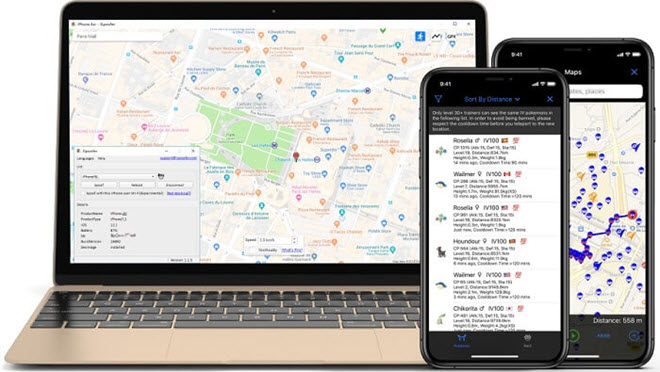
„ Quiero simular una ubicación falsa para una aplicación que se ejecuta en mi iPhone. ¿Existe alguna forma de simular la ubicación de un iPhone sin hacerle jailbreak? ”
Tu iPhone usa el GPS para tareas y aplicaciones que requieren tu ubicación real, como Facebook, Tinder o Pokémon Go. ¿Qué hacer si no quieres compartir tu ubicación real? Hay muchas situaciones en las que podrías necesitar falsificar la ubicación GPS de tu iPhone. Sin embargo, cambiar la ubicación en tu iPhone no es tarea fácil, e incluso en algunos casos requiere hacerle jailbreak.
¿Existe alguna forma de falsificar la ubicación GPS en un iPhone sin hacerle jailbreak? La respuesta es SÍ. Las soluciones que encontrarás en este artículo te ayudarán a cambiar la ubicación de tu iPhone sin necesidad de hacerle jailbreak. Pero antes, veamos algunas de las razones por las que podrías necesitar hacerle jailbreak a tu iPhone.
¿Por qué falsificarías la ubicación de tu iPhone?
A continuación, se presentan algunas de las principales razones por las que podría necesitar falsificar la ubicación GPS en su iPhone:
- Para modificar la ubicación en las aplicaciones de citas y así poder acceder a más coincidencias.
- Para acceder a contenido con restricciones geográficas en ciertas aplicaciones como Netflix, Hulu, CW, Animeflix y otras.
- Para jugar fácilmente a juegos basados en la ubicación como Harry Potter Wizards Unite y Pokémon Go.
- Para acceder a funciones de tu dispositivo o de diversas aplicaciones que solo están disponibles en determinadas ubicaciones.
- Para ocultar tu ubicación actual y proteger la privacidad de tu dispositivo.
- Para utilizar los datos de registro de otra ubicación.
¿Existen riesgos al falsificar la ubicación GPS en un iPhone?
Antes de compartir contigo las formas de falsificar la ubicación GPS en tu iPhone, pensamos que deberíamos informarte que falsificar la ubicación GPS en tu iPhone puede ir en contra de los términos y condiciones de las aplicaciones basadas en la ubicación que estés intentando usar.
Algunas personas han visto sus cuentas de Pokémon Go suspendidas o bloqueadas temporalmente por usar algunas de las soluciones de este artículo para falsificar su ubicación GPS. Sin embargo, puedes evitar algunas de estas consecuencias asegurándote de que la herramienta que uses para falsificar tu ubicación en tu iPhone sea legítima, confiable y efectiva.
Cómo cambiar la ubicación GPS en iPhone sin jailbreak
Utiliza iOS Location Changer (compatible con iOS 26)
Una de las mejores maneras de falsificar la ubicación GPS en tu iPhone sin hacer jailbreak al dispositivo es usar Cambiador de ubicación Esta es una herramienta de terceros que permite cambiar la ubicación GPS con un solo clic. También permite simular el movimiento GPS entre dos o más puntos. Es totalmente compatible con iOS 26 y con los siguientes dispositivos: iPhone 17/17 Air/17 Pro/17 Pro Max, iPhone 16/16 Plus/16 Pro/16 Pro Max, iPhone 15/15 Pro/15 Pro Max, iPhone 14/14 Plus/14 Pro/14 Pro Max, iPhone 13/12/11, iPhone Xs/XR/X y muchos más.
Descarga gratuita Descarga gratuita
Aquí te explicamos cómo usarlo:
Paso 1 Descarga e instala la aplicación iOS Location Spoofer en tu ordenador y ábrela. Selecciona "Cambiar ubicación" en la ventana principal y conecta tu iPhone.

Paso 2 Verás un mapa en la pantalla. Introduce la ubicación deseada en el cuadro de búsqueda o utiliza el mapa para seleccionar la nueva ubicación.

Paso 3 Luego, simplemente haz clic en “Comenzar a modificar” y la ubicación en tu iPhone cambiará. Mostrará una ubicación falsa en todas las aplicaciones que utilizan la ubicación.

Descarga gratuita Descarga gratuita
Usa iSpoofer
iSpoofer es otra herramienta de terceros que te permite falsificar la ubicación GPS de tu iPhone sin correr el riesgo de hacerle jailbreak. Es muy fácil de usar y gratuita durante tres días. Aquí te explicamos cómo usarla:
Paso 1: Descarga e instala iSpoofer en tu ordenador.
Paso 2: Desbloquea tu iPhone y luego usa un cable USB Lightning para conectar el dispositivo a la computadora.
Paso 3: Abra iSpoofer en su computadora y debería poder detectar el dispositivo.
![[6 maneras] de falsificar la ubicación GPS en un iPhone sin jailbreak](https://www.getappsolution.com/images/20210325_605c40028708b.jpg)
Paso 4: Seleccione “Suplantar” para ir a la ventana del mapa.
Paso 5: Seleccione una ubicación en el mapa y luego seleccione “Mover” para cambiar la ubicación del dispositivo.
![[6 maneras] de falsificar la ubicación GPS en un iPhone sin jailbreak](https://www.getappsolution.com/images/20210325_605c40029ba50.jpg)
Utilice iTools
También puedes falsificar la ubicación de tu iPhone sin necesidad de hacerle jailbreak usando iTools de ThinkSky. Es fácil de usar y completamente gratis durante 24 horas.
Descarga gratuita Descarga gratuita
Sigue estos sencillos pasos:
Paso 1: Descargue e instale iTools en su computadora y luego ejecútelo.
Paso 2: Desbloquea tu iPhone y luego conecta el dispositivo al ordenador mediante un cable USB.
Paso 3: Pulse en “Caja de herramientas” y, a continuación, seleccione “Ubicación virtual”.
![[6 maneras] de falsificar la ubicación GPS en un iPhone sin jailbreak](https://www.getappsolution.com/images/20210325_605c4002aedd3.jpg)
Paso 4: Introduce la ubicación falsa que desees en el cuadro de texto del mapa y pulsa “Intro”.
Paso 5: Haz clic en “Mover aquí” para cambiar la ubicación en tu iPhone a la nueva ubicación.
Usa NordVPN
NordVPN Desde hace tiempo, ha sido una buena solución para falsificar la ubicación GPS en ordenadores, y con el lanzamiento de su aplicación móvil, ahora también puedes usarla para falsificar la ubicación en tu iPhone.
Sigue estos sencillos pasos para hacerlo:
- Descarga la aplicación NordVPN e instálala en tu dispositivo.
- Abre la aplicación y pulsa “ENCENDIDO” para activarla.
- Ahora solo tienes que seleccionar la nueva ubicación y hacer clic en "Conectar" para cambiar la ubicación del dispositivo.
![[6 maneras] de falsificar la ubicación GPS en un iPhone sin jailbreak](https://www.getappsolution.com/images/20210325_605c4002e0671.jpg)
Utiliza iBackupBot
Con iBackupBot, también puedes simular la ubicación en tu iPhone cambiando los archivos de copia de seguridad. Aquí te explicamos cómo usar iBackupBot para cambiar la ubicación en tu iPhone:
Paso 1: Conecta el iPhone a tu ordenador mediante un cable USB y abre iTunes.
Paso 2: Seleccione el icono del iPhone, asegúrese de que la opción "Cifrar copia de seguridad local" no esté marcada y, a continuación, haga clic en "Realizar copia de seguridad ahora".
Paso 3: Ahora descarga e instala iBackupBot en tu ordenador.
Paso 4: Cuando finalice el proceso de copia de seguridad, cierre iTunes y luego abra iBackupBot.
![[6 maneras] de falsificar la ubicación GPS en un iPhone sin jailbreak](https://www.getappsolution.com/images/20210325_605c400307b31.jpg)
Paso 5: Siga estas rutas para localizar los archivos plist de Apple Maps:
- Archivos del sistema > HomeDomain > Biblioteca > Preferencias
- Archivos de la aplicación de usuario > com.apple.Maps > Biblioteca > Preferencias
Paso 6: Busque el bloque de datos que comienza con la etiqueta “/dict” y luego inserte las siguientes líneas justo debajo:
Simulación de ubicación de tarjeta de lugar interna
Paso 7: Guarda y luego cierra iBackupBot.
Paso 8: En tu iPhone, ve a Ajustes > Tu ID de Apple > iCloud para desactivar “Buscar mi iPhone”.
![[6 maneras] de falsificar la ubicación GPS en un iPhone sin jailbreak](https://www.getappsolution.com/images/20210325_605c400319065.jpg)
Paso 9: Vuelva a conectar el iPhone al ordenador, abra iTunes y, a continuación, seleccione "Restaurar copia de seguridad".
Paso 10: Ahora abre Apple Maps, ve a la ubicación deseada y tu GPS se actualizará a esta nueva ubicación.
Editar un archivo Plist
También puedes usar 3uTools para editar el archivo Plist y cambiar su ubicación en tu iPhone. Ten en cuenta que este método solo funciona en iOS 10 y versiones anteriores. Sigue estos sencillos pasos.
Descarga gratuita Descarga gratuita
Paso 1: Descargue e instale 3uTools en su computadora. Tenga en cuenta que esta herramienta solo está disponible para Windows.
Paso 2: Conecta el iPhone al ordenador mediante un cable USB. Abre 3uTools y espera a que el programa detecte el dispositivo.
Paso 3: Haz clic en “Copia de seguridad/Restaurar” debajo de “Dispositivo i” para hacer una copia de seguridad de los datos de tu iPhone.
Paso 4: Cuando la copia de seguridad esté completa, abra la copia de seguridad más reciente en la opción "Administración de copias de seguridad" y vaya a la siguiente ruta:
Documento de la aplicación > AppDomain-com.apple.Maps > Biblioteca > Preferencias
Paso 5: Haga doble clic en “com.apple.Maps.plist”.
![[6 maneras] de falsificar la ubicación GPS en un iPhone sin jailbreak](https://www.getappsolution.com/images/20210325_605c400340de5.png)
Paso 6: Inserte la siguiente línea antes de la etiqueta “/dict”:
Simulación de ubicación de tarjeta de lugar interna
Paso 7: Guarda el archivo Plist y luego vuelve a "Gestión de copias de seguridad". Allí, desactiva la función "Buscar mi iPhone" (ve a Ajustes > Tu ID de Apple > iCloud > Buscar mi iPhone) y luego restaura el dispositivo a la copia de seguridad más reciente.
Paso 8: Desconecta el iPhone del ordenador y, a continuación, abre Apple Maps para cambiar la ubicación a cualquier otra ubicación que desees.
Descarga gratuita Descarga gratuita
¿Qué tan útil fue esta publicación?
¡Haz clic en una estrella para valorarlo!
Calificación promedio / 5. Recuento de votos: